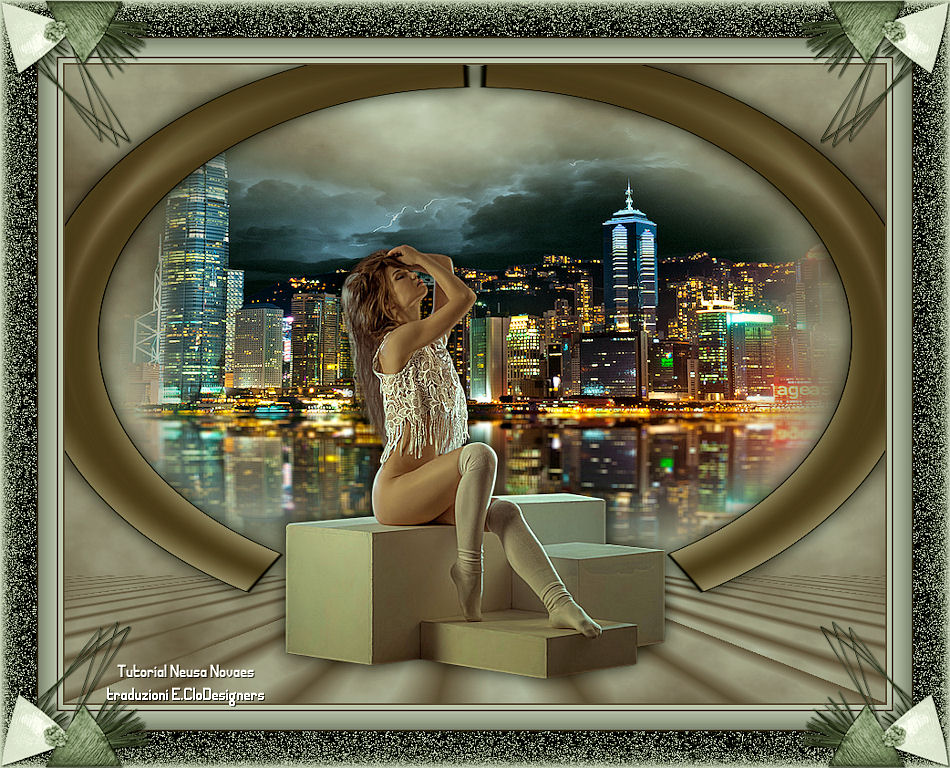
*Tutorial scritto e di proprietà di Neusa Novaes*
- Tutti i diritti riservati -
11 Aprile 2019
L'originale qui
Occorrente:
Tube di personaggio e paesaggio a scelta
Opzionale: Tube decorativo per la cornice a scelta
Immagine Alpha_together Marca_Neusa
I tube scelti da me Beauty by Fly10 -12- tubed by A
PSP Devil calguismistbynight07022016
SvB Driehoekvazen
Materiale
Filtri: QUI Mehdi Simple MuRa's Meister Alf's
Border FX AAA
Filters
Istallate i filtri nella
corrispondente cartella,
aprite i tube in PSP, duplicateli e chiudete gli originali.
1) Paletta
Materiali
prelevate dal vostro tube 2 colori
colore di primo piano chiaro,
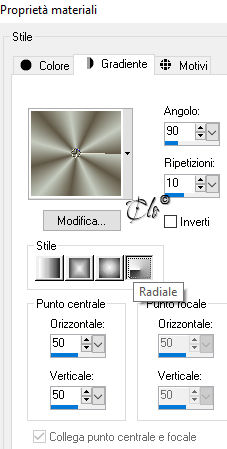
colore di sfondo scuro Formate un gradiente
Radiale
Per le versioni più recenti di PSP
(Rifletti verticalmente)
Modalità di Miscelatura - Scurisci -
Livelli > Unisci giù
6) Regola >
Correzione fotografica in un passaggio
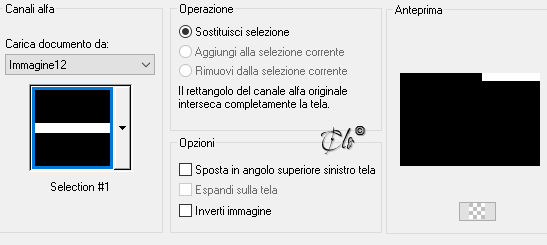
7) Selezioni > Carica/salva selezione > Carica selezione
da canale alfa
caricate la Selection #1
8) Selezioni > Innalza selezione a livello
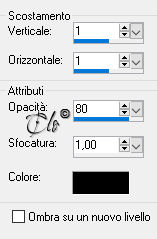
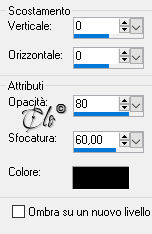
Effetti 3D > Sfalsa ombra colore nero
Selezioni > Deseleziona
9) Effetti bordo > Erodi
Effetti > Plug-in > Simple / Left Right Wrap
Effetti > Plug-in
> Simple / Top Left Mirror
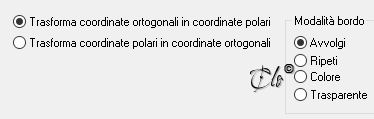
10) Effetti di distorsione > Coordinate polari
11) Immagine > Capovolgi
Per le versioni più recenti di PSP
(Rifletti verticalmente)
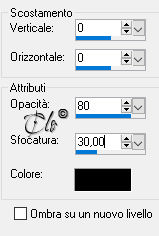
12) Effetti 3D > Sfalsa ombra colore nero
13) Selezioni >
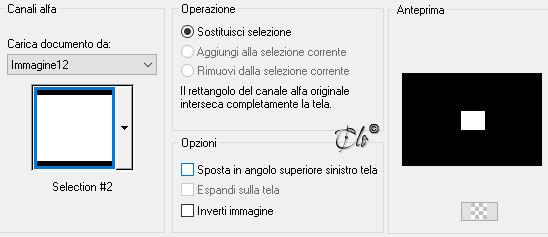
Carica/salva selezione > Carica selezione da canale alfa
caricate la Selection #2
Modifica > Taglia
Selezioni > Deseleziona
14) Attivate il livello Raster 1
Livelli > Nuovo livello Raster
Selezioni > Seleziona tutto
15) Aprite
il tube del paesaggio
copiate ed incollate nella selezione Selezioni >
Deseleziona
16) Regola > Correzione fotografica in un passaggio
Regola > Messa a fuoco > Metti a fuoco
17) Attivate il livello
Raster 1
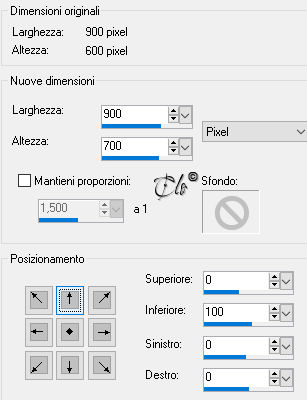
Immagine > Dimensioni tela
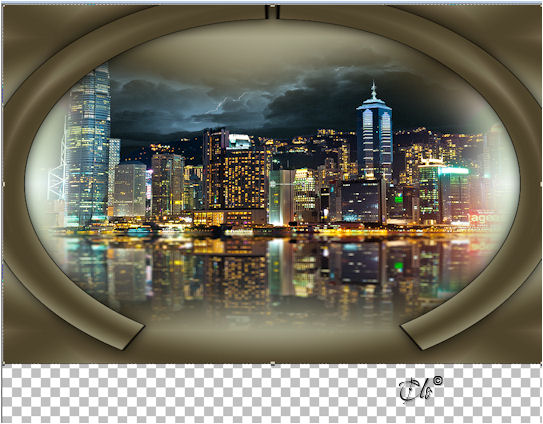
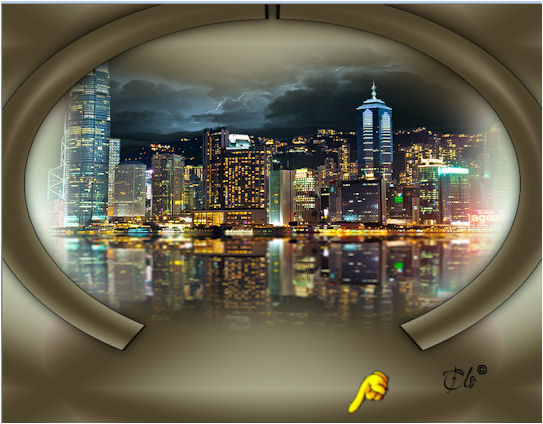
18) Abbassate il livello Raster 1 come da esempio
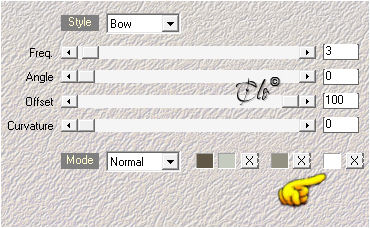
19) Effetti > Plug-in > MuRa's Meister / Cloud
cliccate Reset e date l'OK
20) Livelli > Nuovo
livello Raster
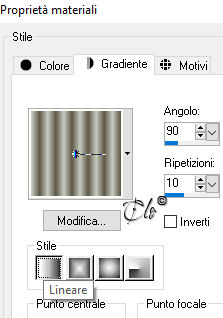
Riempite con un gradiente Lineare
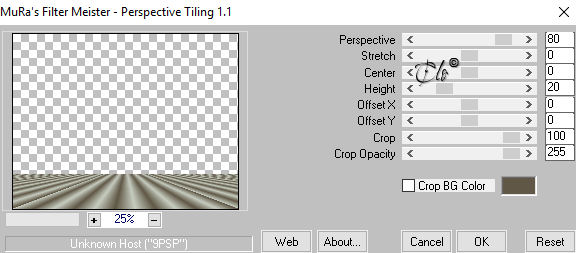
21) Effetti > Plug-in > MuRa's Meister / Perspective
Tiling
Modalità di Miscelatura - Scurisci -
22) Attivate il livello Raster 2 (paesaggio)
Aprite
il tube scelto
copiate ed incollate come nuovo livello
Se è necessario ridimensionatelo
Posizionate al centro
Applicate una Sfalsa ombra a piacere
23) Livelli > Unisci visibile
24) Immagine > Aggiungi bordatura
2 px colore di sfondo
5 px colore di primo piano 2
px colore di sfondo
20 px colore di primo piano 2
px colore di sfondo
25) Selezioni > Seleziona tutto
Immagine
> Aggiungi bordatura 40
px colore di primo piano
Selezioni > Inverti
26)
Effetti
> Plug-in > Alf's Border FX / Border Fade II
default
Effetti 3D >
Sfalsa ombra colore nero
Selezioni > Deseleziona
**
Opzionale
Applicate una decorazione sulla cornice a piacere
Applicate
una Sfalsa ombra a piacere
** 27) Firmate
il lavoro ed applicate la marca d'Agua Neusa