*Tutorial scritto e di proprietà di Neusa Novaes*
 - Tutti i diritti riservati -
07 Luglio 2020


L'originale qui


Occorrente:
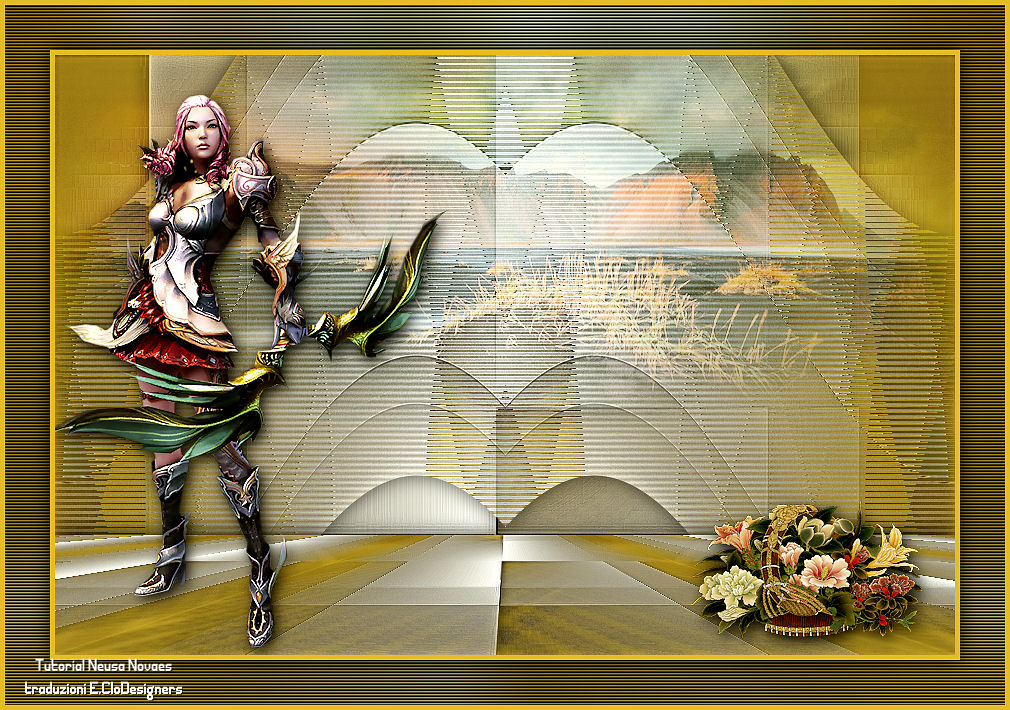
Tube di personaggio, paesaggio decorativo a scelta
Gradiente SuiGrad041
Maschera caro06_v
1217491050_masques


 I tube scelti da me
Arciera byClo
332_paysage_p3_animabelle
a070509 by Jring's


Materiale


Filtri: qui
MuRa's Meister
Alien Skin Eye Candy 5: Impact
AAA Filters


Istallate i filtri ed il gradiente nelle corrispondenti cartelle,
aprite i tube in PSP, duplicateli e chiudete gli originali.


1) 
Paletta Materiali
prelevate dal vostro tube 2 colori
colore di primo piano scuro, colore di sfondo chiaro

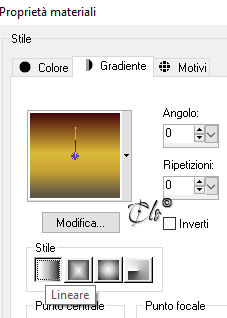
Configurate il gradiente SuiGrad041


2) Aprite una nuova immagine trasparente 900 x 600 px
Riempite con il gradiente
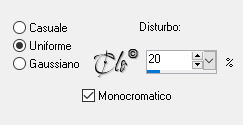
3) Regola > Aggiungi/rimuovi disturbo > Aggiungi disturbo


4) Livelli > Nuovo livello Raster
Riempite con il colore bianco

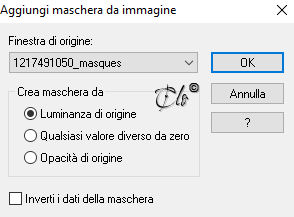
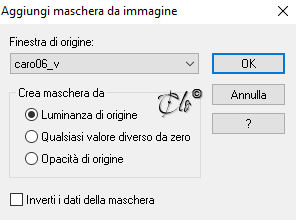
Livelli > Nuovo livello maschera > Da immagine
applicate la 1217491050_masques


Livelli > Unisci gruppo

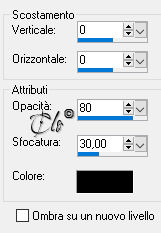
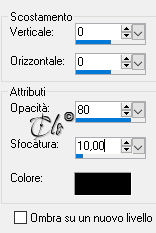
Effetti 3D > Sfalsa ombra colore nero


5) Effetti bordo > Aumenta di più

Livelli > Duplica

Livelli > Unisci giù

6)
Livelli > Nuovo livello Raster
Riempite con il colore di sfondo

Livelli > Nuovo livello maschera > Da immagine
applicate la maschera caro06_v


Livelli > Unisci gruppo

Effetti 3D > Sfalsa ombra colore nero


7) Livelli > Duplica

Immagine > Rifletti

Per le versioni più recenti di PSP
(Rifletti orizzontalmente)

Modalità di Miscelatura - Scurisci -

Livelli > Unisci giù

8) Immagine > Capovolgi

Per le versioni più recenti di PSP
(Rifletti verticalmente)

Livelli > Disponi > Sposta giù

9) Livelli > Nuovo livello Raster
Livelli > Disponi > Porta in alto

Selezioni > Seleziona tutto

Aprite il tube del paesaggio
copiate ed incollate nella selezione
Selezioni > Deseleziona

Regola > Correzione fotografica in un passaggio

Modalità di Miscelatura - Sovrapponi -
Opacità al 50%

Posizionate in alto

10)
Aprite il tube scelto
copiate ed incollate come nuovo livello
Se è necessario ridimensionatelo

Posizionate a sinistra

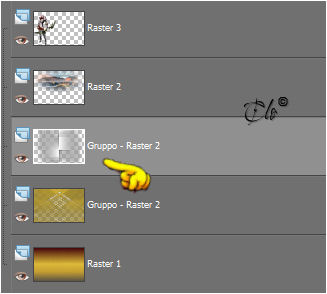
11) Attivate il livello Gruppo - Raster 2


Livelli > Unisci giù x 2 volte

Livelli > Duplica

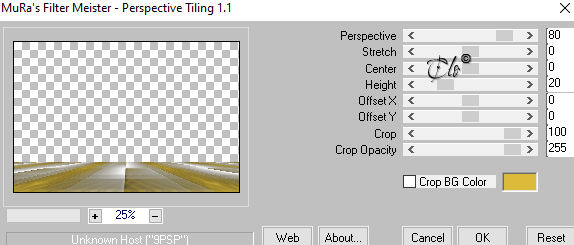
12) Effetti > Plug-in > MuRa's Meister / Perspective Tiling


Effetti 3D > Sfalsa ombra colore nero


13) Atttivate il livello superiore (tube principlale)

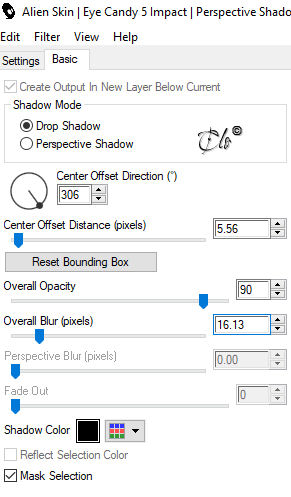
Effetti > Plug-in > Alien Skin Eye Candy 5: Impact / Perspective Shadow


14)
Aprite il tube decorativo
copiate ed incollate come nuovo livello
Se è necessario ridimensionatelo

Posizionate in basso a destra

Effetti > Plug-in > Alien Skin Eye Candy 5: Impact / Perspective Shadow
come in precedenza

15) Attivate il livello Raster 1

Livelli > Duplica

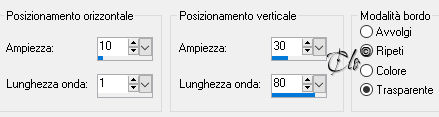
Effetti di distorsione > Onda


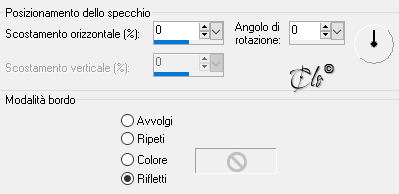
16) Effetti di riflesso > Specchio rotante


17) Immagine > Capovolgi

Per le versioni più recenti di PSP
(Rifletti verticalmente)

Abbassate l'Opacità all'80%

18)
Attivate il livello Raster 2 (paesaggio)

Livelli > Duplica

19) Attivate il penultimo livello (Copia diRaster 1)

Applicate una Sfalsa ombra a piacere

20) Chiudete il livello del tube principale e decorativo

Livelli > Unisci visibile

Modifica > Copia

Riaprite i livelli chiusi

21) Immagine > Aggiungi bordatura
5 px colore colore di sfondo
45 px colore di primo piano

Selezionate il bordo di 45 px con la Bacchetta magica

22) Modifica > Incolla nella selezione

Regola > Sfocatura > Sfocatura gaussiana: Raggio 30,00

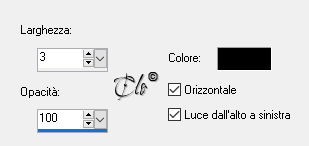
Effetti di trama > Veneziana


Selezioni > Inverti

Applicate una Sfalsa ombra a piacere

Selezioni > Deseleziona

23) Immagine > Aggiungi bordatura
5 px colore colore di sfondo


Firmate il lavoro 

Livelli > Unisci tutto

Effetti > Plug-in > AAA Filters / Custom
Landscape

Salvate in jpg.


Luglio 2020