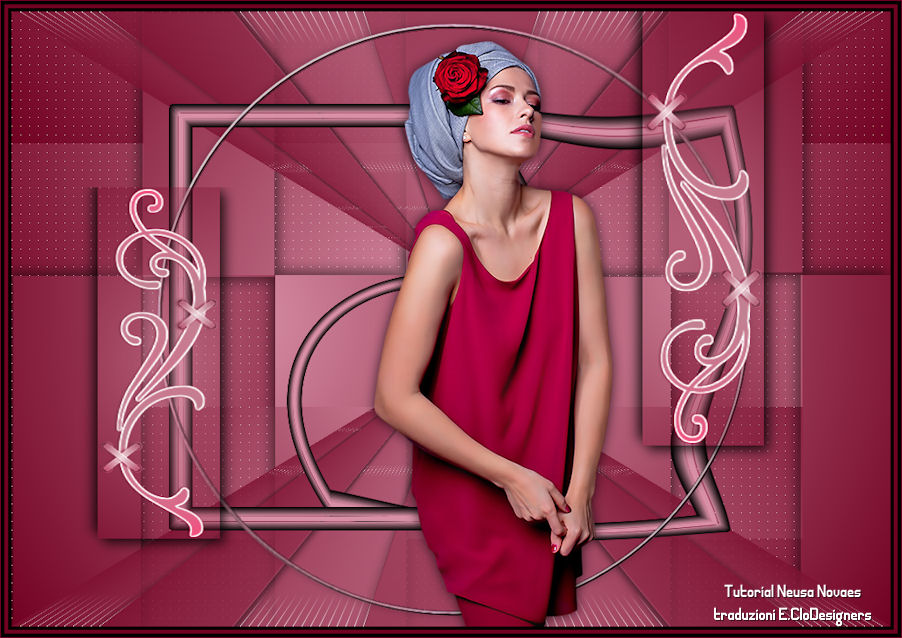
*Tutorial scritto e di proprietà di Neusa Novaes*
- Tutti i diritti riservati -
15 Giugno 2019
L'originale
qui
Occorrente:
Tube di personaggio a scelta
deco AF-swirls-ScrappyDayz
1 selezione
Immagine
Alpha_My-Smile
Marca_Neusa
Il tube scelto da me
Femme 649 by Lily
Materiale
Filtri:
qui
Mehdi
AP [Lines]
Istallate i filtri e la selezione nelle corrispondenti cartelle,
aprite i tube in PSP, duplicateli e chiudete gli originali.
1)
Paletta Materiali
prelevate dal vostro tube 2 colori
colore di primo piano scuro, colore di sfondo chiaro
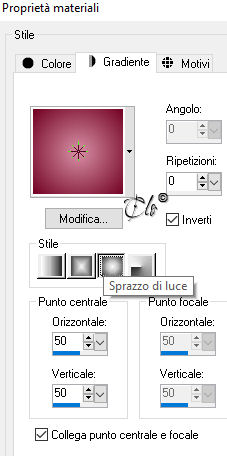
Formate un gradiente Sprazzo di luce
2) Aprite l'immagine
Alpha_My-Smile
Finestra > Duplica
chiudete l'originale
Riempite l'immagine (Raster 4) con il gradiente
**Opzionale**
Regola > Correzione fotografica in un passaggio
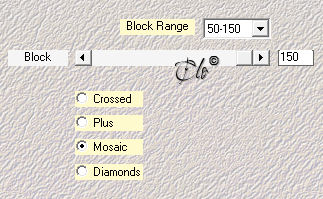
3) Effetti > Plug-in > Mehdi / Sorting Tiles
4)
Livelli > Duplica
Livelli > Disponi > Porta in alto
Selezioni > Carica/salva selezione > Carica selezione da disco
caricate la selezione
MySmile
Modifica > Taglia
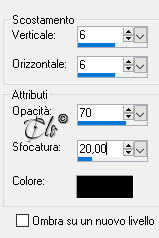
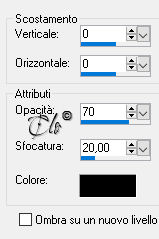
Effetti 3D > Sfalsa ombra colore nero
Selezioni > Deseleziona
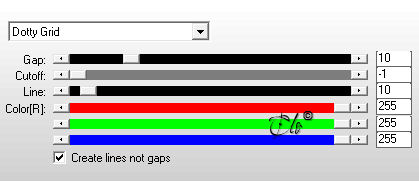
5) Effetti > Plug-in > AP [Lines] / Lines-SilverLining
Livelli > Duplica
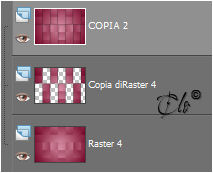
6) Attivate il livello Raster 4
Livelli > Duplica
Livelli > Disponi > Porta in alto
Per lavorare meglio rinominate il livello Copia 2
7) Attivate il livello Copia diCopia diRaster 4
Livelli > Disponi > Porta in alto
Livelli > Unisci giù
8) Effetti geometrici > Prospettiva verticale
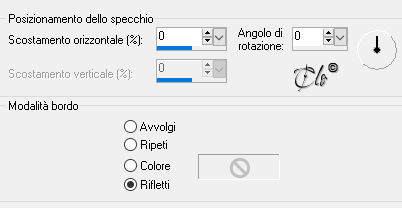
9) Effetti di riflesso > Specchio rotante
Posizionate
10)
Livelli > Duplica
Immagine > Capovolgi
Per le versioni più recenti di PSP
(Rifletti verticalmente)
Livelli > Unisci giù
Abbassate l'Opacità del livello all'80%
11) Attivate il livello Copia diRaster 4
Opacità al 60%
12) Selezioni > Carica/salva selezione > Carica selezione da canale alfa
caricate la
Selection #1
Livelli > Nuovo livello Raster
Riempite con il gradiente con Opacità al 30%
13) Aprite il
deco AF-swirls-ScrappyDayz
copiate ed incollate nella selezione
Effetti 3D > Sfalsa ombra
come in precedenza
Selezioni > Deseleziona
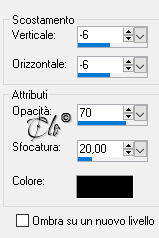
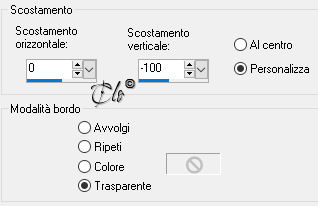
14) Effetti immagine > Scostamento x 2 volte
15)
Selezioni > Carica/salva selezione > Carica selezione da canale alfa
caricate la
Selection #2
Livelli > Nuovo livello Raster
Livelli > Disponi > Porta in alto
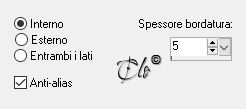
Selezioni > Modifica > Seleziona bordature selezione
Riempite il bordino con il colore di sfondo con Opacità al 100%
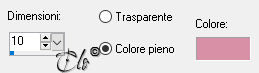
16) Effetti 3D > Scalpello
colore di sfondo
Selezioni > Deseleziona
17) Livelli > Duplica
Immagine > Rifletti
Per le versioni più recenti di PSP
(Rifletti orizzontalmente)
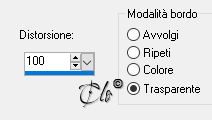
18) Effetti di distorsione > Mulinello
Gradi: 120
Livelli > Disponi > Sposta giù
19) Attivate il livello superiore
Livelli > Unisci giù
20)
Selezioni > Carica/salva selezione > Carica selezione da canale alfa
caricate la
Selection #3
Livelli > Nuovo livello Raster
Riempite con il gradiente con Opacità al 30%
21)
Aprite il
deco AF-swirls-ScrappyDayz
Immagine > Capovolgi
Per le versioni più recenti di PSP
(Rifletti verticalmente)
Copiate ed incollate nella selezione
Effetti 3D > Sfalsa ombra
come in precedenza
Selezioni > Deseleziona
22)
Selezioni > Carica/salva selezione > Carica selezione da canale alfa
caricate la Selection #4
Livelli > Nuovo livello Raster
Selezioni > Modifica > Seleziona bordature selezione
come in precedenza
Riempite con il colore di sfondo con Opacità al 100%
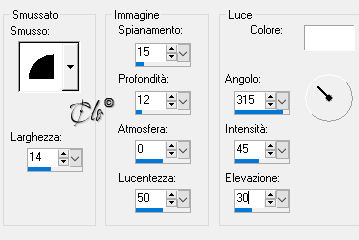
23) Effetti 3D > Smusso a incasso
Selezioni > Deseleziona
24) Selezionate il centro del cerchio con la Bacchetta magica
Effetti 3D > Sfalsa ombra colore nero
Selezioni > Deseleziona
25) Attivate il livello Raster 1
Livelli > Disponi > Porta in alto
Attivate il livello Raster 2
Livelli > Disponi > Porta in alto
26)
Aprite il tube scelto
copiate ed incollate come nuovo livello
Se è necessario ridimensionatelo
Posizionate al centro
Applicate una Sfalsa ombra a piacere
27) Immagine > Aggiungi bordatura
4 px colore nero
4 px colore di primo piano
4 px colore nero
27)
Firmate il lavoro ed applicate la marca d'Agua Neusa
Livelli > Unisci tutto
Immagine > Ridimensiona 900 px di larghezza
Salvate in jpg.
Luglio
2019