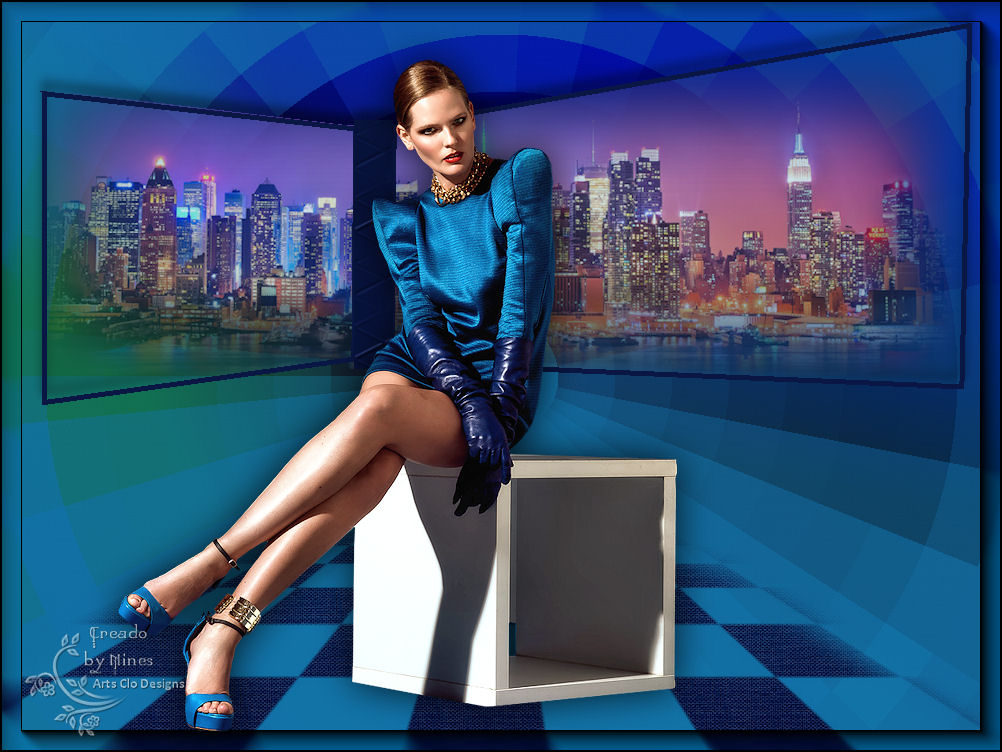
*Tutorial di proprietà di Nines Designs*
30 Luglio 2018


L'originale qui

Varianti

Occorrente:
Tube
54_Femmes_Page7_Animabelle
CAL-2528-030118
Trama L&K11
cre@nnie-46 mask
4 Selezioni


Il tube scelto da me
Femme-1346-Azalee9

Browser consigliato per scaricare il materiale Chrome o Mozilla

Materiale


Filtri: QUI
Unlimited 2
VM Toolbox
AAA Frames


Istallate i filtri,la trama e le selezioni nelle corrispondenti cartelle,
aprite i tube in PSP, duplicateli e chiudete gli originali.


1) Paletta Materiali
colore di primo piano #9371c2, colore di sfondo #491672
(i colori si riferiscono all'originale)

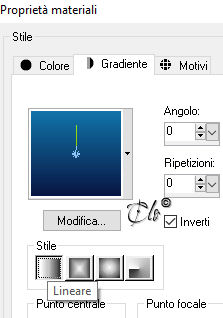
Formate un gradiente Lineare


Aprite una nuova immagine trasparente 1000 x 750 px
Riempite con il 
gradiente

2) Effetti > Plug-in > Unlimited 2| Paper Textures / Canvas Fine
default

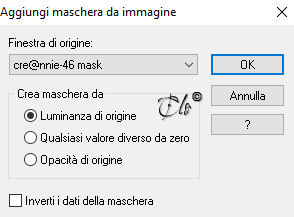
3) Livelli > Nuovo livello maschera > Da immagine
applicate la cre@nnie-46 mask


Livelli > Unisci gruppo

4)
Livelli > Nuovo livello Raster
Livelli > Disponi > Porta sotto
Riempite con il colore di primo piano

5) Selezioni > Carica/salva selezione > Carica selezione da disco
caricate la sel.ventana1.nines

Livelli > Nuovo livello Raster
Riempite con il colore di sfondo
6) Selezioni > Modifica > Contrai 5 px
Modifica > Taglia

Riempite con il colore di primo piano
con lo Strumento Riempimento al 20%

Selezioni > Deseleziona

7)
Selezioni > Carica/salva selezione > Carica selezione da disco
caricate la sel.ventana2.nines

Livelli > Nuovo livello Raster
Riempite con il colore di sfondo
con lo Strumento Riempimento al 100%

8)
Selezioni > Modifica > Contrai 5 px
Modifica > Taglia

Riempite con il colore di primo piano
con lo Strumento Riempimento al 20%

Selezioni > Deseleziona

9)
Selezioni > Carica/salva selezione > Carica selezione da disco
caricate la sel.ventana3.nines

Livelli > Nuovo livello Raster
Riempite con il colore di sfondo
con lo Strumento Riempimento al 100%

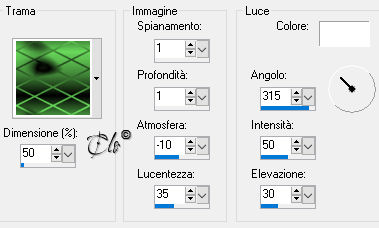
10) Effetti di trama > Trama
Trama L&K11


Selezioni > Deseleziona

11) Aprite il tube "CAL-2528-030118"
copiate ed incollate come nuovo livello

Immagine > Ridimensiona all'80% e poi al 90%
(tutti i livelli non spuntato)

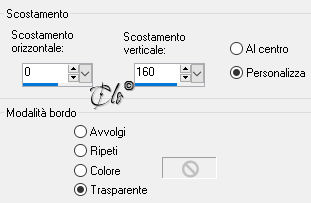
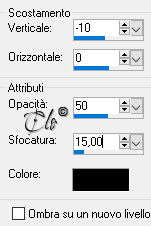
12) Effetti immagine > Scostamento


13)
Selezioni > Carica/salva selezione > Carica selezione da disco
caricate la sel.ventana4.nines

Selezioni > Inverti
Modifica > Taglia
Selezioni > Deseleziona

Livelli > Disponi > Sposta giù x 3 volte

14) Chiudete il livello di sfondo e della maschera (Gruppo - Raster 1)

Attivate un livello qualsiasi

Livelli > Unisci visibile

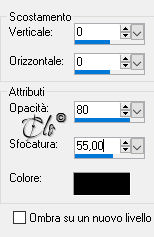
Effetti 3D > Sfalsa ombra colore nero


Riaprite i livelli chiusi

15) Sul livello Uniti

Livelli > Duplica

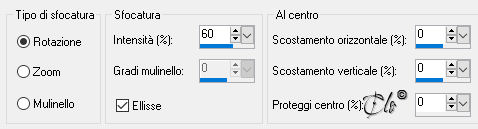
Regola > Sfocatura > Sfocatura radiale


16) Effetti > Filtro definito dall'utente
applicate il Preset Emboss 3

17) Effetti > Plug-in > VM Toolbox / Radial Mosaic
default

Effetti > Plug-in > Unlimited 2| Sandflower Special *v* / Color Flourish
default

Modalità di Miscelatura - Moltiplica -

Livelli > Disponi > Sposta giù

18) Chiudete il livello Uniti

Livelli > Unisci visibile

Effetti > Plug-in > AAA Frames / Foto Frame
Width a 20

19) Aprite ed attivate il livello superiore

Posizionate


20) Aprite il tube "54_Femmes_Page7_Animabelle"
copiate ed incollate come nuovo livello

Immagine > Ridimensiona all'80% x 4 volte
(tutti i livelli non spuntato)

Posizionate


Effetti 3D > Sfalsa ombra colore nero


21)
Firmate il lavoro

Immagine > Aggiungi bordatura
1 px colore nero

Immagine > Ridimensiona al 95% 
(tutti i livelli spuntato)


Salvate in jpg.


Settembre 2018