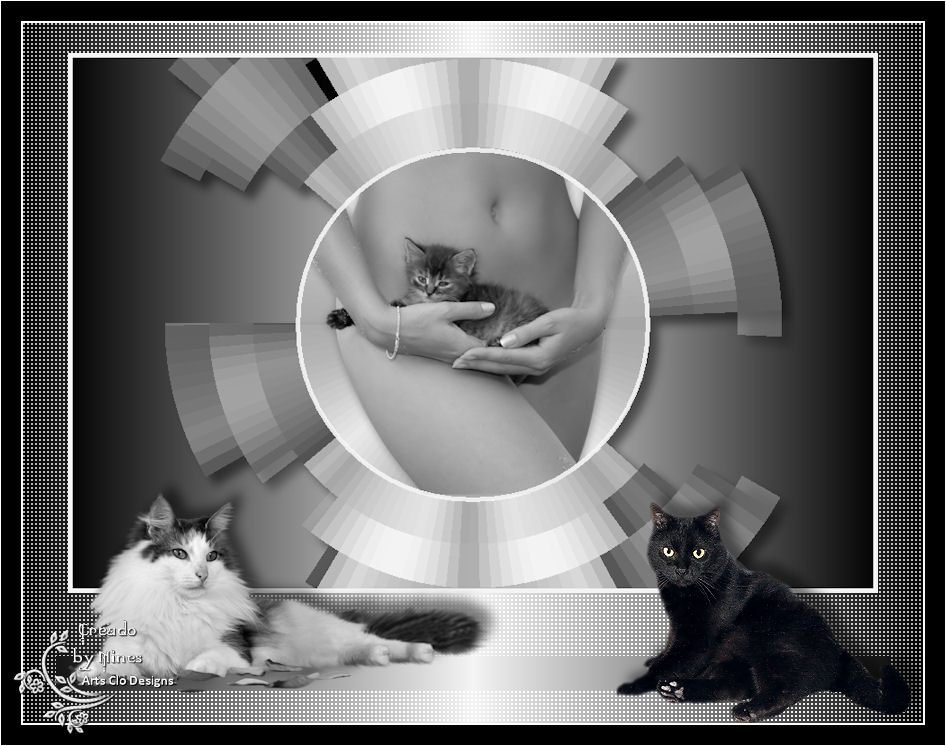
*Tutorial di proprietà di Nines Designs*
04/09/2018
L'originale
qui
Varianti
Occorrente:
Tube
MR_Sensuality
calguischatteetchzton16112016
L33AC130102016
sel.torso.nines
I tube scelti da me
11_tubes_animaux_animabelle
gatto_byClo
Browser consigliato per scaricare il materiale Chrome o Mozilla
Materiale
Filtri:
QUI
Mehdi
VM Toolbox
[AFS IMPORT]
Istallate i filtri e la selezione nelle corrispondenti cartelle,
aprite i tube in PSP, duplicateli e chiudete gli originali.
1)
Paletta Materiali
colore di primo piano #f4f4f4, colore di sfondo #030303
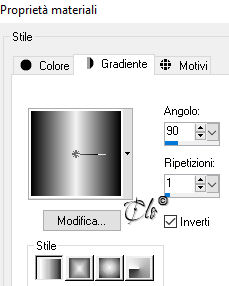
Formate un gradiente Lineare
Aprite una nuova immagine trasparente 900 x 600 px
Riempite con il
gradiente
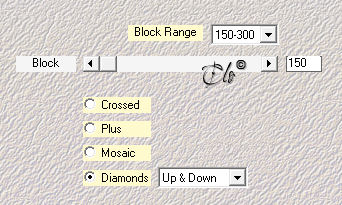
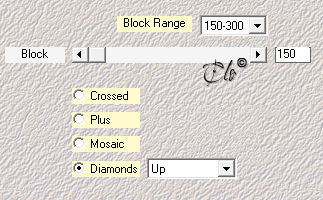
2) Effetti > Plug-in > Mehdi / Sorting Tiles
3) Attivate lo Strumento Selezione
tipo di selezione da punto a punto
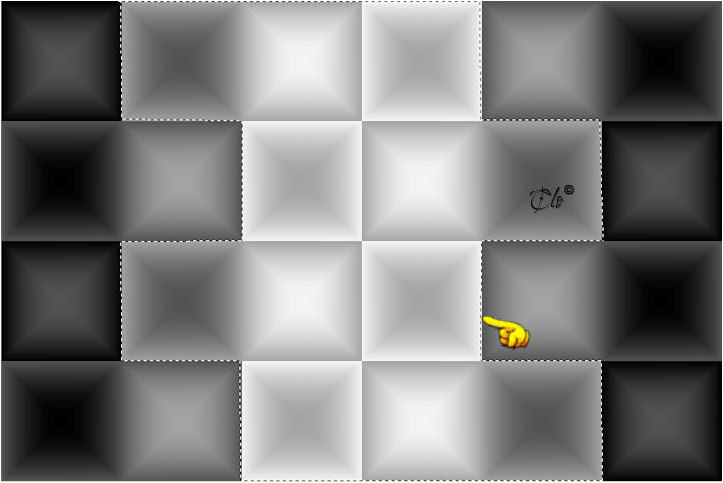
selezionate la parte centrale come da esempio
Selezioni > Inverti
Modifica > Taglia
Selezioni > Deseleziona
4)
Effetti > Plug-in > Mehdi / Sorting Tiles
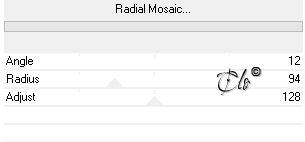
5) Effetti > Plug-in > Unlimited 2| VM Toolbox / Radial Mosaic
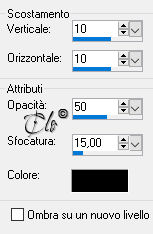
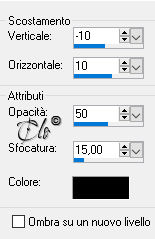
Effetti 3D > Sfalsa ombra colore nero
6) Selezioni > Carica/salva selezione > Carica selezione da disco
caricate la
sel.torso.nines
Selezioni > Modifica > Espandi 5 px
7) Aprite il tube
"MR_Sensuality"
copiate ed incollate come nuovo livello
8) Immagine > Ridimensiona al 50%
(tutti i livelli
non
spuntato)
Posizionate
Selezioni > Inverti
Modifica > Taglia
Modalità di Miscelatura - Luminnza esistente -
9) Selezioni > Inverti
Livelli > Nuovo livello Raster
Riempite con il colore di primo piano
Selezioni > Modifica > Contrai 5 px
Modifica > Taglia
Selezioni > Deseleziona
Abbassate l'Opacità del livello al 90%
10)
Livelli > Nuovo livello Raster
Livelli > Disponi > Porta sotto
Riempite con il gradiente
11)
Livelli > Nuovo livello Raster
Livelli > Disponi > Porta in alto
Riempite con il colore di primo piano
12) Selezioni > Seleziona tutto
Selezioni > Modifica > Contrai 5 px
Modifica > Taglia
Selezioni > Deseleziona
13) Livelli > Unisci visibile
14) Immagine > Ridimensiona al 90%
(tutti i livelli
non
spuntato)
15) Livelli > Nuovo livello Raster
Livelli > Disponi > Porta sotto
Riempite con il gradiente
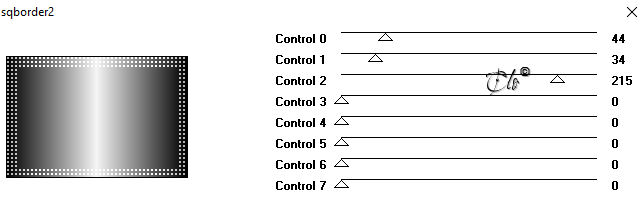
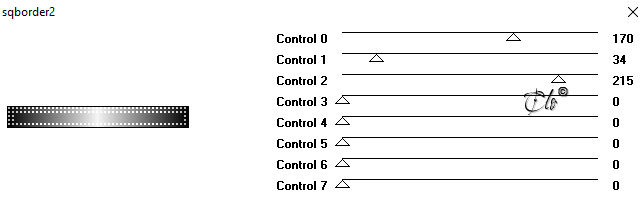
16) Effetti > Plug-in > [AFS IMPORT] / sqborder2
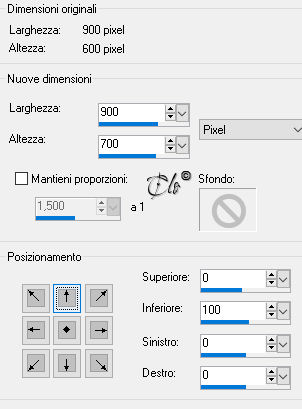
17) Immagine > Dimensioni tela
Selezionate la parte trasparente con la Bacchetta magica
Riempite la selezione con il gradiente
18)
Effetti > Plug-in > [AFS IMPORT] / sqborder2
Selezioni > Deseleziona
19) Attivate il livello superiore
Aprite il tube
"calguischatteetchzton16112016"
copiate ed incollate come nuovo livello
Immagine > Ridimensiona all'80% x 2 volte
(tutti i livelli
non
spuntato)
Posizionate in basso a sinistra
Modalità di Miscelatura - Luminanza esistente -
Effetti 3D > Sfalsa ombra colore nero
20)
Aprite il tube
"L33AC130102016"
copiate ed incollate come nuovo livello
Immagine > Ridimensiona all'80%
(tutti i livelli
non
spuntato)
Posizionate in basso a destra
Effetti 3D > Sfalsa ombra
come in precedenza
21) Livelli > Unisci tutto
22) Immagine > Aggiungi bordatura
2 px colore bianco
20 px colore nero
1 px colore bianco
23)
Firmate il lavoro
Livelli > Unisci tutto
Salvate in jpg.
Ottobre 2018