*Tutorial di proprietà di Nines Designs*
1° Ottobre 2018
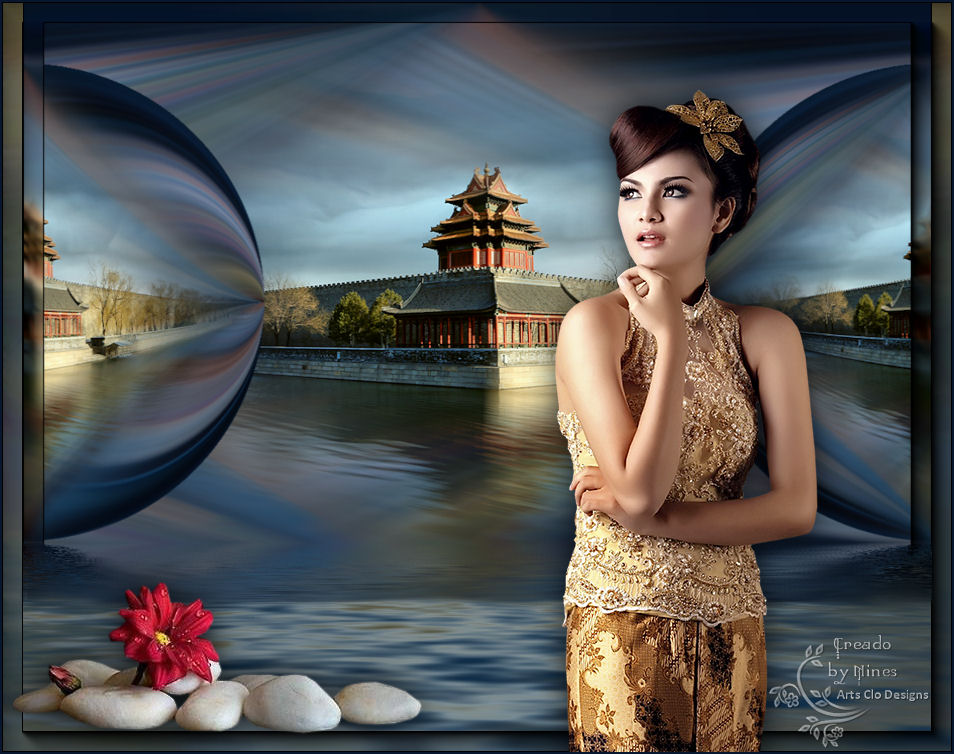
L'originale
qui
Varianti
Occorrente:
Tube
calguisjapon08092018
320_paysage_p3_animabelle
calguiszendeco29042014
Il tube scelto da me
Femme 580 by Lily
Materiale
Filtri:
QUI
Simple
AAA Frames
Flaming Pear / Flood
Istallate i filtri nella corrispondente cartella,
aprite i tube in PSP, duplicateli e chiudete gli originali.
1)
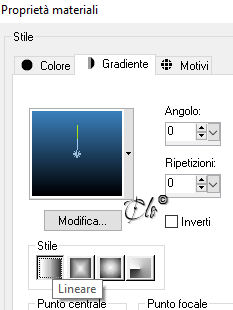
Paletta Materiali
colore di primo piano #000002, colore di sfondo #3b80bc
Formate un gradiente Lineare
2) Aprite una nuova immagine trasparente 900 x 600 px
Riempite con il gradiente
Selezioni > Seleziona tutto
2) Aprite il tube
"calguisjapon08092018"
copiate ed incollate nella selezione
Selezioni > Deseleziona
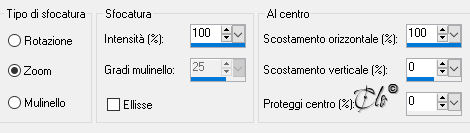
3) Regola > Sfocatura > Sfocatura radiale
4) Effetti immagine > Motivo unico
default
5) Aprite il tube
"320_paysage_p3_animabelle"
copiate ed incollate come nuovo livello
E' già posizionato
6) Livelli > Unisci visibile
7) Livelli > Duplica
Effetti geometrici > Cerchio
Modalità bordo: Trasparente
8) Immagine > Ridimensiona all'80%
(tutti i livelli
non
spuntato)
9) Effetti > Plug-in > Simple / Left Wright Wrap
10)
Livelli > Unisci visibile
11) Effetti > Plug-in > AAA Frames / Foto Frame
Width a 20
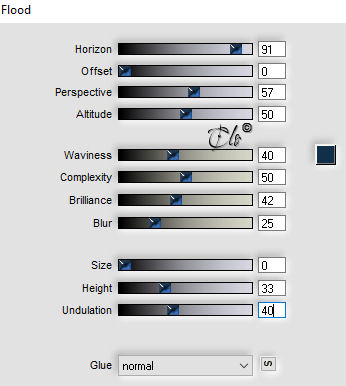
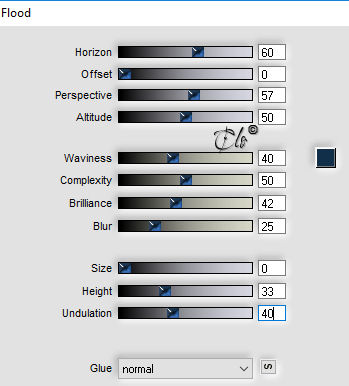
12) Effetti > Plug-in > Flaming Pear / Flood
colore #122f49
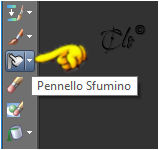
13) Attivate lo Strumento Pennello Sfumino
Configurate
Passate il pennello sulla linea che ha prodotto il filtro
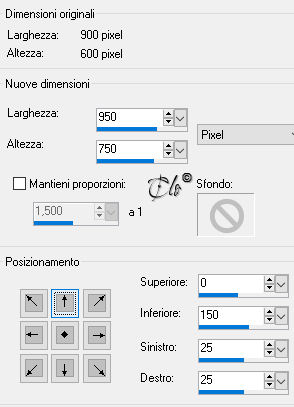
14) Immagine > Dimensioni tela
15) Modifica > Copia
Livelli > Nuovo livello Raster
Livelli > Disponi > Porta sotto
Selezioni > Seleziona tutto
Modifica > Incolla nella selezione
Selezioni > Deseleziona
16) Regola > Sfocatura > Sfocatura radiale
come in precedenza
Effetti immagine > Motivo unico
default
17) Effetti artistici > Smalto
18)
Effetti > Plug-in > Flaming Pear / Flood
colore #122f49
19) Effetti > Plug-in > AAA Frames / Foto Frame
come in precedenza
20)
Attivate il livello Uniti
Posizionate
20) Attivate nuovamente lo Strumento Pennello Sfumino
Passate il pennello in basso
21) Aprite il
"calguiszendeco29042014"
copiate ed incollate come nuovo livello
Posizionate in basso a sinistra come da immagine ultimata
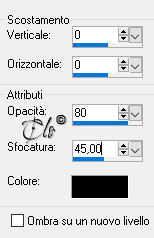
Effetti 3D > Sfalsa ombra colore nero
22) Aprite il tube
"calguisjapon08092018"
copiate ed incollate come nuovo livello
Immagine > Ridimensiona all'80% x 2 volte e poi al 90%
(tutti i livelli
non
spuntato)
Posizionate in basso a destra
Effetti 3D > Sfalsa ombra
come in precedenza
23)
Firmate il lavoro
Immagine > Aggiungi bordatura
2 px colore #08172d
Salvate in jpg.
Novembre 2018