*Tutorial di proprietà di Nines Designs*
23/06/2019


L'originale qui


Varianti

 Occorrente:
Tube
beau_visage_tubed_by_thafs
75_mist_exclusif_paysage_animabelle
Narah_Mask_1391,Narah_Mask_1420
sel.322.nines
Texto_Beau_Visage_nines


Il tube scelto da me
Femme 659 by Lily


Materiale


Filtro: qui
Photo Aging Kit


Istallate il filtro e la selezione nelle corrispondenti cartelle,
aprite i tube in PSP, duplicateli e chiudete gli originali.


1) Paletta Materiali
colore di primo piano #2d4b80, colore di sfondo #c8dffc
(i colori si riferiscono all'originale)


2) Aprite una nuova immagine trasparente 900 x 700 px
Riempite con il colore di primo piano

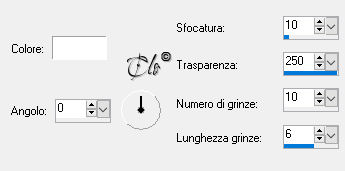
3) Effetti di trama > Nappa


4) Aprite il "75_mist_exclusif_paysage_animabelle"
copiate ed incollate come nuovo livello

Modalità di Miscelatura - Luminanza esistente -

5) Livelli > Nuovo livello Raster
Riempite con il colore di sfondo

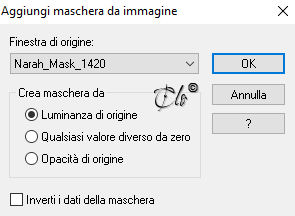
Livelli > Nuovo livello maschera > Da immagine
applicate la Narah_Mask_1420


Livelli > Unisci gruppo

6) Effetti > Filtro definito dall'utente
applicate il Preset Emboss 3

7)
Livelli > Nuovo livello Raster
Riempite con il colore bianco

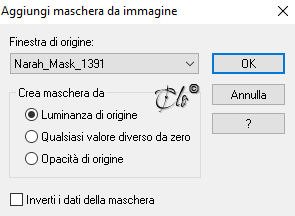
Livelli > Nuovo livello maschera > Da immagine
applicate la Narah_Mask_1391


Livelli > Unisci gruppo

8) Effetti immagine > Motivo unico
default

Abbassate l'Opacità del livello al 70%

9) Aprite il tube "beau_visage_tubed_by_thafs"
copiate ed incollate come nuovo livello

Immagine > Ridimensiona all'80%
(tutti i livelli non spuntato)

10) Immagine > Rifletti

Per le versioni più recenti di PSP
(Rifletti orizzontalmente)

Posizionate


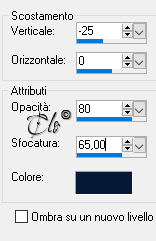
Effetti 3D > Sfalsa ombra colore #081b36


11) Livelli > Unisci visibile

Modifica > Copia

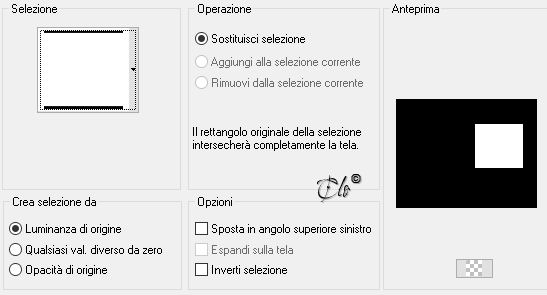
12) Selezioni > Carica/salva selezione > Carica selezione da disco
caricate la sel.322.nines


Livelli > Nuovo livello Raster

Modifica > Incolla nella selezione
Selezioni > Deseleziona

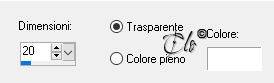
13) Effetti 3D > Scalpello


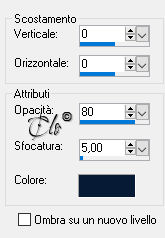
Effetti 3D > Sfalsa ombra colore #081b36


14) Aprite il Texto_Beau_Visage_nines
copiate ed incollate come nuovo livello
Posizionate in basso a destra

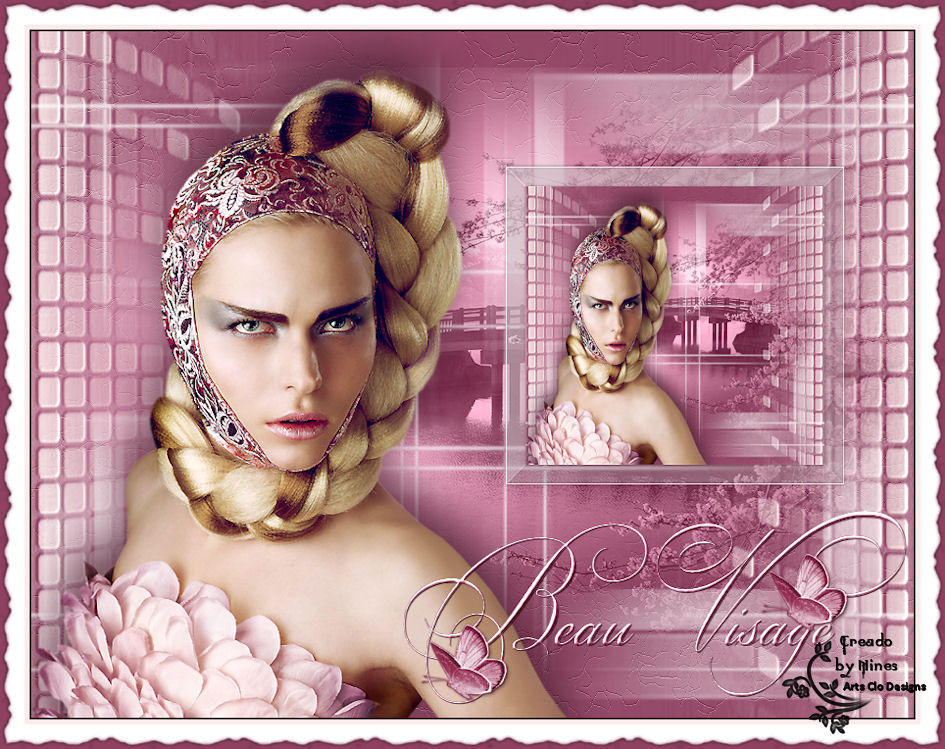
15) Livelli > Unisci tutto

16) Immagine > Aggiungi bordatura
2 px colore #081b36
30 px colore #cfe9ff

Selezionate il bordo di 30 px con la Bacchetta magica

17) Effetti > Plug-in > Photo Aging Kit / Photo Frame 01

Selezioni > Deseleziona

18) Paletta Materiali
invertite i colori (scuro come sfondo)

Selezionate il bordino nero con la Bacchetta magica


Cliccate il tasto CANC x 2 volte

Selezioni > Deseleziona

19)
Firmate il lavoro 

Livelli > Unisci tutto

Immagine > Ridimensiona al 98%
(tutti i livelli spuntato)

Salvate in jpg.


Settembre 2019