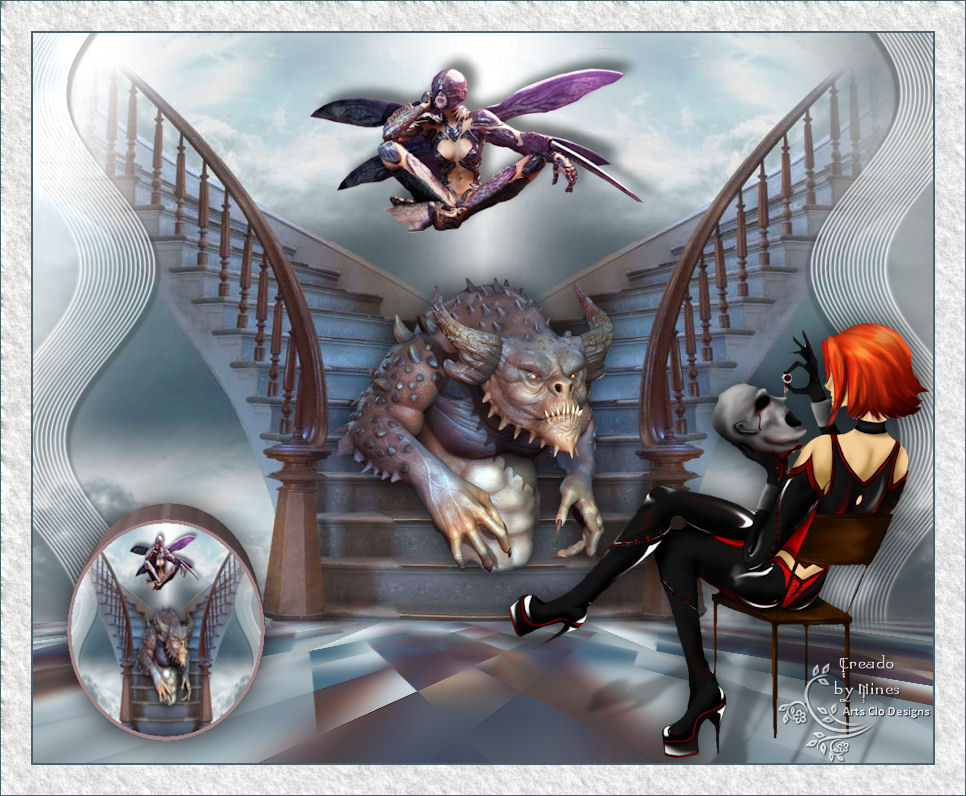
*Tutorial di proprietà di Nines Designs*
L'originale
qui
Occorrente:
Tube
Renee_TUBES_Reflexion
Renee_tube_char_dragon
Renee_tube_escalier
Renee_TUBES_Monstre
sel.monstre.nines
I tube scelti da me
Renee_tube_Blood_Rayne
Renee_tube_the_dragonfly
Renee_tube_creature
Materiale
Filtri:
QUI
MuRa's Meister
Mehdi
FM Tile Tools
Alien Skin Eye Candy 5: Impact
AAA Filters
Istallate i filtri e la selezione nelle corrispondenti cartelle,
aprite i tube in PSP, duplicateli e chiudete gli originali.
1)
Paletta Materiali
colore di primo piano #534822, colore di sfondo #8c836d
(
i colori si riferiscono all'originale
)
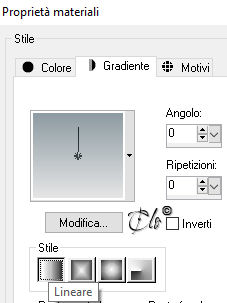
Formate un gradiente Lineare
Aprite una nuova immagine trasparente 1000 x 700 px
Riempite con il
gradiente
2) Effetti > Plug-in > MuRa's Meister / Cloud
cliccate Reset e date l'OK
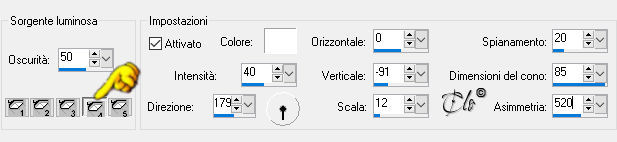
3) Effetti di illuminazione > Punti luce
4) Aprite il tube
"Renee_tube_escalier"
copiate ed incollate come nuovo livello
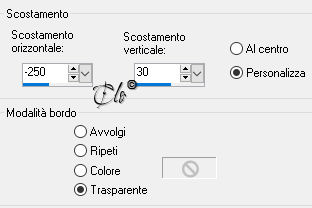
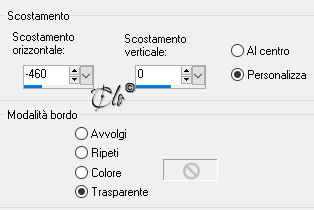
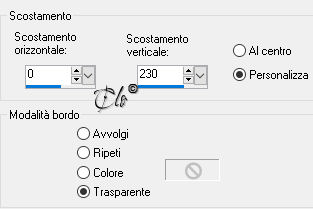
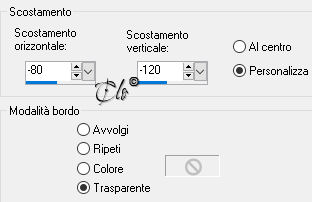
Effetti immagine > Scostamento
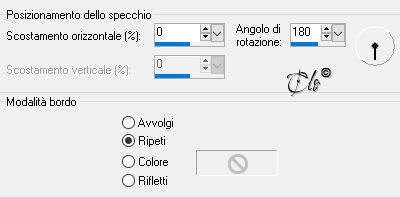
5) Effetti di riflesso > Specchio rotante
6) Aprite
adorno_rallitas_nines
copiate ed incollate come nuovo livello
Modalità di Miscelatura - Luce netta -
7)
Effetti immagine > Scostamento
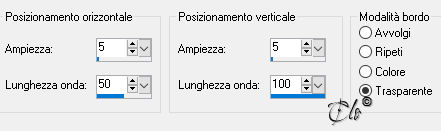
8) Effetti di distorsione > Onda
Posizonate
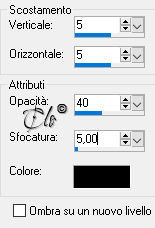
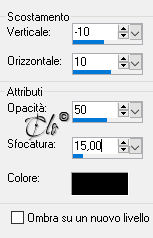
9) Effetti 3D > Sfalsa ombra colore nero
10) Livelli > Duplica
Immagine > Rifletti
Per le versioni più recenti di PSP
(Rifletti orizzontalmente)
Livelli > Unisci
giù
Posizionate
11) Livelli > Unisci visibile
12) Aprite il
"Renee_tube_char_dragon"
copiate ed incollate come nuovo livello
Immagine > Ridimensiona al 50%
(tutti i livelli
non
spuntato)
13)
Effetti immagine > Scostamento
Effetti 3D > Sfalsa ombra colore nero
14)
Aprite il
"Renee_TUBES_Monstre"
copiate ed incollate come nuovo livello
15) Immagine > Ridimensiona all'80% x 3 volte
(tutti i livelli
non
spuntato)
Posizionate
Effetti 3D > Sfalsa ombra colore nero
16) Livelli > Unisci visibile
Immagine > Ridimensiona al 90%
(tutti i livelli
spuntato
)
17) Livelli > Duplica
Regola > Sfocatura > Sfocatura gaussiana: Raggio 30,00
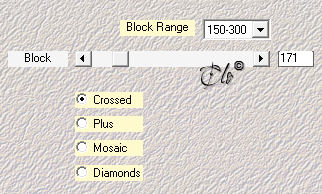
18) Effetti > Plug-in > Mehdi / Sorting Tiles
19) Effetti > Plug-in > FM Tile Tools / Saturation Emboss
default
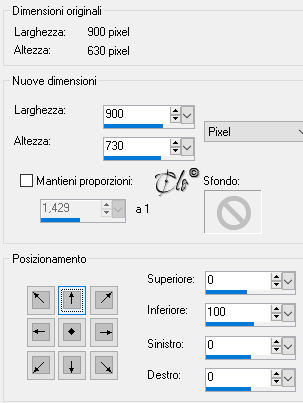
Immagine > Dimensioni tela
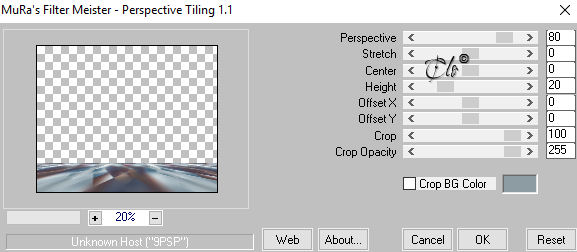
20) Effetti > Plug-in > MuRa's Meister / Perspective Tiling
Selezionate la parte trasparente superiore con la Bacchetta magica
Sfumatura 20
Cliccate il tasto CANC x 4 volte per sfumare
Selezioni > Deseleziona
21)
Aprite il
"Renee_TUBES_Reflexion"
copiate ed incollate come nuovo livello
22) Immagine > Ridimensiona al 50% e poi al 90%
(tutti i livelli
non
spuntato)
Posizionate
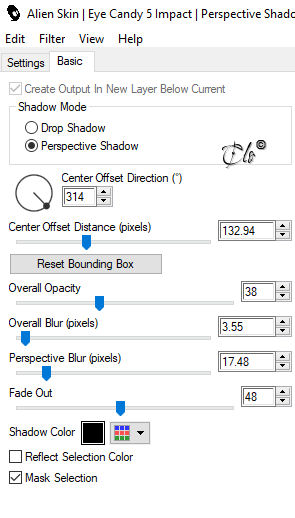
23) Effetti > Plug-in > Alien Skin Eye Candy 5: Impact / Perspective Shadow
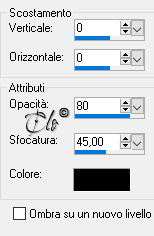
Effetti 3D > Sfalsa ombra
come in precedenza
24) Attivate il livello Uniti
Modifica > Copia
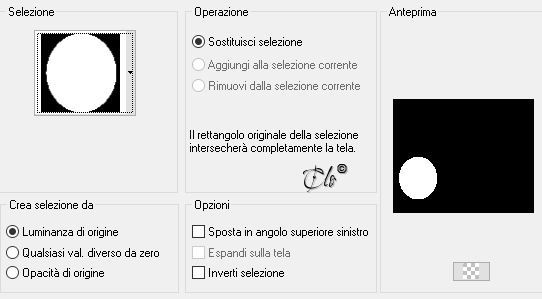
Selezioni > Carica/salva selezione > Carica selezione da disco
caricate la
sel.monstre.nines
25) Livelli > Nuovo livello Raster
Livelli > Disponi > Porta in alto
Riempite con il colore #6590bb
26) Selezioni > Modifica > Contrai 5 px
Modifica > Taglia
Livelli > Nuovo livello Raster
Modifica > Incolla nella selezione
Selezioni > Deseleziona
Livelli > Unisci giù
27)
Immagine > Ridimensiona al 90% x 2 volte
(tutti i livelli
non
spuntato)
Effetti immagine > Scostamento
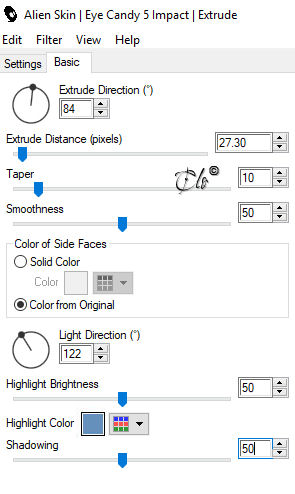
28) Effetti > Plug-in > Alien Skin Eye Candy 5: Impact / Extrude
colore #6590bb
Effetti 3D > Sfalsa ombra
come in precedenza
29) Livelli > Unisci tutto
30) Immagine > Aggiungi bordatura
2 px colore #48616f
Immagine > Aggiungi bordatura
30 px colore #e5e5e5
Selezionate il bordo con la Bacchetta magica
(riportate la Sfumatura a 0)
31) Effetti > Plug-in > AAA Filters / Textures
default
Selezioni > Deseleziona
32)
Firmate il lavoro
Immagine > Aggiungi bordatura
1 px colore #48616f
Salvate in jpg.
Febbraio 2019