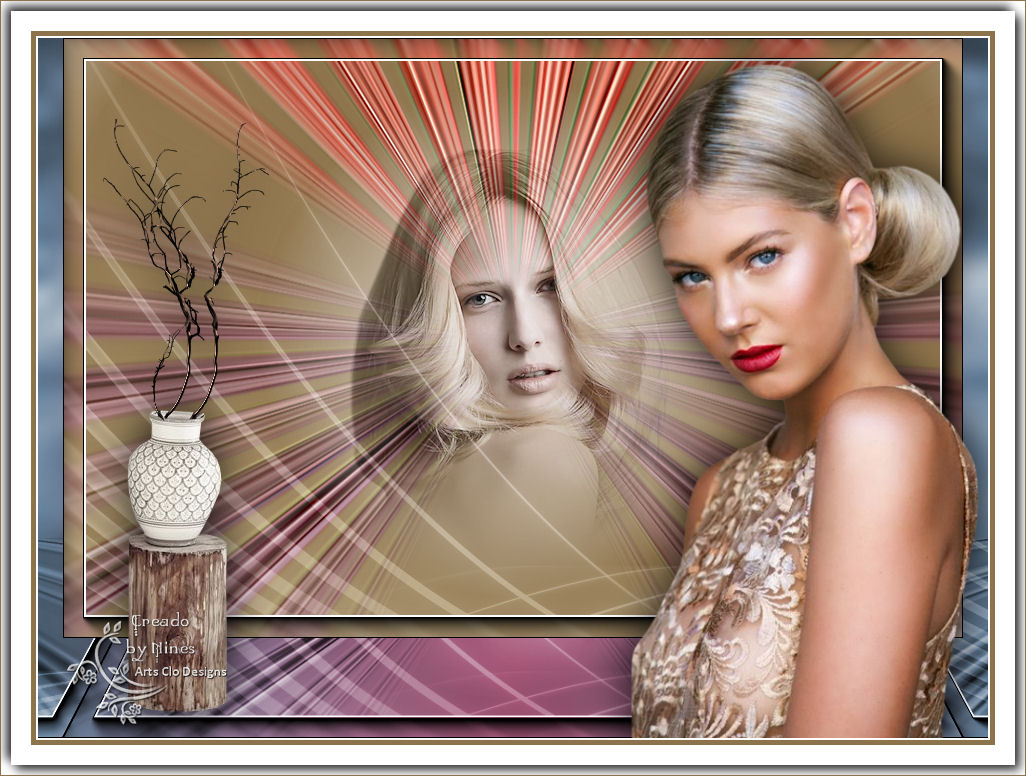
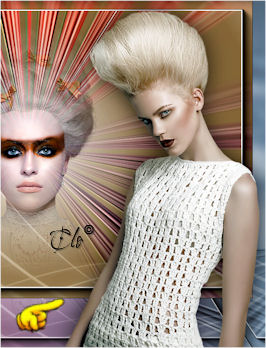
*Tutorial di proprietà di Nines Designs*
19/10/2018
L'originale
qui
Occorrente:
Tube
Femme 568 by Lily
Femme 570 by Lily
calguisdeco15032018
IS_glitterdots_cbj
Adorno_Forma 10_Nines
I tube scelti da me
FB0169
by
Isa
womanbyClo505
Materiale
Filtri:
QUI
Simple
MuRa's Meister
AAA Frames
Nik Softwere Color Effect Pro 3.0 Complete
Istallate i filtri nella corrispondente cartella,
aprite i tube in PSP, duplicateli e chiudete gli originali.
1)
Aprite una nuova immagine trasparente 900 x 600 px
Riempite con il colore #8d734b
Selezioni > Seleziona tutto
2) Aprite
IS_glitterdots_cbj
copiate ed incollate nella selezione
Selezioni > Deseleziona
3) Effetti immagine > Motivo unico
default
Effetti > Plug-in > Simple / Top Left Mirror
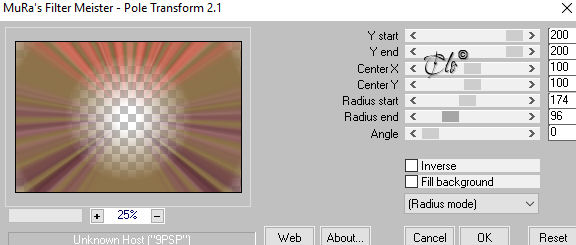
4) Effetti > Plug-in > MuRa's Meister / Pole Transform
5) Effetti > Filtro definito dall'utente
applicate il Preset Emboss 3
6) Livelli > Nuovo livello Raster
Livelli > Disponi > Porta sotto
Riempite con il colore #e2d9d1
7) Aprite il tube
"Femme 568 by Lily"
copiate ed incollate come nuovo livello
Posizionate come da esempio
8) Attivate il livello superiore
Aprite
Adorno_Forma 10_Nines
copiate ed incollate come nuovo livello
Modalità di Miscelatura - Luce diffusa -
9) Livelli > Unisci visibile
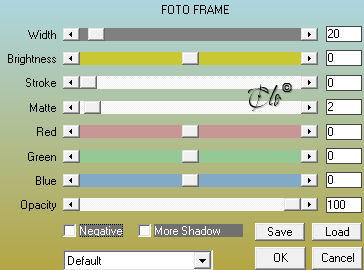
10) Effetti > Plug-in > AAA Frames / Foto Frame
11) Livelli > Duplica
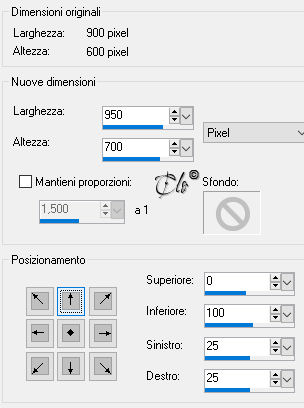
Immagine > Dimensioni tela
12) Effetti > Plug-in > MuRa's Meister / Perspective Tiling
cliccate Reset e date l'OK
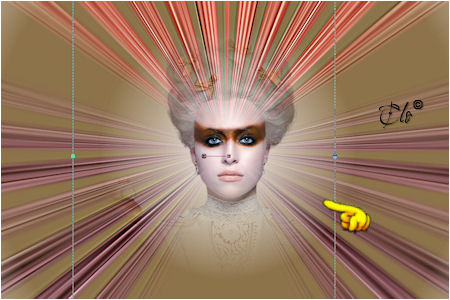
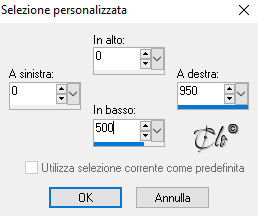
13) Attivate lo Strumento Selezione
scegliete una Selezione personalizzata
Regola > Sfocatura > Sfocatura gaussiana: Raggio 10,00
14) Effetti > Plug-in > Nik Softwere Color Effect Pro 3.0 Complete / Bi-Color Filters
Color Set: Pink/Violet 3
Selezioni > Deseleziona
Modalità di Miscelatura - Luminanza -
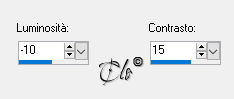
15) Regola > Luminosità e contrasto > Luminosità/contrasto
Livelli > Disponi > Porta sotto
16)
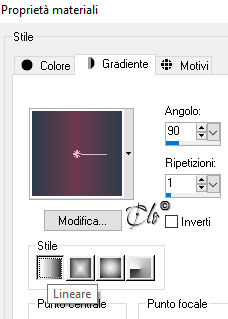
Paletta Materiali
colore di primo piano #2f3d49, colore di sfondo #6d394f
Formate un gradiente Lineare
17)
Livelli > Nuovo livello Raster
Livelli > Disponi > Porta sotto
Riempite con il gradiente
18) Aprite il tube
"Femme 570 by Lily"
copiate ed incollate come nuovo livello
19) Livelli > Disponi > Porta in alto
Posizionate a destra come da esempio
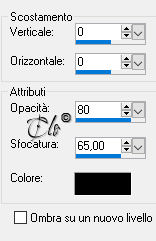
Effetti 3D > Sfalsa ombra colore nero
20)
Aprite il tube
"calguisdeco15032018"
copiate ed incollate come nuovo livello
Posizionate in basso a sinistra come da immagine ultimata
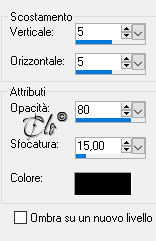
Effetti 3D > Sfalsa ombra
come in precedenza
21) Livelli > Unisci tutto
22) Immagine > Aggiungi bordatura
2 px colore bianco
5 px colore #8d734b
30 px colore bianco
23) Selezioni > Seleziona tutto
Selezioni > Modifica > Contrai 10 px
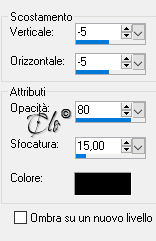
Effetti 3D > Sfalsa ombra colore nero
Selezioni > Deseleziona
24)
Firmate il lavoro
Immagine > Aggiungi bordatura
1 px colore #8d734b
Salvate in jpg.
Marzo 2019