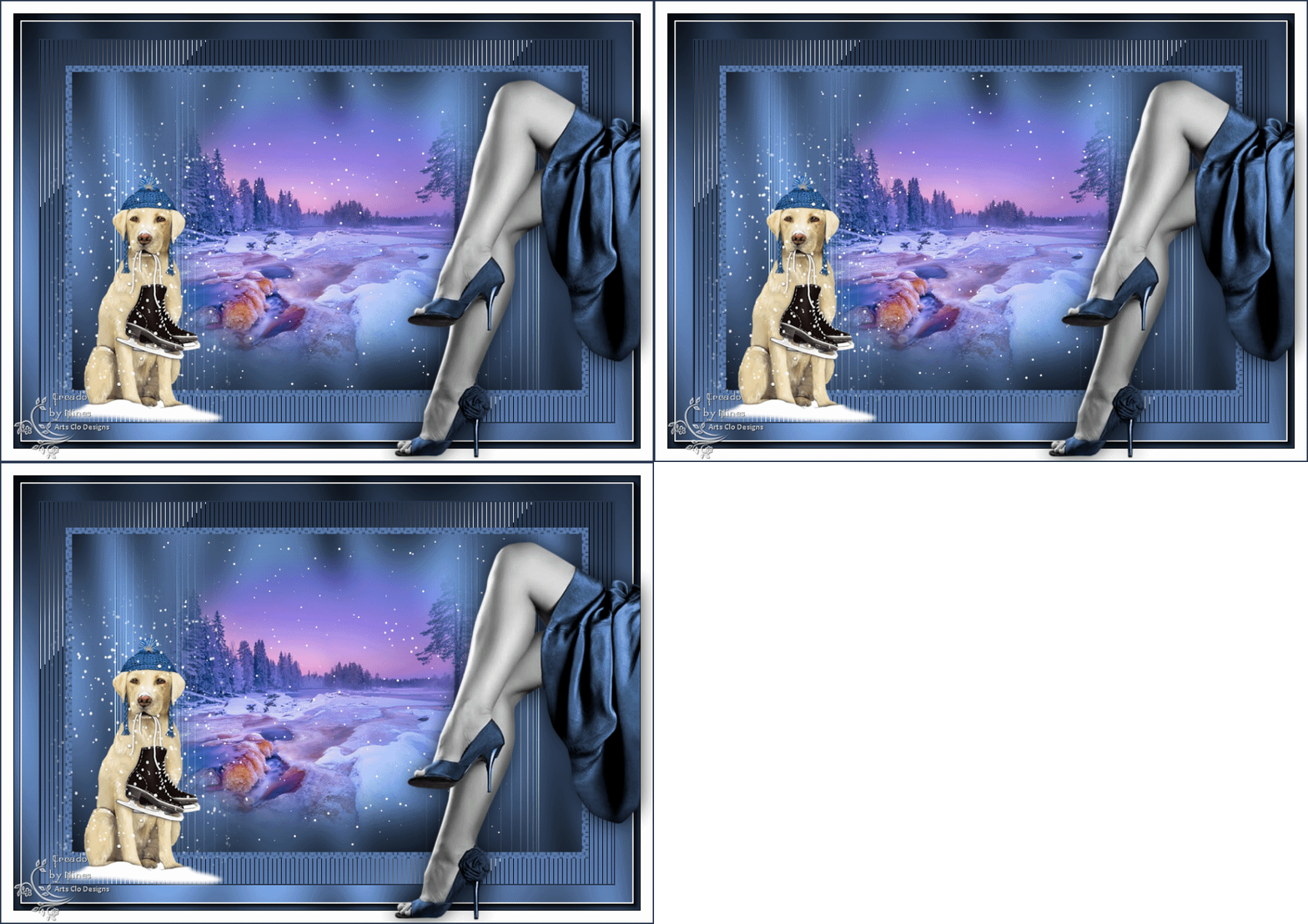
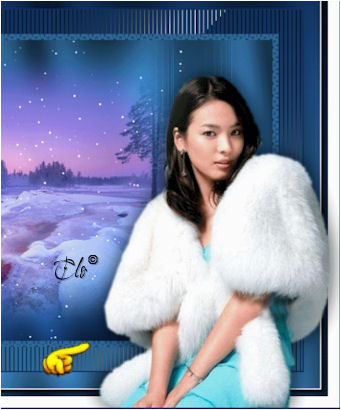
*Tutorial di proprietà di Nines Designs*
25/11/ 2018
L'originale
qui
Varianti
Occorrente:
Tube
N@nette_24_180209
5122017esHond1
by
Ellys
mentali-misted1999
Narah_Mask_1303
Il tube scelto da me
SvB (863) Beauty
Materiale
Filtri:
QUI
Tramages
AAA Frames
VDL Adrenaline / Snowflakes
Istallate i filtri nella corrispondente cartella,
aprite i tube in PSP, duplicateli e chiudete gli originali.
1)
Paletta Materiali
colore di primo piano #11305c, colore di sfondo #2f6c99
(
i colori si riferiscono all'originale
)
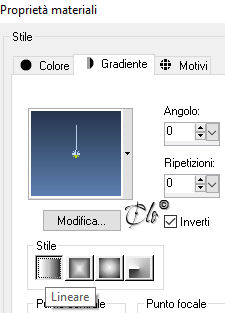
Formate un gradiente Lineare
2) Aprite una nuova immagine trasparente 900 x 600 px
Riempite con il
gradiente
3) Effetti > Plug-in > Tramages / Tow The Line
default
4) Selezioni > Seleziona tutto
Selezioni > Modifica > Contrai 40 px
Livelli > Nuovo livello Raster
Riempite con il colore di sfondo
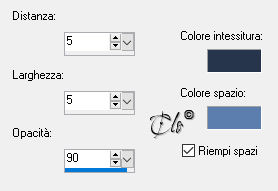
5) Effetti di trama > Intessitura
colore di primo piano e di sfondo
6) Selezioni > Modifica > Contrai 10 px
Modifica > Taglia
Lasciate sempre selezionato
7) Paletta Materiali
invertite i colori
Colore di primo piano
#2f6c99
, colore di sfondo
#11305c
(
i colori si riferiscono all'originale
)
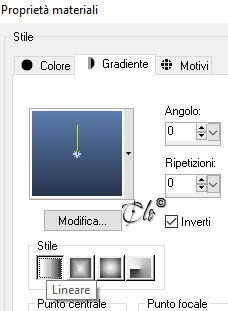
Formate un gradiente Lineare
8) Livelli > Nuovo livello Raster
Riempite con il
gradiente
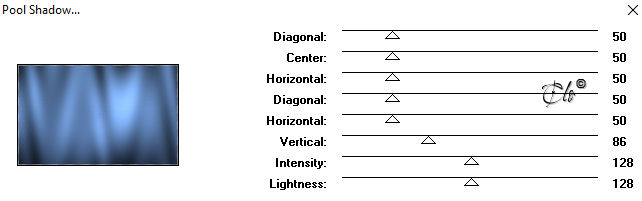
Effetti > Plug-in > Tramages / Pool Shadow
9)
Paletta Materiali
invertite nuovamente i colori
Colore di primo piano #11305c, colore di sfondo #2f6c99
(
i colori si riferiscono all'originale
)
Livelli > Nuovo livello Raster
Riempite con un
gradiente Lineare
10)
Livelli > Nuovo livello Raster
Riempite con il
gradiente
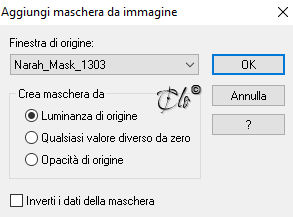
11) Livelli > Nuovo livello maschera > Da immagine
applicate la
Narah_Mask_1303
Livelli > Unisci gruppo
Effetti bordo > Aumenta di più
Selezioni > Deseleziona
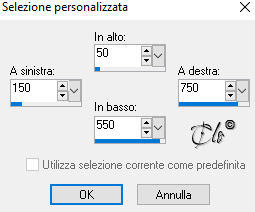
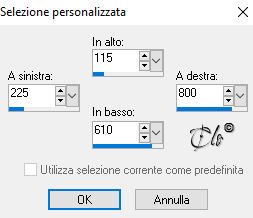
12) Attivate lo Strumento Selezione
scegliete una Selezione personalizzata
13)
Livelli > Nuovo livello Raster
Aprite il
"mentali-misted1999"
copiate ed incollate nella selezione
Selezioni > Deseleziona
14) Livelli > Unisci tutto
15) Immagine > Aggiungi bordatura
2 px colore di primo piano
40 px colore bianco
Selezionate il bordo bianco con la Bacchetta magica
Riempite con il
gradiente
16) Effetti > Plug-in > Tramages / Pool Shadow
come in precedenza
Selezioni > Deseleziona
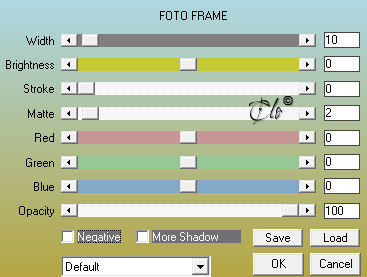
17) Effetti > Plug-in > AAA Frames / Foto Frame
18)
Immagine > Aggiungi bordatura
20 px colore bianco
1 px colore di primo piano
19) Attivate lo Strumento Selezione
scegliete una Selezione personalizzata
20) LIvelli > Duplica x 2 volte (in tutto 3)
Rinominate i livelli dal basso
Paesaggio1, Paesaggio 2 e Paesaggio 3
21) Attivate il livello Paesaggio 1
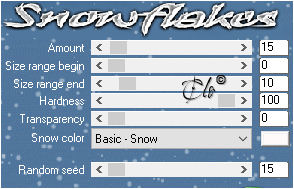
Effetti > Plug-in > VDL Adrenaline / Snowflakes
22)
Attivate il livello Paesaggio 2
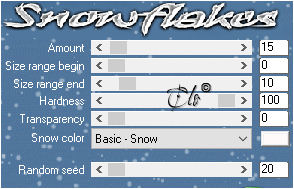
Effetti > Plug-in > VDL Adrenaline / Snowflakes
23)
Attivate il livello Paesaggio 32
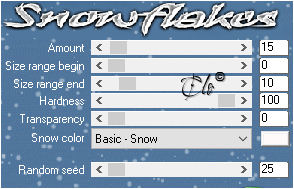
Effetti > Plug-in > VDL Adrenaline / Snowflakes
Selezioni > Deseleziona
24) Aprite il tube
"N@nette_24_180209"
copiate ed incollate come nuovo livello
Posizionate in basso a destra
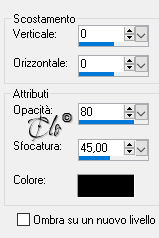
Effetti 3D > Sfalsa ombra colore nero
25)
Aprite il tube
"5122017esHond1 by Ellys"
copiate ed incollate come nuovo livello
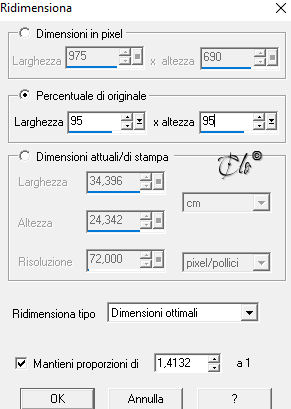
Immagine > Ridimensiona all'80% x 2 volte
(tutti i livelli
non
spuntato)
Posizionate
26) Livelli > Nuovo livello Raster
Riempite con il colore di primo piano
Selezioni > Seleziona tutto
Selezioni > Modifica > Contrai 2 px
Modifica > Taglia
Selezioni > Deseleziona
27)
Firmate il lavoro
Animazione
1) Attivate il livello Paesaggio 1
chiudete il 2 ed il 3
Modifica > Copia speciale > Copia unione
Aprite Animation Shop
Modifica > Incolla come nuova animazione
2) Ritornate in PSP
Chiudete il livello Paesaggio 1
Aprite ed attivate Paesaggio 2
Modifica > Copia speciale > Copia unione
In A.S.
Modifica > Incolla dopo il fotogramma corrente
3)
Ritornate in PSP
Chiudete il livello Paesaggio 2
Aprite ed attivate Paesaggio 3
Modifica > Copia speciale > Copia unione
In A.S.
Modifica > Incolla dopo il fotogramma corrente
4) Modifica > Seleziona tutto
Animazione > Ridimensiona animazione
5) Visualizza > Animazione
Se tutto è a posto, salvate in formato gif.
Marzo 2019