*Tutorial di proprietà di Nines Designs*
11/10/2020


L'originale qui


  Occorrente:
Tube
Femme_Rose
vase-moderne-en-relief fleurs2
adorno_cara femme rose_ac
NarahsMasks_1572
NarahsMasks_1579
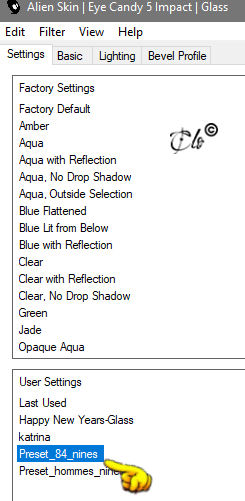
Preset_84_nines
(doppio click e viene esportato automaticamente)


Il tube scelto da me
Woman966_byClo


Materiale


Filtri: qui
AAA Filters / AAA Multi Filter
Alien Skin Eye Candy 5: Impact
Filter Factory Gallery P


Istallate i filtri nella corrispondente cartella,
aprite i tube in PSP, duplicateli e chiudete gli originali.


(I colori si riferiscono all'originale)


1) Aprite una nuova immagine trasparente 900 x 600 px
Riempite con il colore #b96c79
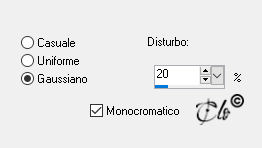
2) Regola > Aggiungi/rimuovi disturbo > Aggiungi disturbo


3) Livelli > Nuovo livello Raster
Riempite con il colore #ffeeea

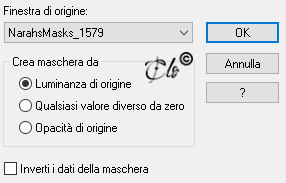
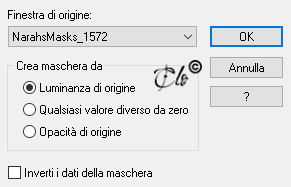
Livelli > Nuovo livello maschera > Da immagine
applicate la NarahsMasks_1579


Livelli > Unisci gruppo

4) Livelli > Duplica

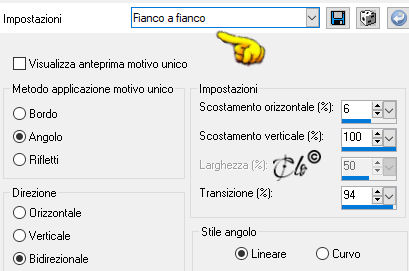
Effetti immagine > Motivo unico


Effetti bordo > Aumenta di più

5) Attivate il livello Raster 1

Aprite adorno_cara femme rose_ac
copiate ed incollate come nuovo livello

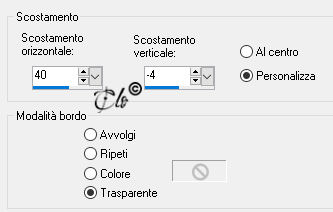
Effetti immagine > Scostamento


6) Livelli > Nuovo livello Raster
Livelli > Disponi > Porta in alto
Riempite con il colore #ffeeea

Livelli > Nuovo livello maschera > Da immagine
applicate la NarahsMasks_1572


Livelli > Unisci gruppo

Regola > Messa a fuoco > Accentua messa a fuoco

7) Livelli > Unisci visibile

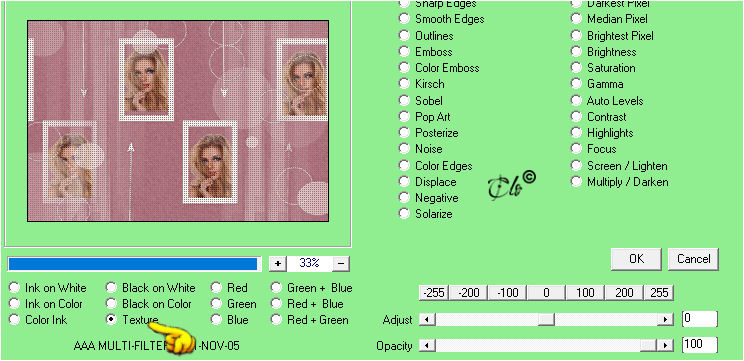
8) Effetti > Plug-in > AAA Filters / AAA Multi Filter


9)
Livelli > Unisci tutto

10) Immagine> Aggiungi bordatura
2 px colore #b96c79

Modifica > Copia

11) Immagine> Aggiungi bordatura
40 px colore bianco

Selezionate il bordo con la Bacchetta magica

Modifica > Incolla nella selezione

12) Regola > Sfocatura > Sfocatura gaussiana: Raggio 15,00

Selezioni > Inverti

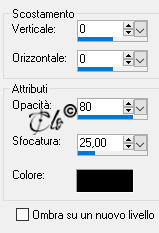
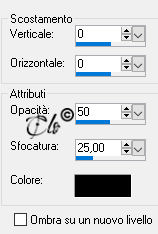
Effetti 3D > Sfalsa ombra colore nero


Selezioni > Deseleziona

13) Immagine > Ridimensiona al 90%
(tutti i livelli spuntato)

14) Selezioni > Seleziona tutto
Selezioni > Modifica > Contrai 20 px

Effetti 3D > Sfalsa ombra
come in precedenza

Selezioni > Deseleziona

15)
Immagine> Aggiungi bordatura
2 px colore #b96c79

16) Immagine> Aggiungi bordatura
30 px colore #ffeeea

Selezionate il bordo con la Bacchetta magica

Effetti > Plug-in > AAA Filters / AAA Multi Filter
come in precedenza

17) Selezioni > Inverti

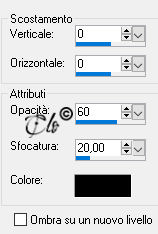
Effetti 3D > Sfalsa ombra
come in precedenza

Selezioni > Deseleziona

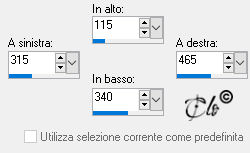
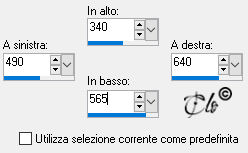
18) Attivate lo Strumento Selezione
scegliete una Selezione personalizzata


19) Effetti > Plug-in > Alien Skin Eye Candy 5: Impact / Glass
applicate il Preset_84_nines


20)
Attivate lo Strumento Selezione
scegliete una Selezione personalizzata


Effetti > Plug-in > Alien Skin Eye Candy 5: Impact / Glass
come in precedenza

Selezioni > Deseleziona

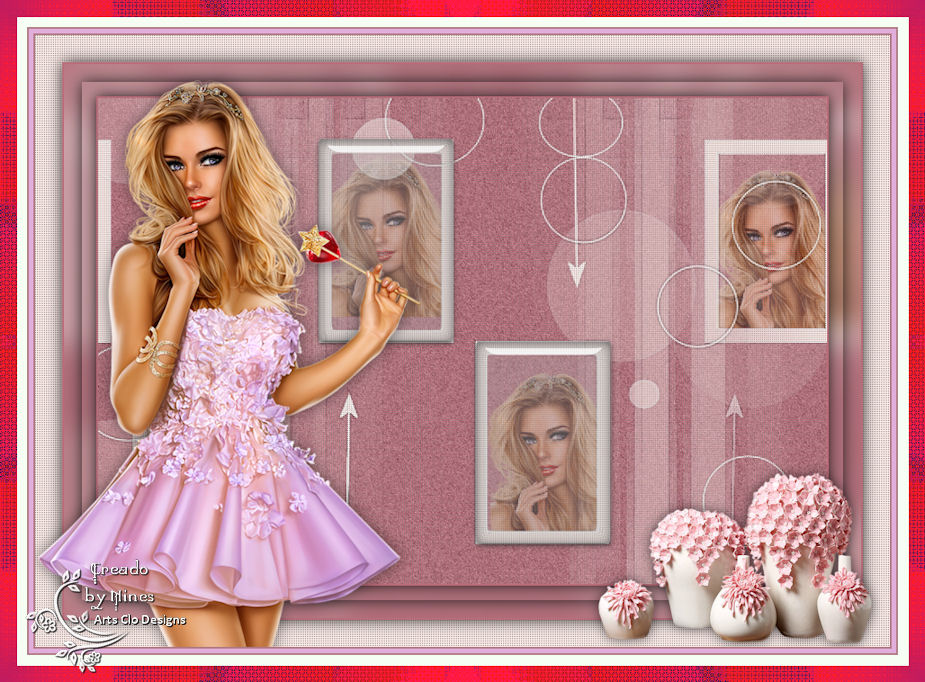
21) Aprite il tube "Femme 746 by Lily"
copiate ed incollate come nuovo livello

22) Immagine > Ridimensiona al 90%
(tutti i livelli non spuntato)

Posizionate a sinistra

Effetti 3D > Sfalsa ombra colore nero


23)
Aprite il tube "vase-moderne-en-relief fleurs2"
copiate ed incollate come nuovo livello

24) Immagine > Ridimensiona al 50%
(tutti i livelli non spuntato)

Posizionate in basso a destra

Effetti 3D > Sfalsa ombra colore nero


25) Immagine> Aggiungi bordatura
2 px colore #b17b84
5 px colore #ffd5d9
2 px colore #b17b84
30 px colore #f6fef4

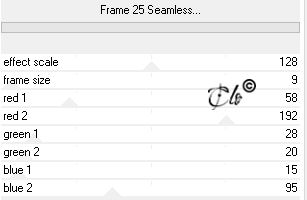
26) Effetti > Plug-in > Filter Factory Gallery P / Frame 25 Seamless


27)
Firmate il lavoro 

Livelli > Unisci tutto

Immagine > Ridimensiona al 90%
(tutti i livelli spuntato)

Salvate in jpg.


Marzo 2021