*Tutorial di proprietà di Nines Designs*
10 Giugno 2020


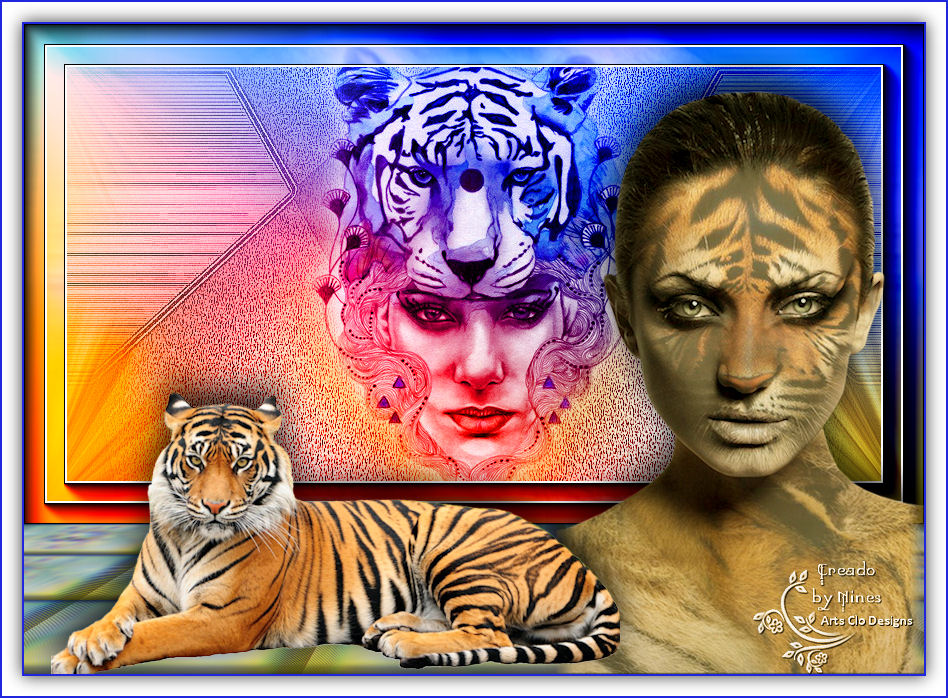
L'originale qui


Varianti


Occorrente:
Tube
femme296-coly
tiger-face by Lana
LB_panter55
lbdm-masque-204

Il tube scelto da me
cat-lady by Karine Dreams
Tigre1 by Clo


Materiale


Filtri: qui
Nik Softwere Color Effect Pro 3.0 Complete
 
AAA Frames
Andrew's Filters 9
MuRa's Meister
&< Sandflower Special"v">


Istallate i filtri nella corrispondente cartella,
aprite i tube in PSP, duplicateli e chiudete gli originali.


1) Paletta Materiali
colore di primo piano 
#397ec1, colore di sfondo bianco

2)
Aprite una nuova immagine trasparente 900 x 500 px
Riempite con il
colore #397ec1
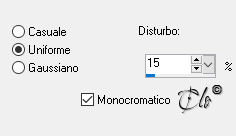
3) Regola > Aggiungi/rimuovi disturbo > Aggiungi disturbo


4) Livelli > Nuovo livello Raster
Riempite con il colore bianco

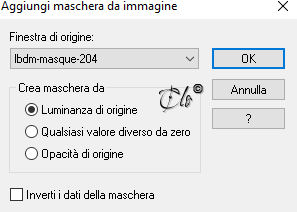
Livelli > Nuovo livello maschera > Da immagine
applicate la lbdm-masque-204


Livelli > Unisci gruppo

Effetti bordo > Aumenta di più

5) Aprite il tube "tiger-face by Lana"
copiate ed incollate come nuovo livello

Immagine > Ridimensiona all'80%
(tutti i livelli non spuntato)

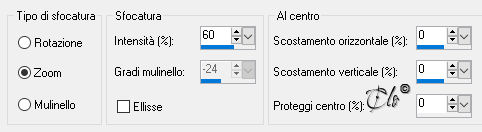
6) Regola > Sfocatura > Sfocatura radiale


7) Effetti immagine > Motivo unico
default

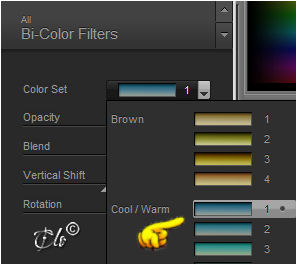
Effetti > Plug-in > Nik Softwere Color Effect Pro 3.0 Complete / Bi-Color Filters


Effetti bordo > Aumenta

8) Modifica > Incolla come nuovo livello
(il tube è in memoria)

Immagine > Ridimensiona all'80%
(tutti i livelli non spuntato)

E' già posizionato

9) Livelli > Unisci visibile

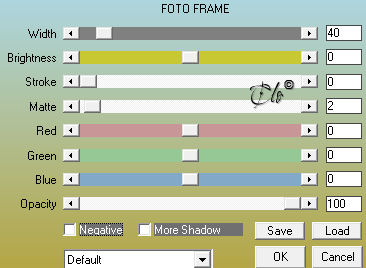
10) Effetti > Plug-in > AAA Frames / Foto Frame


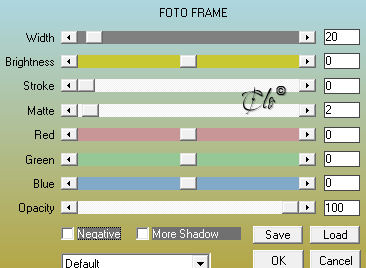
Nuovamente

11)
Effetti > Plug-in > AAA Frames / Foto Frame


12) Modifica > Copia

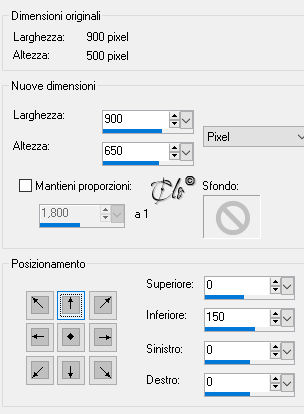
Immagine > Dimensioni tela


13) Livelli > Nuovo livello Raster
Livelli > Disponi > Porta sotto

Selezioni > Seleziona tutto

Modifica > Incolla nella selezione
Selezioni > Deseleziona tutto

14) Regola > Sfocatura > Sfocatura gaussiana: Raggio 15,00

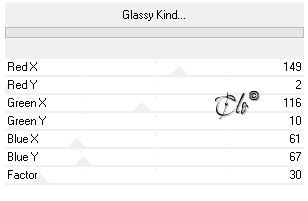
Effetti > Plug-in > Andrew's Filters 9 / Glassy Kind


15) Effetti > Plug-in > MuRa's Meister / Perspective Tiling
cliccate Reset e date l'OK

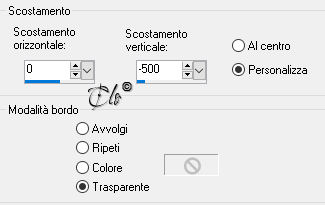
Effetti immagine > Scostamento


16)
Livelli > Nuovo livello Raster
Livelli > Disponi > Porta sotto
Riempite con il colore bianco

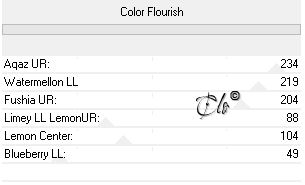
17) Effetti > Plug-in > &< Sandflower Special"v"> / Color Flourish


18) Attivate il livello Uniti

Modalità di Miscelatura - Luce netta -

19) Aprite il tube "LB_panter55"
copiate ed incollate come nuovo livello

Immagine > Ridimensiona al 70%
(tutti i livelli non spuntato)

Posizionate in basso a sinistra

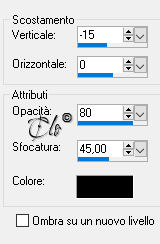
Effetti 3D > Sfalsa ombra colore nero


20)
Aprite il tube "femme296-coly"
copiate ed incollate come nuovo livello

21) Immagine > Rifletti

Per le versioni più recenti di PSP
(Rifletti orizzontalmente)

Immagine > Ridimensiona all'80% e poi al 90%
(tutti i livelli non spuntato)

Posizionate a destra

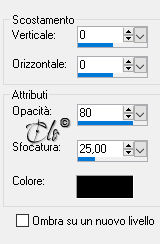
Effetti 3D > Sfalsa ombra
come in precedenza

22) LIvelli > Unisci tutto

23) Immagine > Aggiungi bordatura
2 px colore #2026de

24)
Immagine > Aggiungi bordatura
20 px colore bianco

Selezionate il bordo con la Bacchetta magica

Selezioni > Inverti

Effetti 3D > Sfalsa ombra colore nero


Selezioni > Deseleziona tutto

25)
Immagine > Aggiungi bordatura
2 px colore #2026de


26) 26) Firmate il lavoro 

Livelli > Unisci tutto

Immagine > Ridimensiona al 95%
(tutti i livelli spuntato)

Salvate in jpg.


Agosto 2020