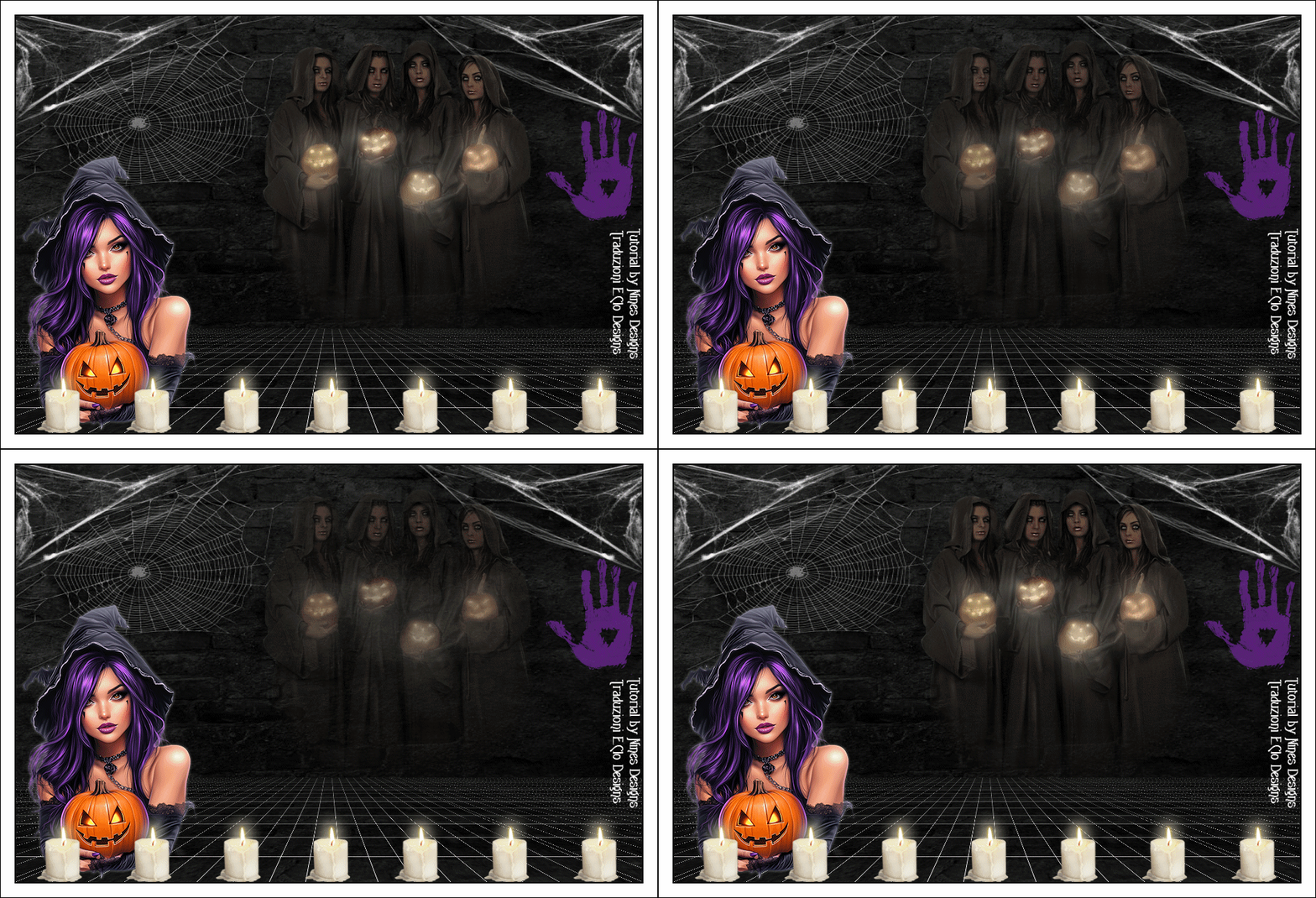
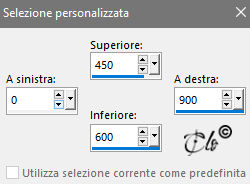
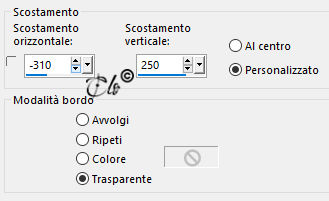
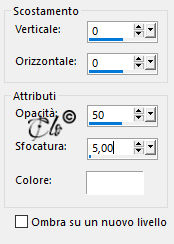
*Tutorial di proprietà di Nines Designs*
04/10/2024
L'originale
qui
Varianti
Occorrente:
Tube
Ina_halloween_03-10-2024
Criss 5021
Scarry Night (23)
GoF_Designs_Jenny_Nightmare_Elements (15)
GoF_Designs_Jenny_Nightmare_Elements (81)
GoF_Designs_Jenny_Nightmare_Paper (8)
Sello Nines
Il tube scelto da me
BHD_HT-Tube (1)
Materiale
Filtri:
qui
VM Toolbox
MuRa's Meister
Istallate i filtri nella corrispondente cartella,
aprite i tube in PSP, duplicateli e chiudete gli originali.
1)
Paletta Materiali
colore di primo piano #7d4a63, colore di sfondo #d7c6c5
(
i colori si riferiscono all'originale
)
Aprite una nuova immagine trasparente 900 x 600 px
Selezioni > Seleziona tutto
2) Aprite
GoF_Designs_Jenny_Nightmare_Paper (8)
copiate ed incollate nella selezione
Selezioni > Deseleziona tutto
3) Attivate lo Strumento Selezione
scegliete una Selezione personalizzata
Selezioni > Innalza selezione a livello
4) Effetti > Plug-in > VM Toolbox / Grid
default
Effetti > Plug-in > MuRa's Meister / Perspective Tiling
cliccate Reset e date l'OK
Selezioni > Deseleziona tutto
5) Aprite
GoF_Designs_Jenny_Nightmare_Elements (15)
copiate ed incollate come nuovo livello
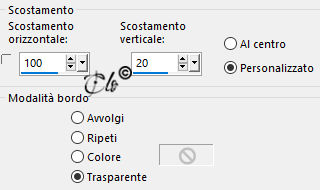
6) Effetti immagine > Scostamento
7) Livelli > Duplica
Immagine > Rifletti
(Nelle versioni recenti: Rifletti orizzontalmente)
Livelli > Unisci giù
8)
Aprite
Scarry Night (23)
copiate ed incollate come nuovo livello
9) Immagine > Ridimensiona al 50%
(tutti i livelli
non
spuntato)
Posizionate a destra come da immagine ultimata
10) Aprite il tube
"Ina_halloween_03-10-2024"
copiate ed incollate come nuovo livello
11) Immagine > Ridimensiona al 50%
(tutti i livelli
non
spuntato)
Posizionate in basso a sinistra
Effetti 3D > Sfalsa ombra colore bianco
12)
Aprite
GoF_Designs_Jenny_Nightmare_Elements (81)
copiate ed incollate come nuovo livello
13)
Immagine > Ridimensiona al 70% x 2 volte e poi al 90%
(tutti i livelli
non
spuntato)
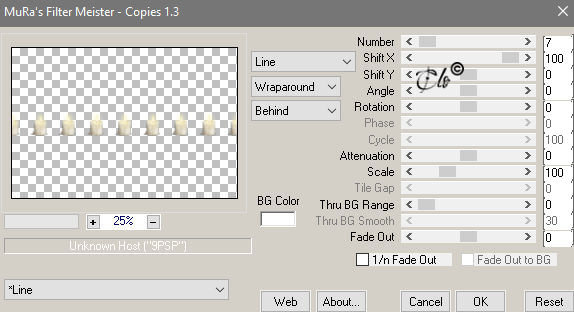
14) Effetti > Plug-in > MuRa's Meister / Copies
Posizionate
15)
Immagine > Aggiungi bordatura
2 px colore nero
20 px colore bianco
1 px colore nero
16) Aprite il tube
"Criss 5021"
copiate ed incollate come nuovo livello
17)
Immagine > Ridimensiona al 60%
(tutti i livelli
non
spuntato)
18) Effetti immagine > Scostamento
19) Livelli > Duplica x 2 volte (in tutto 3)
Rinominate dal basso Livello 1
Livello 2 con Opacità all'80%
Livello 3 con Opacità al 60%
20) Livelli > Nuovo livello Raster
Firmate il lavoro ed aggiungete il Sello Nines
Animazione
1) Attivate il livello 1
Chiudete il livello 2 ed il livello 3
Modifica > Copia speciale > Copia unione
Aprite Animation Shop
Modifica > Incolla come nuova animazione
2) Ritornate in PSP
Chiudete il livello 1
Aprite ed attivate il livello 2
Modifica > Copia speciale > Copia unione
In A.S
Modifica > Incolla dopo il fotogramma corrente
3)
Ritornate in PSP
Chiudete il livello 2
Aprite ed attivate il livello 3
Modifica > Copia speciale > Copia unione
In A.S
Modifica > Incolla dopo il fotogramma corrente
4)
Ritornate in PSP
Chiudete il livello 3
Aprite ed attivate il livello 1
Modifica > Copia speciale > Copia unione
In A.S
Modifica > Incolla dopo il fotogramma corrente
Avrete 4 fotogrammi
5) Modifica > Seleziona tutto
Visualizza > Animazione
Se tutto è a posto salvate in formato gif.
Ottobre 2024