Anno Nuovo 2009
L'originale
qui
Il tutorial è stato creato con PSP X, ma per eseguirlo,
si possono usare anche le altre versioni del programma.
Il materiale è coperto da copyright, rispettate gli originali.
Materiale
Filtri:
Andromeda
/ Star
Flaming Pear
/ Lunar Cell
Istallate i filtri ed il gradiente nelle rispettive cartelle.
Aprite i tube, duplicateli e chiudete gli originali.
1) Aprite una nuova immagine trasparente 600 X 450 px
riempite con il colore
#5B493B
2) Livelli > Nuovo livello Raster
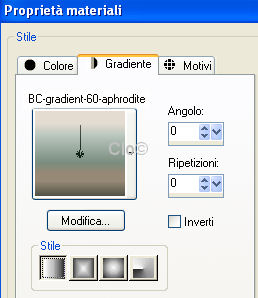
riempite con il gradiente
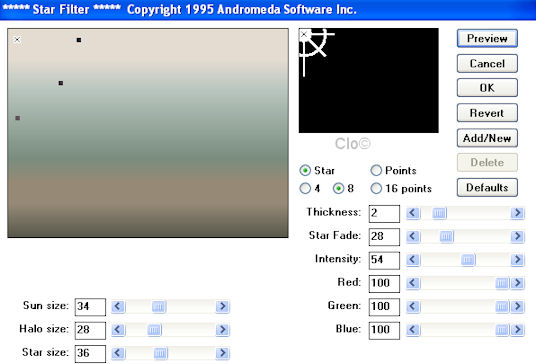
3) Effetti > Plug-in > Andromeda/ Star
Modalità di Miscelatura -Luce netta-
4) Livelli > Nuovo livello Raster
riempite con il gradiente
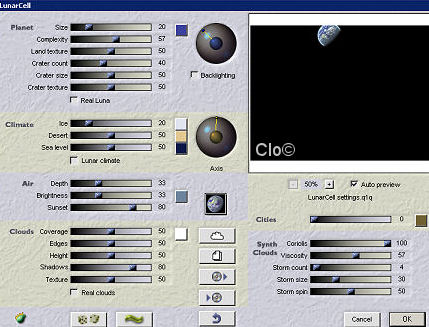
5) Effetti > Plug-in > Flaming Pear/ Lunar Cell
Modalità di Miscelatura -Luminanza-
6) Aprite l'immagine
"TimesSquare.2.12.08S"
incollate come nuovo livello
Regola > Messa a fuoco > Metti a fuoco
disponete come da immagine ultimata.
7) Aprite l'immagine della donna
incollate come nuovo livello
disponete come da immagine ultimata.
8) Regola > Rimozione disturbo in un passaggio
Effetti 3D > Sfalsa ombra
-3 / -3 / 73 / 14,00 colore nero.
9) Aprite il testo
"textohappyyear"
incollate come nuovo livello
disponete come da immagine ultimata.
Ripetete la sfalsa ombra.
10) Aprite il testo "textoañonuevo"
incollate come nuovo livello
disponete come da immagine ultimata.
Ripetete la sfalsa ombra.
11) Livelli > Nuovo livello Raster
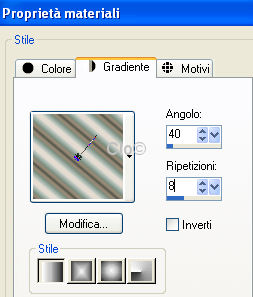
riepite con il gradiente con questa configurazione
12) Selezioni > Seleziona tutto
Selezioni > Modifica > Contrai di 10 px
Modifica > Taglia
Selezioni > Modifica > Espandi di 2 px
Selezioni > Inverti
Modifica > Taglia.
13) Selezionate il livello della donna
Livelli > Disponi > Porta in alto.
Firmate il lavoro, unite i livelli.
*Animazione*
1) Copiate l'immagine ed incollatela come nuova animazione in Animation Shop.
2) Duplicate per 2 volte
(in tutto 3)
Modifica > Seleziona tutto.
3) Aprite la gif
"Luz"
Modifica > Seleziona tutto
Modifica > Copia
4) Ritornate alla vostra immagine
Modifica > Incolla nel fotogramma corrente
Incollatelo varie volte sull'albero.
5) Aprite il Bling
"TriquetraBling"
Modifica > Seleziona tutto
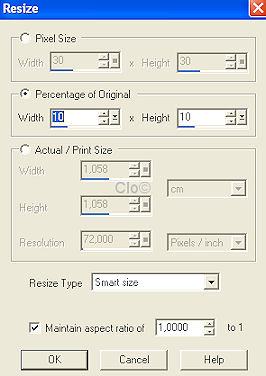
Animazione > Ridimensiona animazione
Ridimensiona al 10%
Modifica > Copia
6) Ritornate sul vostro lavoro
Modifica > Incolla nel fotogramma corrente.
Incollate il Bling sulla punta dell'albero.
Controllate l'animazione e salvate in formato gif.
Tutorial creato da Stella l' 8 Dicembre 2008