
Brown
Beauty
L'originale qui
Scritto con PSP X, tradotto con PSP X2.
Materiale

Filtri:
FM Tile Tools / Blend
Emboss

1)
Aprite una nuova immagine 680 x 470 px.
Paletta Materiali
colore di primo piano #893d17, colore di sfondo #eaba9f
Preparate un gradiente Rettangolare
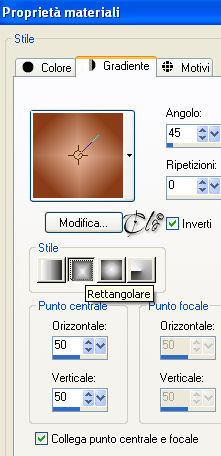
Riempite l'immagine con il gradiente.
Effetti immagine > Motivo unico
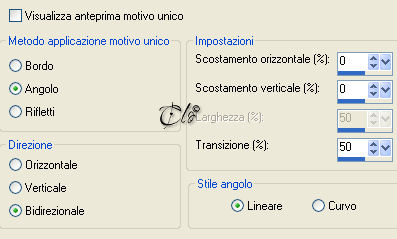
2)
Aprite il tube "PatryMists_06_Flowers_21"
Modifica > Copia
incollate come nuovo livello.
Posizionate a sinistra.
Effetti > Plug-in > FM Tile Tools / Blend Emboss
(valori predefiniti).
Livelli > Duplica.
Posizionate a destra.
3)
Aprite il tube "fredo_design_celebres0126"
Modifica > Copia
incollate come nuovo livello.
Posizionate come da immagine ultimata.
Adesso avete questo:
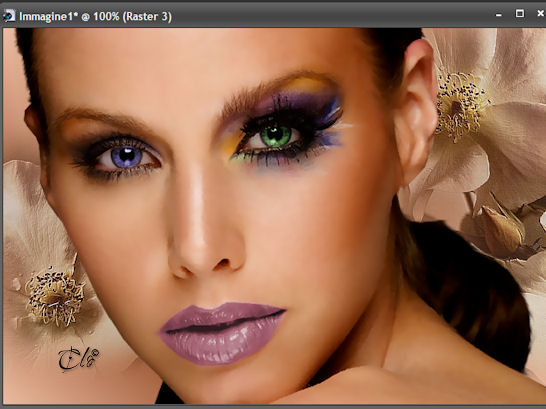
4)
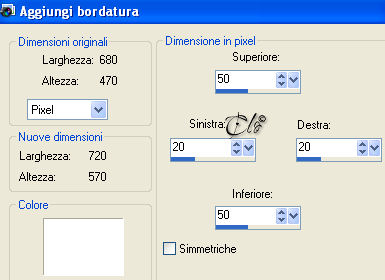
Immagine > Aggiungi bordatura colore bianco
Attivate lo Strumento bacchetta magica
selezionate il bordo bianco.
Livelli > Nuovo livello Raster.
Riempite con il gradiente.
Effetti 3D > Ritaglio colore #501213
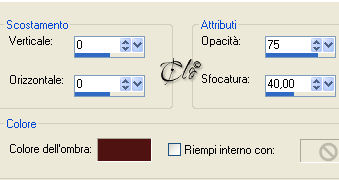
5)
Selezioni > Inverti.
Livelli > Duplica.
Effetti > Plug-in > Kang 2 / the Persian Window
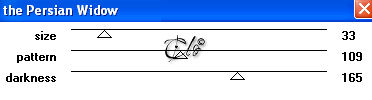
Regola > Sfocatura > Sfocatura gaussiana: Raggio 20,00
Modalità di Miscelatura - Differenza -
Abbassate l'opacità del livello al 73%.
Selezioni > Inverti.
Mettete un attimo da parte il lavoro.
6)
Aprite nuovamente il tube PatryMists_06_Flowers_21
Modifica > Copia
incollate come nuova immagine.
Livelli > Nuovo livello Raster.
Livelli > Disponi > Porta sotto.
Riempite il livello con il colore #330f08.
Ritornate sul livello del fiore.
Posizionate in alto a destra.
Livelli > Duplica.
Posizionate in alto a sinistra.
Livelli > Unisci giù.
livelli > Duplica.
Immagine > Capovolgi.
Avrete quest'immagine:
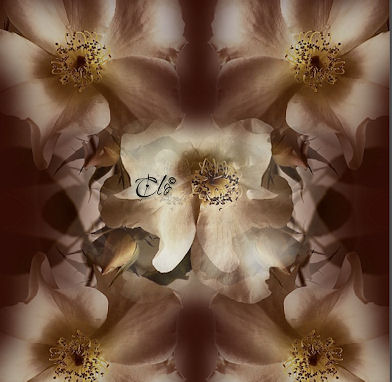
Modifica > Copia.
Ritornate al vostro lavoro.
Livelli > Nuovo livello Raster
incollate nella selezione.
7)
Livelli > Nuovo livello Raster.
Selezioni > Inverti.
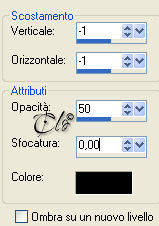
Effetti 3D > Sfalsa ombra colore nero
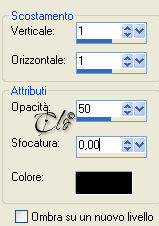 > > 
Selezioni > Deseleziona.
8)
Aprite lo ScrapKit
"SetBrownDaisy_LoriM".
Attivate lo Strumento Selezione a mano libera: Da punto a punto
Selezionate il fiore grande:
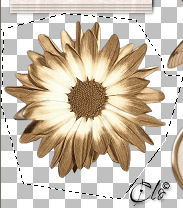
Modifica > Copia
incollate come nuovo livello.
Posizionate in basso a sinistra, come da immagine ultimata.
Effetti 3D > Sfalsa ombra colore nero
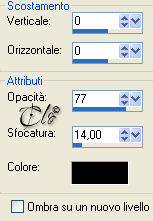
Livelli > Duplica.
Immagine > Ridimensiona al 75%
Posizionate di fianco a destra, come da immagine ultimata.
Livelli > Duplica.
Immagine > Ridimensiona al 75%
Posizionate di fianco a sinistra, come da immagine ultimata.
in questo modo:
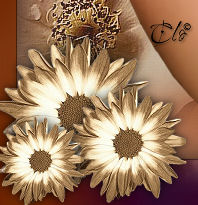
9)
Ritornate allo ScrapKit "SetBrownDaisy_LoriM".
selezionate la farfalla.
Modifica > Copia
incollate come nuovo livello.
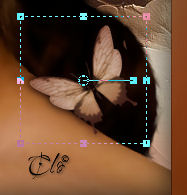
Posizionate in basso a destra, sulla spalla della donna
(vedi immagine ultimata).
Attivate lo Strumento Deformazione Raster (sulla tastiera tasto D).
Girate leggermente verso destra la farfalla
Effetti 3D > Sfalsa ombra colore nero
Regola > Messa a fuoco > Maschera di contrasto
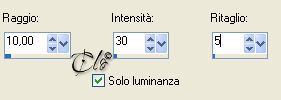
Effetti 3D > Ritaglio
10) Ritornate allo ScrapKit "SetBrownDaisy_LoriM".
Selezionate il bottone
quadrato:

Immagine > Ridimensiona al 65%.
Regola > Messa a fuoco > Maschera di contrasto
Effetti 3D >
Sfalsa ombra colore nero
Livelli > Duplica
per 2 volte (in tutto 3).
Posizionate i 3 bottoni in alto, come da immagine ultimata
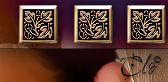
Livelli > Unisci giù
(unite i 3 bottoni).
Livelli > Duplica.
Posizionate la copia dei 3 bottoni in basso, come da immagine ultimata.
11) Ritornate allo ScrapKit "SetBrownDaisy_LoriM".
selezionate la targhetta
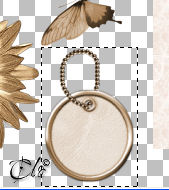
Modifica > Copia
incollate come nuovo livello.
Posizionate l'etichetta in alto a destra, come da immagine ultimata.
Ritornate allo ScrapKit "SetBrownDaisy_LoriM".
selezionate la spilla
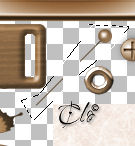
Modifica > Copia
incollate come nuovo livello.
Posizionate sulla catena della targhetta
(vedi immagine ultimata)
Effetti 3D > Sfalsa ombra colore nero
Firmate il lavoro, unite i livelli e salvate in jpg.
*Tutorial scritto e di proprietà di Stella*
9 Giugno 2009



|
|
|
|
|
|
|