*Tutorial scritto e di proprietà di
Stella
*
Tutti i diritti riservati
30 Aprile 2010
L'originale
qui
Scritto con PSP X3, tradotto con PSP X2
Materiale
Filtri:
MuRa's Meister
/ Copies
Xero
/ Porcelain XL
Graphics Plus
/ Button Beveler 1
The Plugin Site
/ Harry' Filters
Istallate i filtri e la maschera
fuzzframe
nelle corrispondeti cartelle
Aprite i tube in PSP, duplicateli e chiudete gli originali
1) Aprite una nuova immagine trasparente 650 x 600 px
Paletta Materiali
colore di primo piano #94a05b, colore di sfondo #315a33
Aprite il tube
"Christin_Chr.002219"
Modifica > Copia
incollate come nuovo livello
Livelli > Duplica
2) Selezionate l'originale
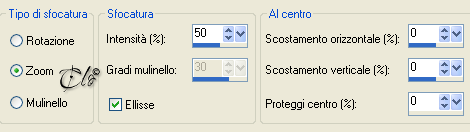
Regola > Sfocatura > Sfocatura radiale
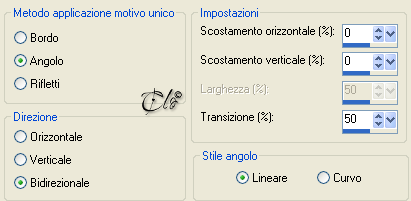
Effetti immagine > Motivo unico
3) Per poter lavorare meglio chiudete il livello superiore
Aprite il
"templante_1_27_4_10_S"
Modifica > Copia
incollate come nuovo livello
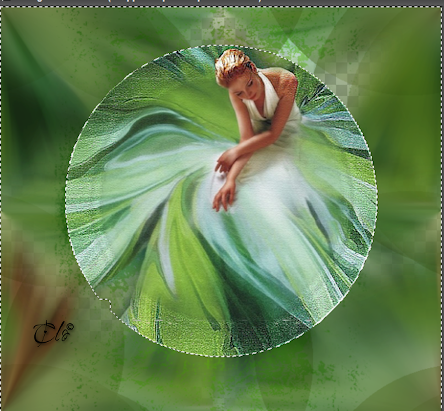
(disponete il templante ad icona, servirà come maschera successivamente)
Attivate lo Strumento Puntatore ( sulla tastiera tasto K)
configurate come da esempio:
Selezioni > Seleziona tutto
Selezioni > Mobile
Selezioni > Inverti
Riaprite e selezionate il livello superiore
Modifica > Taglia
Selezioni > Deseleziona
Chiudete per il momento questo livello
Selezionate il livello sottostante (templante)
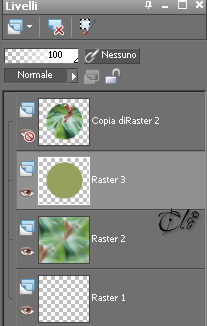
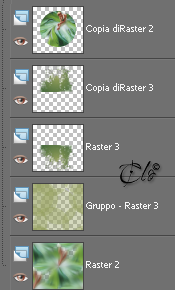
la Paletta Livelli si presenta così:
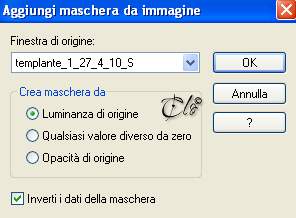
4) Livelli > Nuovo livello maschera > Da immagine
applicate il
templante_1_27_4_10_S
Livelli > Unisci gruppo
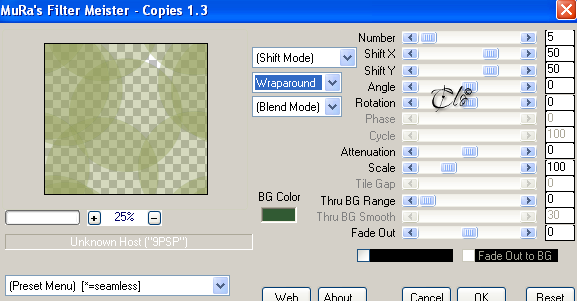
5) Effetti > Plug-in > MuRa's Meister / Copies
colore #315a33
Modalità di Miscelatura - Moltiplica -
6) Aprite il pennello
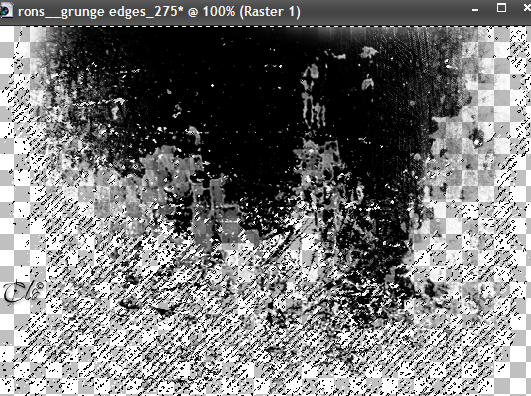
"rons__grunge edges_275"
Selezioni > Seleziona tutto
Selezioni > Mobile
Selezioni > Immobilizza
Livelli > Nuovo livello Raster
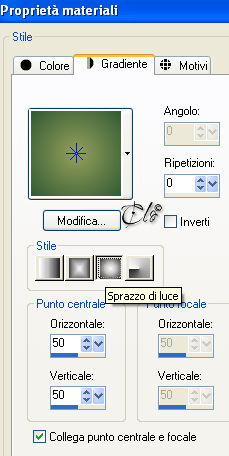
Paletta Materiali
con i colori presenti formate un gradiente Sprazzo di luce
Riempite la selezione con il gradiente
Selezioni > Deseleziona
Modifica > Copia
Incollate come nuovo livello sulla vostra immagine
Attivate lo Strumento Puntatore ( sulla tastiera tasto K)
configurate come da esempio:
Modalità di Miscelatura - Luce netta -
Livelli > Duplica
Immagine > Capovolgi
8) Selezionate il livello di sfondo
Selezioni > Seleziona tutto
Immagine > Ritaglia la selezione
Riaprite e selezionate il livello superiore (Copia diRaster 2)
Livelli > Duplica
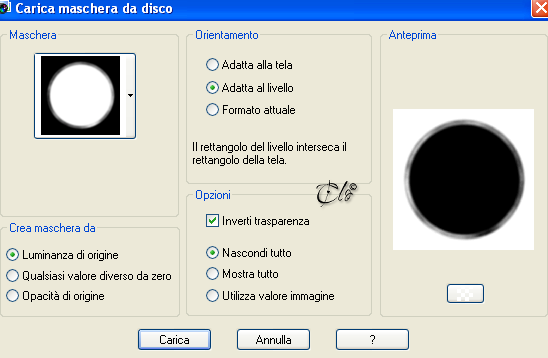
Livelli > Carica/salva maschera > Carica maschera da disco
caricate la maschera
fuzzframe
Livelli > Unisci gruppo
Effetti bordo > Aumenta di più
Attivate lo Strumento Bacchetta magica
selezionate la parte esterna:
Selezioni > Inverti
9) Livelli > Nuovo livello Raster
Riempite con il colore di primo piano
Selezioni > Modifica > Contrai di 7 px
Modifica > Taglia
Selezioni > Deseleziona
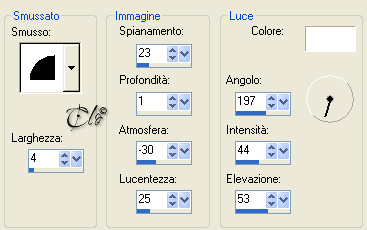
Effetti 3D > Smusso a incasso
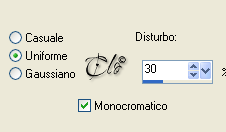
Regola > Aggiungi/rimuovi disturbo / Aggiungi disturbo
Effetti bordo > Aumenta
Rinominate il livello: Bordo 1
10) Selezioni > Seleziona tutto
Selezioni > Mobile
Livelli > Nuovo livello Raster
Riempite con il colore di sfondo
Effetti 3D > Smusso a incasso
come in precedenza
Regola > Aggiungi/rimuovi disturbo / Aggiungi disturbo
come in precedenza
Effetti bordo > Aumenta
Modalità di Miscelatura - Moltiplica -
Selezioni > Deseleziona
Rinominate il livello: Bordo 2
11) Aprite il tube
"kTs_Mahonia21"
Selezioni > Seleziona tutto
Selezioni > Mobile
Livelli > Nuovo livello Raster
Riempite con il gradiente
Selezioni > Deseleziona
Modifica > Copia
Modifica > Incollate come nuovo livello sul vostro lavoro
Immagine > Ridimensiona al 70%
(tutti i livelli
non
spuntato)
Regola > Aggiungi/rimuovi disturbo / Aggiungi disturbo
come in precedenza
Effetti bordo > Aumenta di più
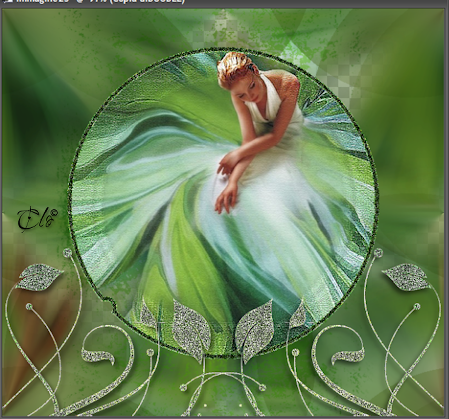
Posizionate in basso a sinistra, come da immagine ultimata
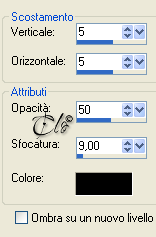
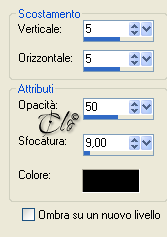
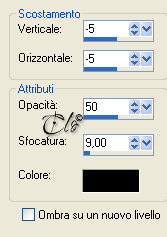
Effetti 3D > Sfalsa ombra colore nero
Rinominate il livello "Doodle"
Livelli > Duplica
Immagine > Rifletti
Otterrete questo:
12) Aprite il tube
"kTs_IvoirineAnisee_elem17"
Immagine > Ridimensiona al 30%
Modifica > Copia
incollate come nuovo livello
Posizionate in basso a destra, come da immagine ultimata
Regola > Messaa fuoco > Metti a fuoco
Rinominate il livello: "Fiori 1"
13) Aprite il tube
"kTs_IvoirineAnisee_elem16"
Immagine > Ridimensiona al 30%
Modifica > Copia
incollate come nuovo livello
Posizionate a sinistra, come da immagine ultimata
Rinominate il livello "Fiori 2"
Livelli > Disponi > Sposta giù x 3 volte
Selezionate il livello superiore
14) Aprite il tube
"kTs_PerleDeLune003"
Modifica > Copia
incollate come nuovo livello
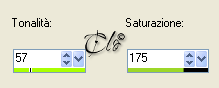
Regola > Tonalità e saturazione > Viraggio
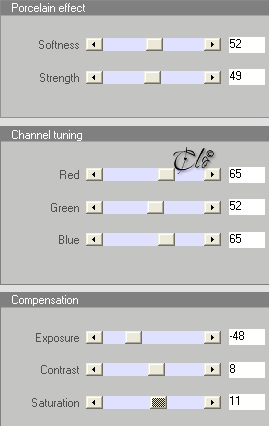
Effetti > Plug-in > Xero / Porcelain XL
Posizionate a sinistra, come da immagine ultimata
Livelli > Disponi > Sposta giù x 5 volte
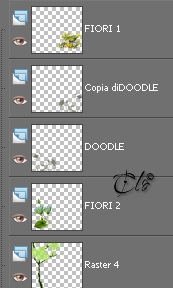
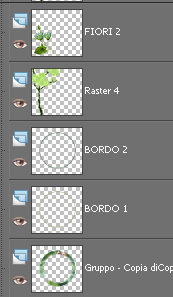
La paletta Livelli si presenta così:
15) Livelli > Nuovo livello Raster
Livelli > Disponi > Porta sotto
Riempite il livello con il colore di sfondo
16) Selezionate il livello superiore
Livelli > Nuovo livello Raster
Riempite il livello con il colore di sfondo
Selezioni > Seleziona tutto
Selezioni > Modifica > Contrai di 5 px
Modifica > Taglia
Selezioni > Inverti
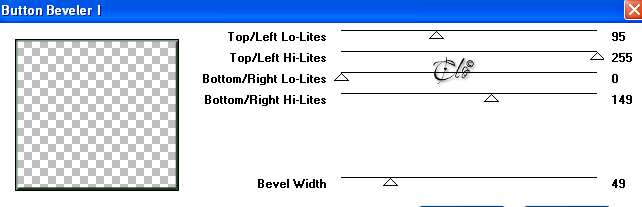
Effetti > Plug-in > Graphics Plus / Button Beveler 1
Effetti 3D > Sfalsa ombra colore nero
Selezioni > Deseleziona
Effetti bordo > Aumenta di più
17) Firmate il lavoro
Livelli > Unisci il visibile
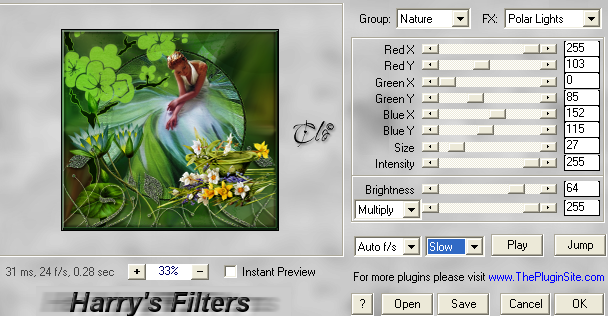
18) Effetti > Plug-in > The Plugin Site / Harry' Filters
Se preferite, applicate il filtro Xero / Porcelain valori default
19) Aprite nuovamente il tube
"Christin_Chr.002219"
Modifica > Copia
incollate coem nuovo livello
Modalità di Miscelatura - Luce diffusa -
Salvate in formato jpg ottimizzato