
Nina
L'originale qui
Scritto con PSP X, tradotto con PSP X2.
Materiale

Filtri:
Andrew's
Filters 14 / Average Raise
Screen
Works / Pixel Shade.
Graphic Plus / Cross
Shadow
Istallate i
filtri nella corrispondente catella.
Aprite i
tube in PSP, duplicateli e chiudete gli originali.

1)
Aprite una nuova immagine trasparente 700 x 600 px.
Paletta Materiali
colore di primo piano #8d1952, colore di sfondo #fa9ef3
Formate un gradiente Lineare
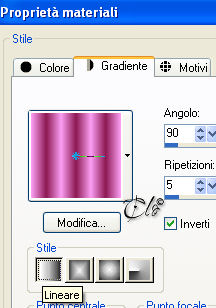
Riempite l'immagine con il gradiente.
Effetti > Plug-in > Andrew's Filters 14 / Average Raise
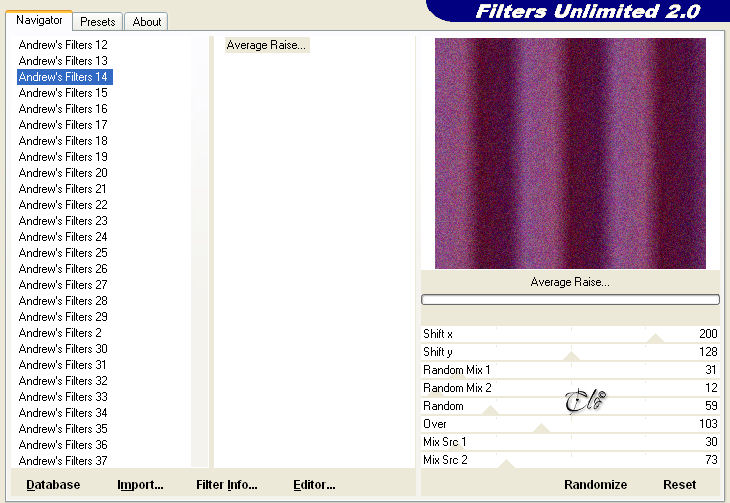
Livelli > Nuovo livello Raster.
Riempite il livello con il gradiente.
Modalità di Miscelatura - Luminanza esistente -
2)
Aprite il tube "kTs_Coraline_element2"
Modifica > Copia
incollate come nuovo livello.
Immagine > Ridimensiona al 45%
Modalità
di Miscelatura - Luminanza esistente -
Posizionate in alto a sinistra, come da immagine ultimata.
Effetti 3D > Sfalsa ombra colore #6d2e55
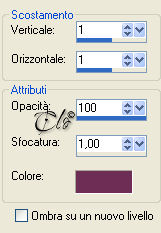
Livelli > Duplica.
Immagine > Rifletti.
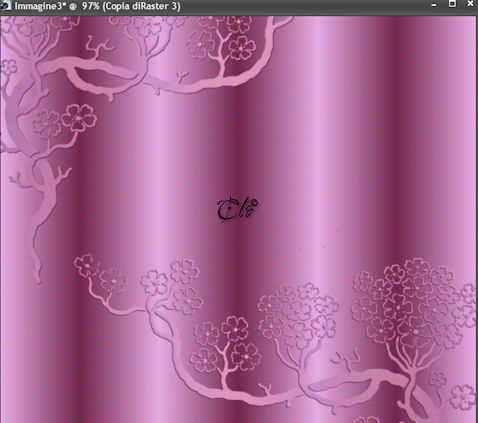
Posizionate in basso a destra, come da immagine ultimata.
Dovete ottenere questo:
3)
Aprite il tube "ninaricci_odisea"
Modifica > Copia
incollate come nuovo livello.
Posizionate a sinistra, come da immagine ultimata.
Modalità di Miscelatura - Luminanza esistente -
Aprite il tube "margit_h_blush"
Modifica > Copia
incollate come nuovo livello.
Posizionate a sinistra, come da immagine ultimata.
Modalità
di Miscelatura - Luce netta -
4)
Aprite il tube "1219072823_femmes"
Modifica > Copia
incollate come nuovo livello.
Posizionate la donna a destra.
Attivate lo Strumento Deformazione Raster ( sulla tastira tasto D)
"stirate un po' l'immagine della donna, sia in alto, in basso e di lato.
(vedi stamp).
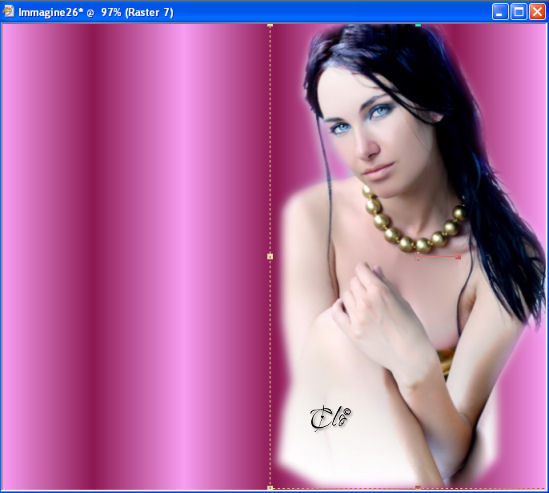
Modallita di Miscelatura - Luce netta -
Livelli > Duplica.
Modalità di Miscelatura - Moltiplica -
Selezionate il livello originale.
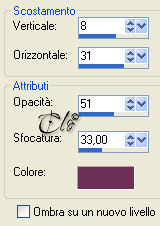
Effetti 3D Sfalsa ombra colore #6d2e55
5)
Livelli > Unisci tutto.
Selezioni > Seleziona tutto.
Immagine > Ritaglia la selezione.
Immagine > Ridimensiona all'85%
(tutti i livelli non
spuntato)
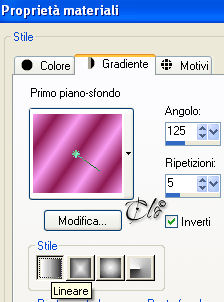
Paletta Materiali
cambiate la configurazione del gradiente
6)
Livelli > Nuovo livello Raster.
Livelli > Disponi > Porta sotto.
Riempite il livello con il gradiente.
Effetti > Plug-in > Screen Works / Pixel Shade.
Effetti
> Plug-in > Graphic Plus / Cross Shadow
(valori predefiniti).
Applicate il filtro ancora una volta.
Selezionate il livello superiore (Uniti).
Selezioni
> Seleziona tutto.
Selezioni
> Mobile.
Selezioni > Immobilizza.
Livelli > Nuovo livello Raster.
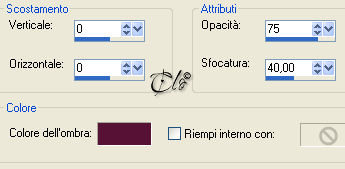
Effetti 3D > Ritaglio
colore dell'ombra #571134
Selezioni > Modifica > Seleziona bordature selezione
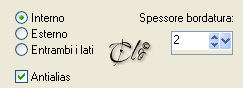
Riempite la selezione con il gradiente
Effetti bordo > Aumenta.
Selezioni > Deseleziona.
7)
Aprite il tube "kTs_bti011-copie"
Modifica > Copia
incollate come nuovo livello.
Posizionate in alto a sinistra, come da immagine ultimata.
Modalità di Miscelatura - Filtra -
Effetti 3D > Sfalsa ombra colore #6d2e55
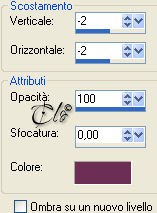
Livelli > Disponi > Sposta giù per 2 volte (
andrà sotto il livello Uniti)
Livelli > Duplica.
Posizionate in basso a destra, come da immagine ultimata.
8)
Selezionate il livello superiore.
Aprite il tube "kTs_bv029-copie"
Modifica > Copia
incollate come nuovo livello.
Immagine > Ridimensiona al 30%
Regola > Tonalità e saturazione > Viraggio
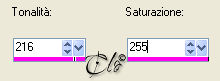
Posizionate in basso a destra, come da immagine ultimata.
Livelli > Duplica.
Immagine > Rifletti.
Posizionate in alto a sinistra, come da immagine ultimata.
9)
Aprite il tube "Caro753
- Papillon1"
Immagine > Ridimensiona al 10%
Immagine > Ridimensiona al 60%
Regola > Messa a fuoco > Maschera di contrasto
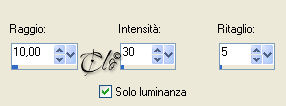
Modifica > Copia
incollate la farfalla sul vostro lavoro.
Posizionate in basso a destra, come da immagine ultimata.
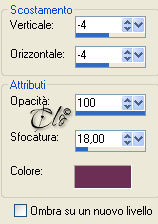
Effetti 3D > Sfalsa ombra
colore #6d2e55
10)
Livelli > Nuovo livello Raster
riempite il livello con il gradiente.
Selezioni > Seleziona tutto.
Selezioni > Modifica > Contrai di 1 px.
Modifica > Taglia.
Effetti bordo > Aumenta.
Firmate il lavoro, unite i livelli e salvate in jpg.
*Tutorial scritto e di proprietà di Stella
9 Giugno 2009*


|
|
|
|
|
|
|