
Remember
me
* Tutorial scritto e di
proprietà di Stella *
- Tutti i diritti riservati -
1 Febbraio 2010
L'originale qui
Scritto con PSP X, tradotto con PSP X2.
Materiale

Filtri:
Unlimited 2 |
Paper Textures / Canvas, Fine
Xero / Porcelain
Alien Skin | Eye Candy 5
Impact / Perspective Shadow
Istallate
i filtri e la maschera cat026
nelle corrispondenti cartelle.
Aprite i tube in PSP, duplicateli e chiudete gli originali.
Aprite in PSP le maschere: mask6_endlessdeep
e sg_floral-grungeframe7
e disponetele ad icona.

1)
Paletta Materiali
colore di primo piano #d57da6, colore di sfondo #a51153
Aprite una nuova immagine trasparente 800 x 600 px.
Riempite con il colore #a51153
Livelli > Nuovo livello maschera > Da immagine
applicate la maschera
mask6_endlessdeep
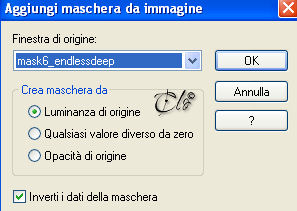
Livelli > Unisici gruppo.
Livelli > Duplica.
Immagine > Rifletti.
Immagine > Capovolgi.
Spostate le immagini in modo che risultino più o meno
così:
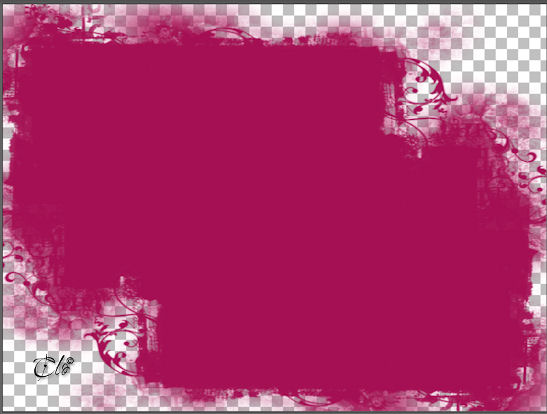
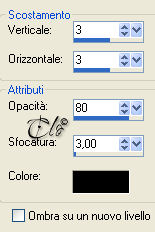
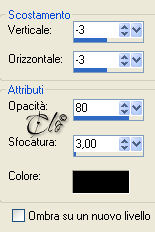
Sui 2 livelli:
Effetti 3D >Sfalsa ombra colore nero
2)
Livelli > Nuovo livello Raster.
Selezioni > Seleziona tutto.
Aprite il tube
"FM-Mirage-Paper-9"
Modifica > Copia
incollate nella selezione.
Livelli > Nuovo livello Raster.
Riempite con il colore di primo piano.
Livelli > Nuovo livello maschera > Da immagine
applicate la maschera sg_floral-grungeframe7
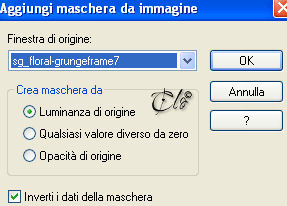
Livelli > Unisci gruppo.
Selezioni > Deseleziona.
Immagine > Ruota per gradi: 90° a sinistra.
Posizionate sulla sinistra.
Effetti 3D > Sfalsa ombra colore di sfondo
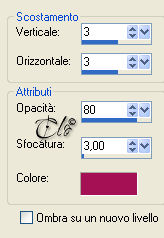
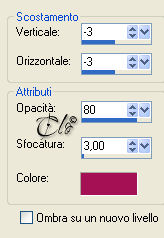
Effetti > Plug-in > Unlimited 2 | Paper Textures /
Canvas, Fine
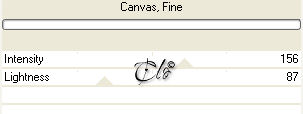
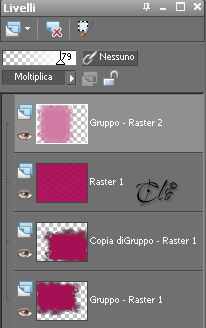
Abbassate l'opacità del livello al 79%.
La Paletta Livelli si presenta così:
3)
Aprite il tube "MMDesignz_Si093199[1]"
Modifica > Copia
incollate come nuovo livello.
Posizionatelo a destra, come da immagine ultimata.
Regola > Rimozione disturbo in un passaggio.
Effetti > Plug-in > Xero / Porcelain
(default).
Aprite il tube "FM-Mirage-Element-44"
Modifica > Copia
incollate come nuovo livello.
Posizionate a destra, come da immagine ultimata.
Attivate lo Strumento Bacchetta magica
selezionate l'interno del riquadro.
Livelli > Nuovo livello Raster.
Paletta Materiali
con i colori presenti, formate un gradiente Radiale
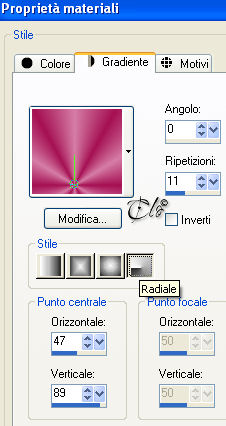
Riempite la selezione con il gradiente.
Selezioni > Deseleziona.
Modalità di Miscelatura - Moltiplica -
Livelli > Disponi > Sposta giù per 2 volte.
Selezionate il livello della donna.
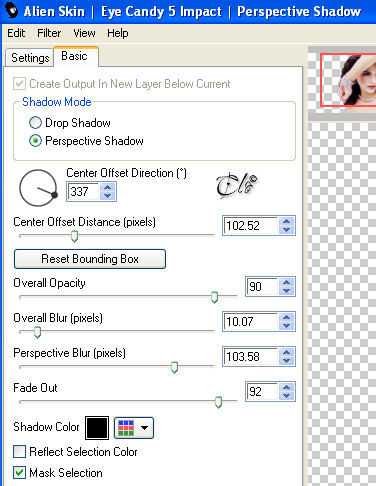
Effetti > Plug-in > Alien Skin | Eye Candy 5 Impact /
Perspective Shadow
applicate per 2 volte
4)
Aprite il tube "bead1"
Modifica > Copia
incollate come nuovo livello.
Livelli > Disponi > Porta in alto.
Posizionate in basso, come da immagine ultimata.
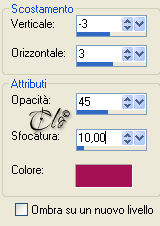
Effetti 3D > Sfalsa ombra colore di sfondo
Aprite il tube
"bowhearts"
Modifica > Copia
incollate coem nuovo livello.
Immagine > Ridimensiona al 50%
(tutti i livelli non
spuntato).
Posizionate sulla sinistra, come da immagine ultimata.
Aprite il tube "FM-Mirage-Element-58"
Modifica > Copia
incollate come nuovo livello.
Immagine > Ridimensiona al 20%.
Posizionate in alto a sinistra, come da immagine ultimata.
Livelli > Duplica.
Immagine > Ridimensiona al 60%
Posizionate a sinistra, come da immagine ultimata.
Selezionate il livello sottostante.
Livelli > Duplica.
Immagine > Ridimensiona all'80%.
Posizionate in alto a sinistra, come da immagine ultimata.
Selezionate il livello superiore.
Aprite il tube "FM-Mirage-Element-14"
Modifica > Copia
incollate come nuovo livello.
Immagine > Ridimensiona al 35%.
Posizionate sulla cornice, sotto al bracciale della donna
come da immagine ultimata.
Aprite il tube "FM-Mirage-Element-6"
Modifica > Copia
incollate come nuovo livello.
Immagine >
Ridimensiona al 35%.
Posizionate in basso, come da immagine ultimata.
5)
Livelli > Unisci il visibile.
Immagine > Dimensioni tela
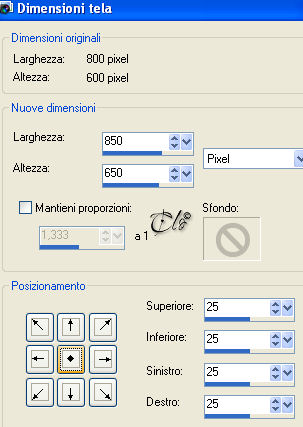
Livelli > Nuovo livello Raster.
Livelli > Disponi > Porta sotto.
Riempite il livello con il gradiente.
Chiudete per il momento il livello superiore.
6)
Livelli > Nuovo
livello maschera > Da immagine
applicate la maschera
mask6_endlessdeep
Livelli > Unisci gruppo.
Posizionate in alto a sinistra.
Livelli > Duplica.
Immagine > Rifletti.
Immagine > Capovolgi.
Posizionate come da esempio:
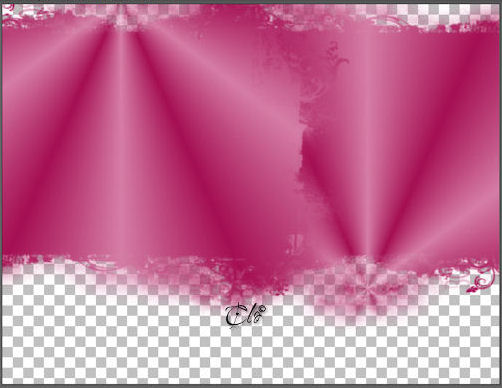
Livelli > unisci giù.
Livelli > Duplica.
Immagine > Capovolgi.
Livelli > Unisci giù.
Effetti 3D > Sfalsa ombra colore nero
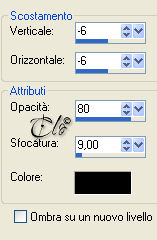
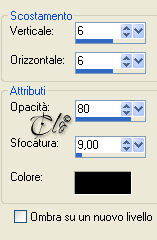
Modalità di Miscelatura - Luce netta -
Livelli > Duplica.
Immagine > Ruota per gradi: 45° a sinistra.
Modalità di Miscelatura - Moltiplica -
7)
Livelli > Nuovo livello Raster.
Livelli > Disponi > Porta sotto.
Riempite con il livello di sfondo.
Aprite e selezionate il livello superiore.
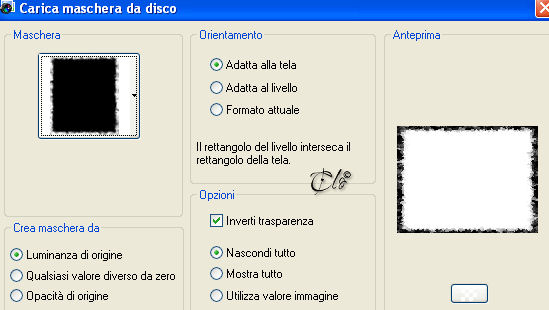
Livelli > Carica/salva maschera > Carica maschera da disco
caricate la maschera cat026
Livelli > Unisci gruppo.
Effetti 3D > Sfalsa ombra colore nero
8)
Aprite il tube "FM-Mirage-Element-30"
Modifica > Copia
incollate come nuovo livello.
Immagine > Ridimensiona al 35%
(tutti i livelli non
spuntato).
Posizionate in alto sulla cornice, come da immagine ultimata.
Effetti 3D >
Sfalsa ombra colore nero
Aprite il tube "FM-Mirage-Element-3"
Modifica > Copia
incollate come nuovo livello.
Immagine > Ridimensiona al 35%
Posizionate in basso a sinistra, come da immagine ultimata.
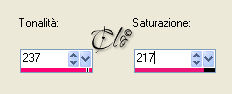
Regola > Tonalità e saturazione > Viraggio
Livelli > Duplica.
Immagine > Rifletti.
Aprite il tube "FM-Mirage-Element-1"
Modifica > Copia
incollate come nuovo livello.
Immagine > Ridimensiona al 35%
Posizionate in basso a sinistra di seguito ai precedenti, come da
immagine ultimata.
Livelli > Duplica per 2 volte.
Posizionate di fianco, come da immagine ultimata.
Unite i livelli dei fiori.
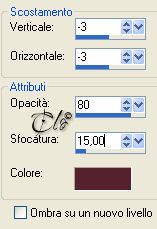
Effetti 3D > Sfalsa ombra colore #572130
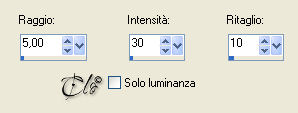
Regola > Messa a fuoco > Maschera di contrasto
9)
Livelli > Nuovo livello Raster.
Riempite con il colore di primo piano.
Selezioni > Seleziona tutto.
Selezioni > Modifica > Contrai di 1 px.
Modifica > Taglia.
Effetti bordo > Aumenta di più.
Firmate il lavoro, unite i livelli e salvate in jpg.


|
|
|
|
|
|
|