
Scrap Love
L'originale qui
Il
tutorial è stato creato con PSP X, ma per
eseguirlo,
si possono usare anche le altre versioni del programma.
Il Tutorial è molto semplice,
ed è composto da diversi livelli in cui ci sono vari
elementi di Scrap.
Per lo Scrap Kit di Mademoiselle_Nuit, è
necessario aggiungere il copy.
Materiali

Un consiglio: quando
aprite i tube, duplicateli e chiudete gli originali.

Aprite una nuova immagine
trasparente 500 x 500 px.
Livelli > Nuovo livello
Raster
Seleziona > seleziona
tutto
1) Aprite il tube "HE_Apologize_Paper
2"
incollate nella selezione
Regola > Messa a fuoco
> Metti a fuoco
Selezione > Deseleziona.
(Questo è il livello
su cui lavorare,
vi consiglio di rinominarlo
-sfondo-).
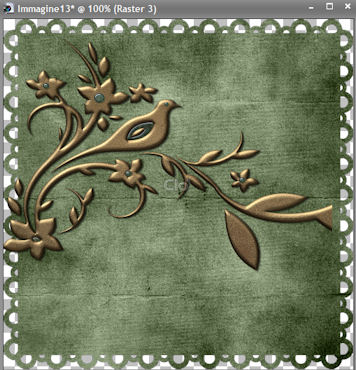
2) Aprite il tube "SSLisa -
Distressed - Florish"
incollate come nuovo livello
Con lo strumento -Selelezione
rettangolo-, "tagliate" un po' del ramo
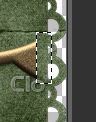
adesso avete questo:
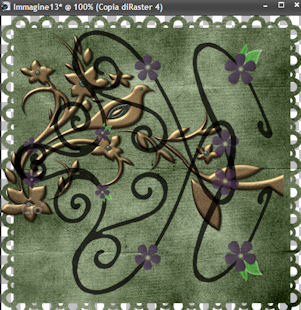
3) Aprite il tube "doodle1"
incollate come nuovo livello
sistematela in alto un po'
sulla sinistra
abbassate l'opacità
al 73%
Livelli > Duplica
Immagine > Capovolgi
4) Aprite il tube "visallysarahmushroomcatsup"
incollate come nuovo livello
sistematela in alto
Modalitàdi
Miscelatura -Luce diffusa-
Livelli > Duplica
sistemate la copia in basso
e con lo -Strumento selezione
rettangolo-
selezionate la parte che si
sovrappone alla copia, così:
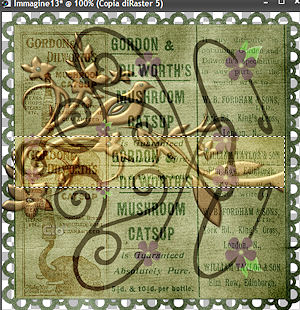
cliccate il tasto CANC della
tastiera.
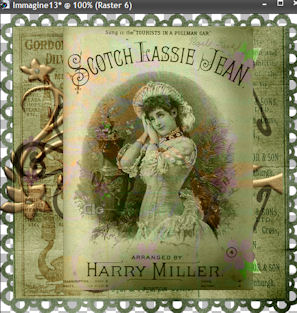
5) Aprite l'immagine "kooicollection15"
incollate come nuovo livello
Modalità di
Miscelatura -Luminanza esistente-
sistematela così:
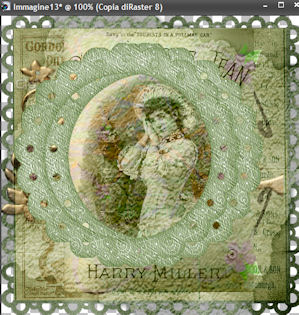
6) Aprite l'immagine "Imagen5"
incollatela come nuovo livello
Modalità di
Miscelatura -Luce diffusa-
7) Aprite l'immagine "Imagen6"
incollate come nuovo livello
Livelli > Duplica
spostate la copia un po' a
sinistra
8) Aprite lo Scrap Kit "BWYvette" di Diamond's Dazzle
copiate il livello Raster 29
incollatelo nella vostra
immagine
sistematelo a destra
9) Aprite il tube "SSLisa
- Euphoric - Butterfly" (del Sophisticated Scrap)
Immagine > Ridimensiona
al 31%
Regola > Messa a fuoco
> Metti a fuoco
Regola >
Tonalità e saturazione > Viraggio
57 / 54
Effetti 3D > Sfalsa ombra
-3 / -3 / 73 / 11,00 colore
nero.
Modifica > Copia
incollate nel vostro lavoro
sistemate questo livello in
basso a sinistra.
10) Aprite il tube "Mademoiselle_Nuit_Poket_Bike_Girl"
incollate come nuovo livello
Immagine > Ridimensiona
all'81% per due volte
Regola > Messa a fuoco
> Metti a fuoco
sistemate la donna a destra
(vedi immagine ultimata).
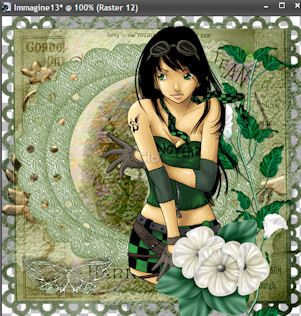
11) Aprite nuovamente lo Scrap Kit "BWYvette" di Diamond's Dazzle
copiate il livello Raster 19
incollate come nuovo livello
sistematelo nella parte destra,
in basso in modo che copri un
po' la parte inferiore della donna:
Effetti 3D > Sfalsa
ombra colore nero
2 / 2 / 73 / 7,00
ripetete in negativo -2 / -2
12) Aprite il tube "SSLisa -
Raspberry Delight - Glass Hanger 2"
incollate come nuovo livello
Immagine > Ridimensiona
all'80%
Regola > Messa a fuoco
> Metti a fuoco.
Effetti 3D > Sfalsa ombra
2 / 2 / 73 / 7,00 colore nero.
Sistemate il tube in basso a
destra
(vedi immagine ultimata).
13) Aprite il tube "Love Gold"
Immagine > ridimensiona
al 12%
Regola > Messa a fuoco
> Metti a fuoco
Effetti 3D > Sfalsa ombra
-3 / -3 / 73 / 11,00 colore
nero.
Incollate nel lavoro e
sistemate l'immagine a destra
(vedi immagine ultimata).
14) Aprite il tube "SSLisa -
Rose Boudoir - Love Hanger"
incollate come nuovo livello
sistemate a destra
Immagine > Ridimensiona
all'80%
Regola > Messa a fuoco
> Metti a fuoco.
Effetti 3D > Sfalsa ombra colore nero
2
/ 2 / 72 / 7,00
15) Aprite il tube "SSLisa
- Rose Boudoir - Silver Heart Accent 2"
Immagine > Ridimensiona al 30%
incollate come nuovo livello e sistematelo in alto sul Love Hanger
Effetti 3D > Sfalsa ombra
2 / 2 / 73 / 7,00 colore nero
Ripetete in negativo
-2 / -2
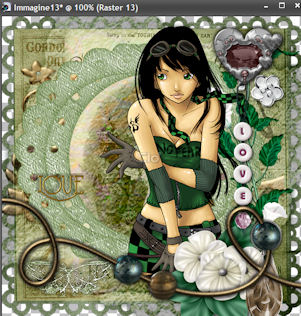
16) Aprite il tube "SSLisa -
Distressed - Beaded Wire"
incollate come nuovo livello
Effetti 3D > Sfalsa ombra
2 / 2 / 73 / 7,00 colore nero
Ripetete in negativo
-2 / -2
Sistematelo così:
Selezionate il livello sfondo
riempite con il colore #aab792.
Non dimenticate di aggiungere
il copy di Mademoiselle_Nuit
Firmate il lavoro, unite tutto
e salvate in jpg.



|
|
|
|
|
|
|