Carnavales de Venecia


L'originale qui

Il materiale è coperto da copyright, rispettate gli originali ed il copy.


Materiale
 

Filtri:
Virtual Painter / Oil painting
Xero / Softmood


Istallate i filtri ed il motivo nelle rispettive cartelle.
Lo script
Istant Grunge nella cartella Script sicuri.


1) Aprite una nuova immagine trasparente  488 X 500 px

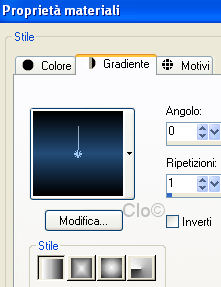
Paletta Materiali
colore di primo piano nero, colore di sfondo #244c78
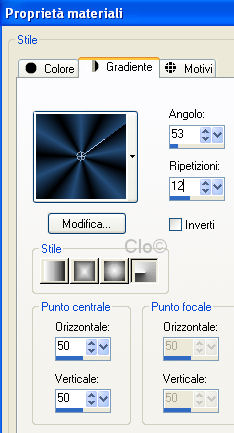
formate un gradiente Lineare


riempite l'immagine con il gradiente.

2) Aprite l'immagine "venecia2.5.2.09.S"
Modifica > Copia
incollate come nuovo livello.
Posizionate l'immagine a sinistra.
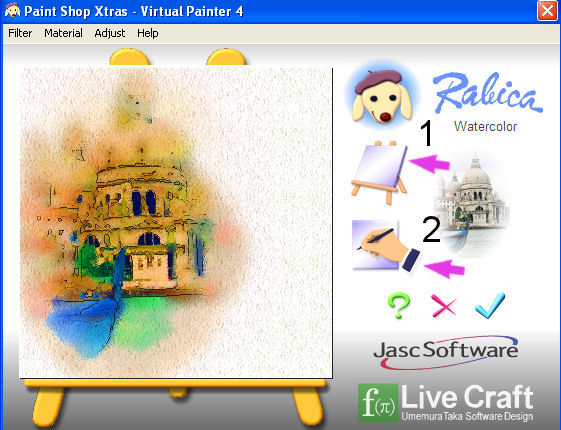
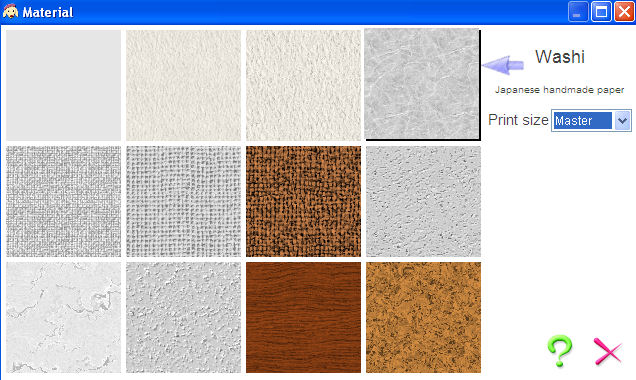
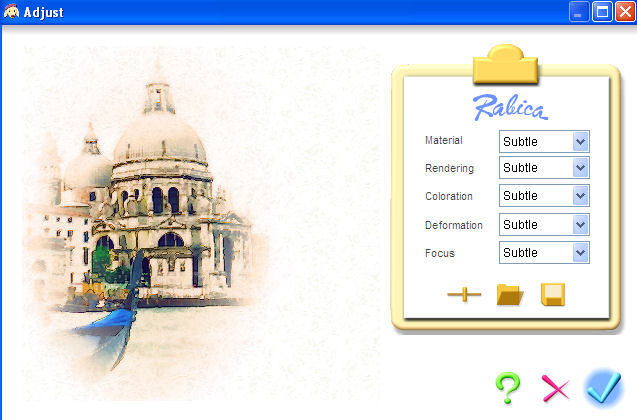
3) Effetti > Plug-in > Virtual Painter / Oil painting


cliccate per primo dove c'è la freccia con il nr. 1


dopo sulla freccia con il nr.2


applicate il filtro.

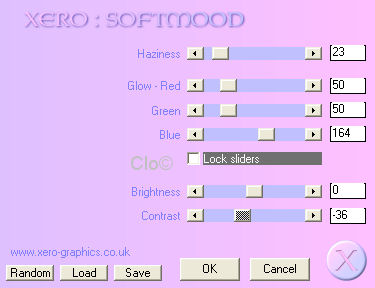
4) Effetti > Plug-in > Xero / Softmood


5) Effetti bordo > Aumenta
Modalità di Miscelatura - Moltiplica -.

6) Aprite il tube "venecia3.5.2.09.S"
Modifica > Copia
incollate come nuovo livello.
Posizionatelo a destra in basso
Livelli > Duplica.
Sull'originale:
Effetti > Plug-in > Xero / Softmood come al punto 4
Effetti bordo > Aumenta
Effetti 3D > Sfalsa ombra colore nero
18 / 18 / 70 / 25,00
ripetere
-5 / -5 / 70 / 10,00

7) Modalità di Miscelatura - Luminanza esistente -

Selezionate il livello superiore (la copia)

8) Modalità di Miscelatura - Scurisci -
Opacità al 46%

9) Livelli > Unisci il visibile.

10) Immagine > Aggiungi bordatura
3 px colore #a8a9e4
30 px colore bianco

11) Attivate lo Strumento - Bacchetta magica -
selezionate il bordo bianco
riempite la selezione con un gradiente Radiale


Lasciate selezionato

12) Livelli > Nuovo livello Raster
Paletta Materiali
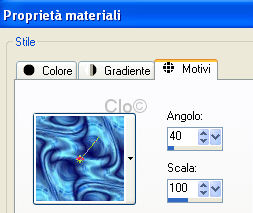
cercate nei Motivi il motivo "pattern"


riempite la selezione.

Selezioni > Deseleziona.

13) Modalità di Miscelatura - Luce diffusa -
Opacità al 22%.

14) Aprite il "textocarnavalesvenecia"
Modifica > Copia
incollate come nuovo livello.
Posizionate in basso a sinistra.
Effetti 3D > Sfalsa ombra colore nero
1 / 1 / 100 / 1,00
applicate nuovamente.

15) Aprite il tube "máscaravenecia1.5.2.09.S"
Modifica > Copia
incollate come nuovo livello.

16) Immagine > Ridimensiona al 50%
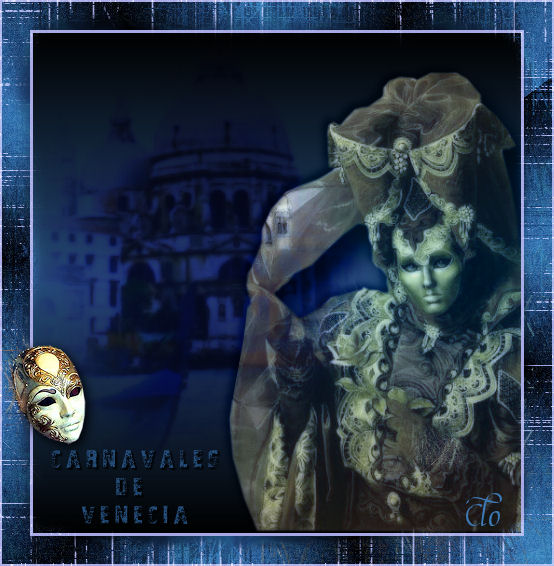
Posizionate come da immagine ultimata.

17) Regola > Messa a fuoco > Metti a fuoco.

18) Effetti 3D > Sfalsa ombra colore nero
3 / 3 / 100 / 16,00

19) Livelli > Nuovo livello Raster
riepite con il colore #a8a9e4
Selezioni > Seleziona tutto
Selezioni > Modifica > Contrai di 2 px
Modifica > Taglia

Selezioni > Deseleziona

Livelli > Unisci tutto.

20) Adesso è il momento dello script
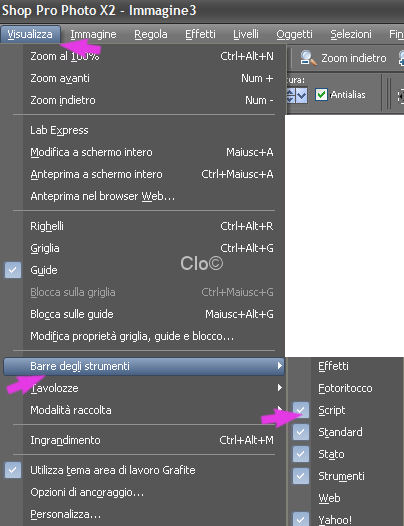
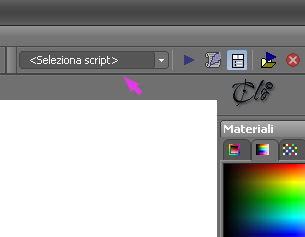
se non avete visibile questa opzione in PSP
basta andare qui


in alto compare questa


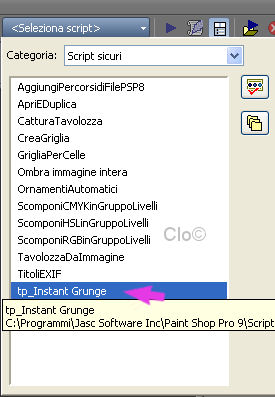
Cliccate e cercate lo script Istant Grunge


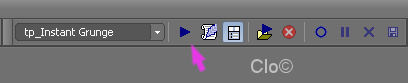
selezionate e cliccate il triangolino blu


cliccate sempre Ok ad ogni finestra che si apre.

Una volta applicato l'effetto attivate lo strumento gomma e cancellate
l'effetto dall'immagine, lasciandolo solo sui bordi.

Firmate il lavoro, unite i livelli e salvate in jpg.


*Tutorial scritto da Stella il 5 Febbraio 2009*