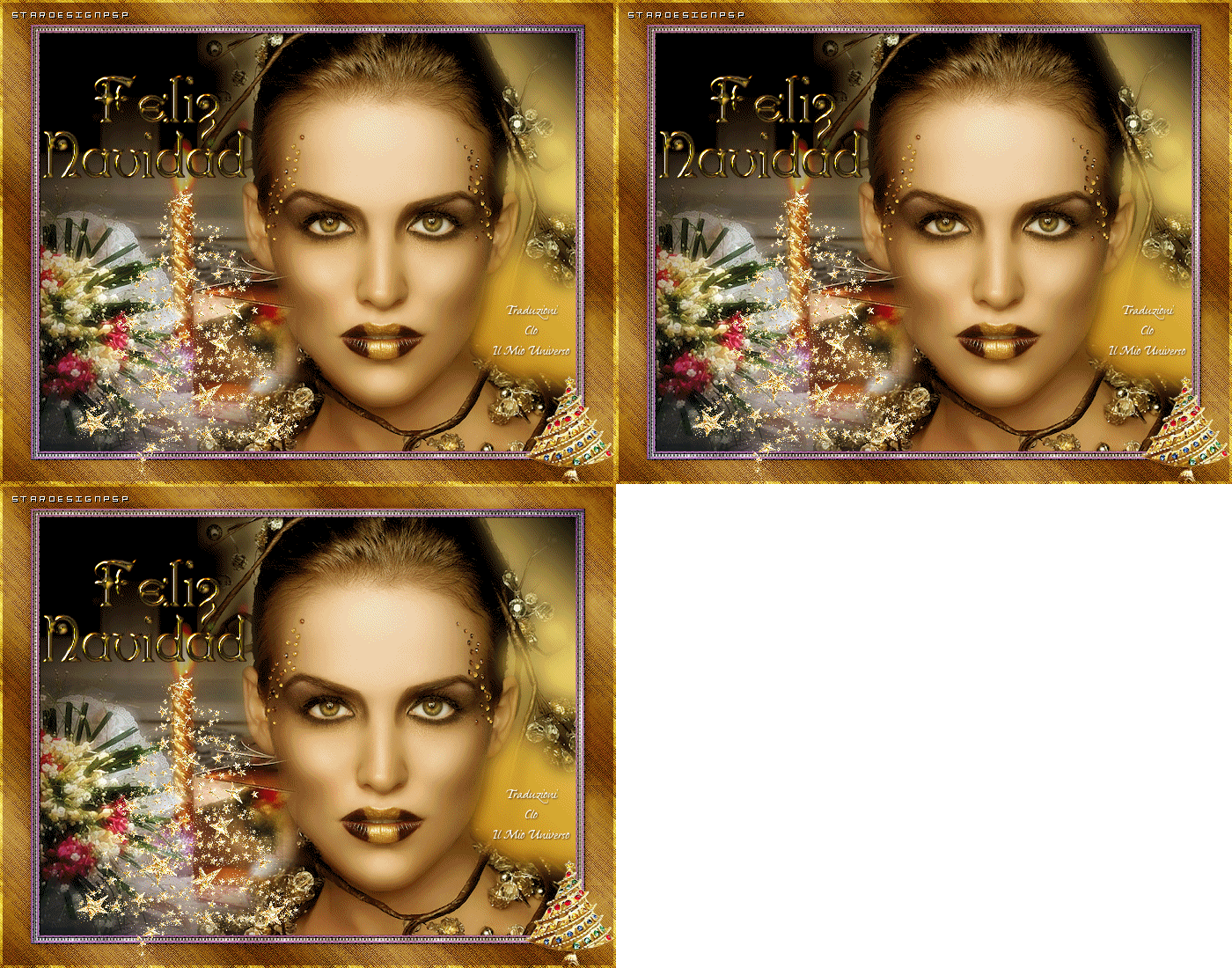
Esencia
Navidad
* Tutorial scritto e di
proprità di Stella *
- Tutti i diritti riservati -
16 Novembre 2009
L'originale qui
Scritto con PSP X, tradotto con PSP X2.
Materiale

Filtri:
Alien Skin Xenofex 2
/ Constellation
Istallate il filtro, la selezione, i gradienti ed il motivo nelle
corrispondenti cartelle.
Aprite i tube in PSP, duplicateli e chiudete gli originali.

1) Aprite una nuova
immagine trasparente 700 x 550 px.
Riempite l'immagine con il colore nero.
Livelli > Duplica.
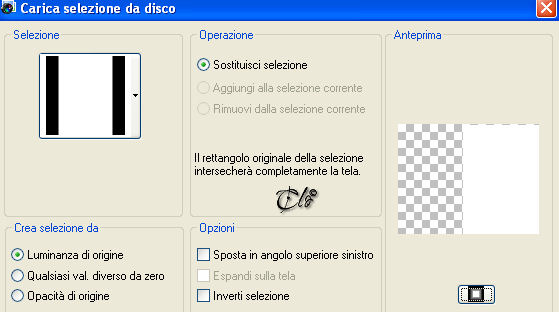
Selezioni > Carica/salva selezione > Carica selezione da
disco
caricate la selezione seleccion.christmas1.16.11.09.S
Paletta Materiali
colore di primo piano il Gradiente095
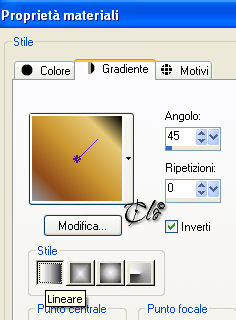
Riempite il livello con il gradiente.
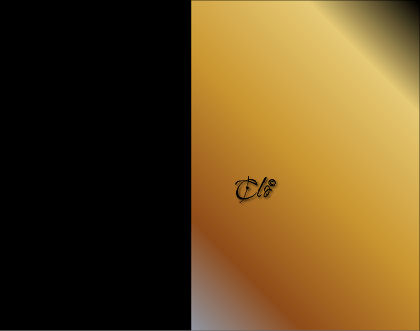
Selezioni > Deseleziona.
Avete ottenuto questo:
Aprite il tube "aclis_xmas_03_22_11_2008"
Modifica > Copia
incollate come nuovo livello.
Posizionate a sinistra, come da immagine ultimata.
Aprite il tube "MMDesignz_Cr128149"
Modifica > Copia
incollate come nuovo livello.
Posizionate a destra, come da immagine ultimata.
Regola > Rimozione disturbo in un passaggio.
Livelli > Unisci il visibile.
3) Immagine > Ridimensiona al 90%
(tutti i livelli non
spuntato).
Livelli > Nuovo livello Raster.
Livelli > Disponi > Porta sotto.
Paletta Materiali
colore di primo piano il Gradiente1152
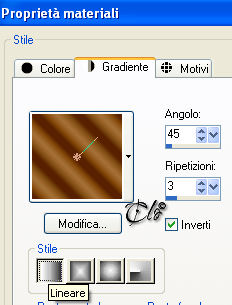
Riempite il livello con il gradiente.
4) Selezionate il livello superiore.
Selezioni > Seleziona tutto.
Selezioni > Mobile.
Livelli > Nuovo livello Raster.
Aprite l'immagine "marco1.10.11.09.S"
Modifica > Copia
incollate nella selezione.
Livelli > Nuovo livello Raster.
Riempite il livello con il Gradiente095
Modalità di Miscelatura - Luce diffusa -
Effetti 3D > Sfalsa ombra colore #241308
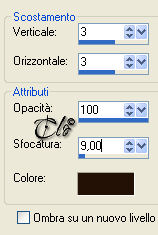
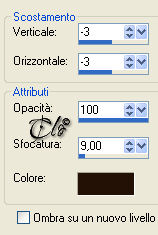
Selezioni > Deseleziona.
5) Selezionate il livello di sfondo (Raster 1).
Livelli > Nuovo livello Raster.
Paletta Materiali
colore di primo piano il Motivo ivy_goldfoilbk3
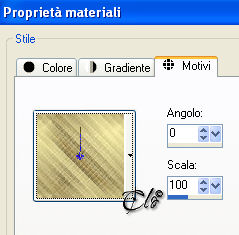
Riempite il livello con il Motivo.
Effetti bordo > Aumenta.
Modalità di Miscelatura - Luce diffusa -
6) Selezionate il livello superiore.
Aprite il tube "JeweledChristmasTree1~DVDM"
Modifica > Copia
incollate come nuovo livello.
Immagine > Ridimensiona al 45%
(tutti i livelli non
spuntato).
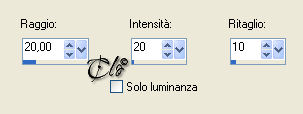
Regola > Messa a fuoco > Maschera di contrasto
Posizionate in basso a destra, come da immagine ultimata.
7) Aprite il tube "Gold_Christmas_Tree_01_mm"
Modifica > Copia
incollate come nuovo livello.
Posizionate a sinistra sulla candela, come da immagine ultimata.
Rinominate il livello: Animazione.
Livelli > Duplica per 2 volte (in tutto 3).
Selezionate il livello Animazione
Effetti > Plug-in > Alien Skin Xenofex 2 / Constellation
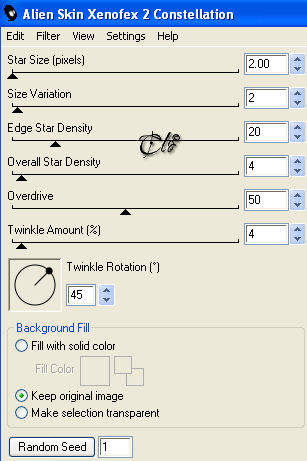
Selezionate il livello Copia diAnimazione
Effetti > Plug-in
> Alien Skin Xenofex 2 / Constellation
Cliccate su random Seed.
Selezionate il livello Copia diCopia diAnimazione
Effetti > Plug-in
> Alien Skin Xenofex 2 / Constellation
Cliccate su random Seed.
8) Livelli > Nuovo livello Raster.
Riempite il livello con il Motivo ivy_goldfoilbk3
Selezioni > Seleziona tutto.
Selezioni > Modifica > Contrai di 3 px.
Modifica > Taglia.
Effetti bordo > Aumenta.
Modalità di Miscelatura - Luce netta -
Selezioni > Deseleziona.
9) Aprite il "texto"
Modifica > Copia
incollate come nuovo livello.
Posizionate in alto a sinistra, o dove preferite.
Animazione
Selezionate il livello Animazione,
chiudete i liveli Copia diAnimazione e Copia diCopia di
Animazione.
Livelli > Unisci il visibile.
Modifica > Copia.
Aprite Animation Shop
Modifica > Incolla come nuova animazione.
Ritornate in PSP
Modifica > Annulla azione Unisci il visibile.
Chiudete il livello Animazione.
Selezionate ed aprite il livello CopiadiAnimazione.
Livelli > Unisci il visibile.
Modifica > Copia.
In A.S.
Modifica > Incolla dopo il fotogramma corrente.
Ritornate in PSP
Modifica > Annulla azione Unisci il visibile.
Chiudete il livello Copia diAnimazione.
Selezionate ed aprite il livello Copia diCopia diAnimazione
Livelli > Unisci il visibile.
Modifica > Copia.
In A.S.
Modifica > Incolla dopo il fotogramma corrente.
Modifica > Seleziona tutto.
Animazione > Visualizza animazione.
Se tutto è a posto, salvate in gif.


|
|
|
|
|
|
|