*
Tutorial
creado
en
23 Majo 2024*
© Eugenia-Clo 2016/25 - All Rights Reserved
Para la realización de este tutorial he usado la versión
Corel PaintShop Pro 2020
,
pero puedes usar otras.
Variantes
Tube
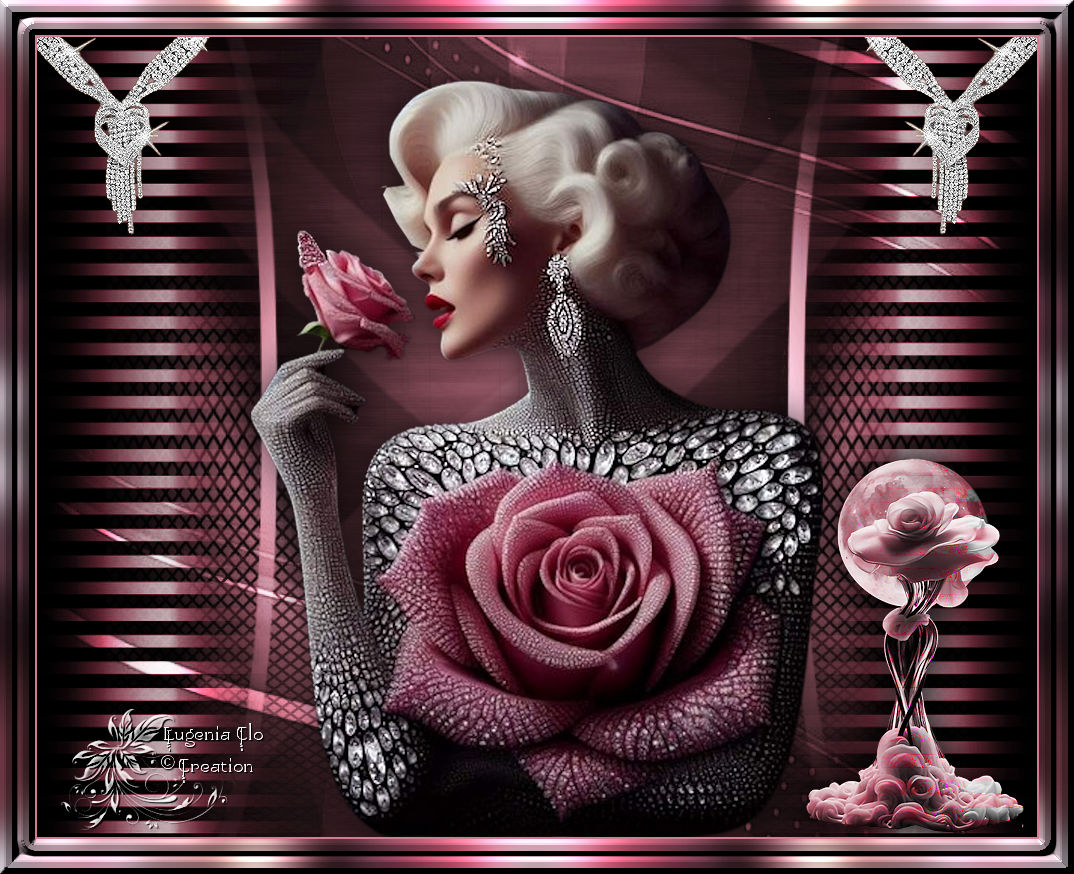
Woman2608_byClo
Still_LifeRosa2_byClo
Elemento1, Elemento2
NarahsMasks_1743
NarahsMasks_1790
mask12_byClo
testo_byClo
watermark Clo ©Creation
Materiales
Filtros
AQUI
Graphics Plus
Simple
Instalar los
filtros
en la carpeta que le corresponde,
Abrir todos los tubes en el PSP, duplicarlos y cerrar los originales.
1) Paletta de Colores
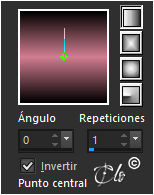
Poner en primer plano #d17d90 y en segundo plano negro
Configurar un Gradiente Lineal según captura
2)
Abrir una nueva imagen transparente de 1000 x 800 px
Pintar con el color negro
3) Capas > Nueva capa de trama
Pintar con el gradiente
4) Efectos de textura > Pelo 3 veces
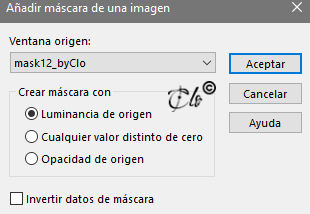
5) Capas > Nueva capa de máscara > A partir de una imagen
agregar la
mask12_byClo
Capas > Fusionar grupo
6) Imagen > Rotación libre 90° a la derecha
Capas > Duplicar
Imagen > (Espejo) Espejo horizontal
Capas > Fusionar hacia abajo
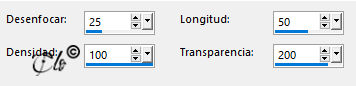
7) Ajustar > Matiz y saturación > Colorear
Ajustar > Nitidez > Enfocar
8)
Abrir
Elemento1"
copiar y pegar como nueva capa
Ya posicionado
Ajustar > Matiz y saturación > Colorear
como antes
9) Capas > Nueva capa de trama
Pintar con el color #d17d90
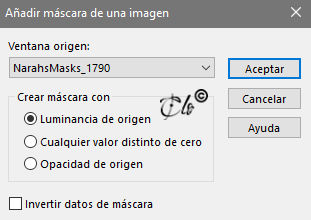
Livelli > Nuovo livello maschera > Da immagine
applicate la
NarahsMasks_1790
Capas > Fusionar grupo
Imagen > Rotación libre 90° a la derecha
Efectos de distorsión > Còncavo
Fuerza: 70
Efectos Complementos > Graphics Plus / Spot Lite
valores por defecto
10)
Capas > Nueva capa de trama
Pintar con el color
blanco
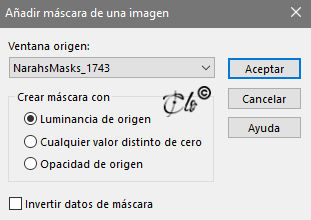
Livelli > Nuovo livello maschera > Da immagine
applicate la
NarahsMasks_1743
Capas > Fusionar grupo
11) Imagen > (Espejo) Espejo horizontal
Ajustar > Nitidez > Enfocar más
Modo de capa Superposición
Capas > Duplicar
12)
Abrir el tube
"Woman2608_byClo"
copiar y pegar como nueva capa
13) Imagen > Cambiar de tamaño > Redimensionar un 75%
(todas las capas sin seleccionar)
Ajustar > Nitidez > Enfocar
Posiciónar
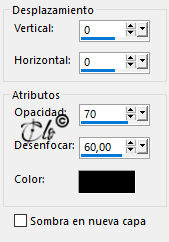
Efectos 3D > Sombra color negro
14) Abrir el tube
"Still_LifeRosa2_byClo"
copiar y pegar como nueva capa
15)
Imagen > Cambiar de tamaño > Redimensionar un 40%
(todas las capas sin seleccionar)
Ajustar > Nitidez > Enfocar
Modo de capa Luminancia
Opacidad a 83%
Posiciónar abajo a la derecha
Efectos 3D > Sombra
mismos valores anteriores
16) Abrir
Elemento2"
copiar y pegar como nueva capa
17) Ajustar > Nitidez > Enfocar
Posiciónar
18) Abrir el
"testo_byClo"
copiar y pegar como nueva capa
Posiciónar a elección
19) Imagen > Añadir bordes
2 px color #d17d90
Selecciones > Seleccionar todo
20)
Imagen > Añadir bordes
35 px color blanco
Selecciones > Invertir
Pintar con el gradiente
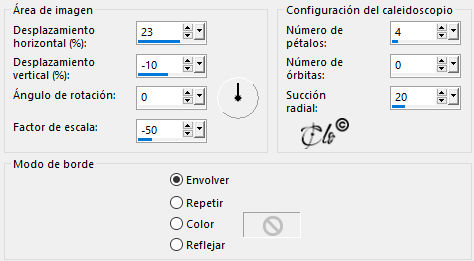
21) Efectos de reflexión > Caleidosopio
Ajustar > Desenfocar > Desenfoque gaussiano: Radio 20,00
21) Efectos Complementos > Graphics Plus / Button Beveler II
valores por defecto
Efectos Complementos > Simple / Top Left Mirror
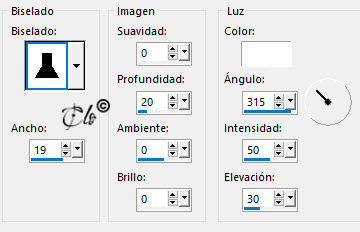
22) Efectos 3D > Bisel interior
Selecciones > Anular selección
23)
Añadir vuestra firma en nueva capa y
watermark Clo ©Creation
Guardar en formato
jpg.
Gracias por hacerlo, Eugenia Clo.