* Tutorial scritto e di proprietà di Vérone *
- Tutti i diritti riservati -
30 Dicembre 2010
L'originale
qui
Occorrente:
Tube
Dania
ed
Irene
Per cortesia rispettate il copyright
Materiale
Filtri:
VM Extravaganza
/ Transmission
Adjust
/ Variations
Istallate il filtri
e la selezione nelle corrispondenti cartelle,
aprite i tube in PSP, duplicateli e chiudete gli originali.
Tappa 1: lo Sfondo
1) Aprite una nuova immagine nera 900 x 600 px
2) Livelli > Nuovo livello Raster
Selezioni > Seleziona tutto
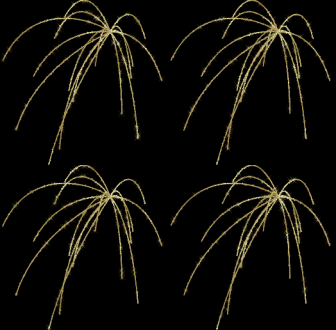
Aprite il tube
"DI_tube1107"
Modifica > Copia
incollate nella selezione
Selezioni > Deseleziona
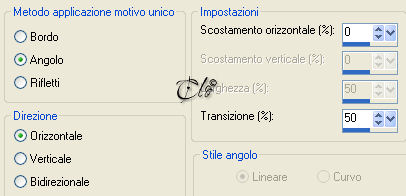
Effetti immagine > Motivo unico
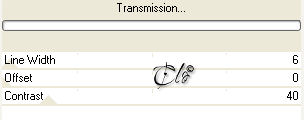
Effetti > Plug-in > VM Extravaganza / Transmission
Livelli > Unisci giù
Tappa 2: la Maschera
1) Livelli > Nuovo livello Raster
Riempite con il colore #997548
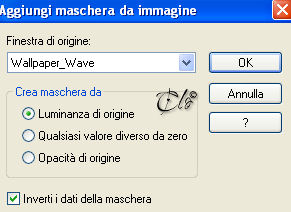
Livelli > Nuovo livello maschera > Da immagine
applicate l'immagine
Wallpaper_Wave
Livelli > Unisci gruppo
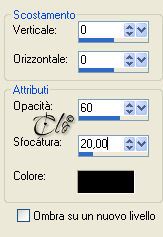
Effetti 3D > Sfalsa ombra colore nero
Effetti bordo > Aumenta di più
Modalità di Miscelatura - Filtra -
2) Livelli > Duplica
Immagine > Rifletti
Immagine > Capovolgi
Modalità di Miscelatura - Indebolisci -
Tappa 3: le Stelle
1) Livelli > Nuovo livello Raster
Selezioni > Seleziona tutto
Aprite il tube
"Stary's"
Modifica > Copia
incollate nella selezione
Selezioni > Deseleziona
Immagine > Rifletti
Effetti 3D > Sfalsa ombra
come in precedenza
2) Effetti > Plug-in > Adjust / Variations
Mezzitoni
cliccate su Original
2 volte su More Yellow
1 volta su More Red
date l'OK
Tappa 4: il Personaggio
1) Aprite il tube
"Dani@1033"
Modifica > Copia
incollate come nuovo livello
Immagine > Ridimensiona al 75%
(tutti i livelli
non
spuntato)
Posizionate in basso a destra, come da immagine ultimata
Applicate una Sfalsa ombra a piacere
Tappa 5: il Palo
1) Livelli > Nuovo livello Raster
Attivate lo strumento Selezione rettangolo
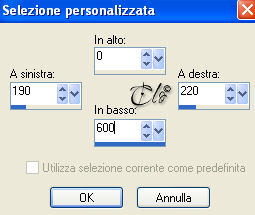
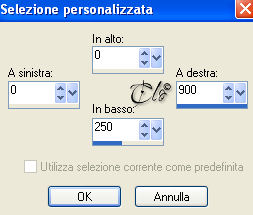
scegliete una Selezione personalizzata
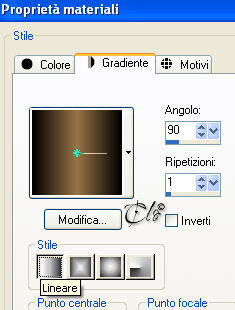
2) Paletta Materiali
colore di primo piano nero, colore di sfondo #997548
Formate un gradiente Lineare
Riempite la selezione con il gradiente
Selezioni > Deseleziona
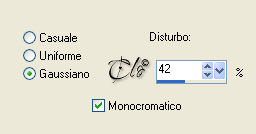
3) Regola > Aggiungi/rimuovi disturbo > Aggiungi disturbo
Regola > Messa a fuoco > Metti a fuoco
Effetti 3D > Sfalsa ombra colore nero
Tappa 6: la Palla
1)
Livelli > Nuovo livello Raster
Attivate lo strumento Selezione rettangolo
scegliete una Selezione personalizzata
Aprite il tube
"7S_NYG_glitterrain03"
Modifica > Copia
incollate nella selezione
Selezioni > Deseleziona
Livelli > Duplica
Immagine > Capovolgi
Livelli > Unisci giù
2) Effetti geometrici > Cerchio
Modalità bordo: Trasparente
Livelli > Duplica
Livelli > Unisci giù
Effetti 3D > Sfalsa ombra colore nero
3) Livelli > Nuovo livello Raster
Livelli > Disponi > Sposta giù
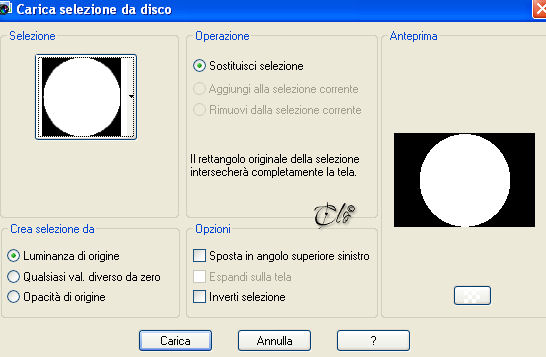
Selezioni > Carica/salva selezione > Carica selezione da disco
caricate la
vjf_sel_ellipse_2011
Aprite il tube
"DI_tube1107"
Modifica > Copia
incollate nella selezione
Selezioni > Deseleziona
Livelli > Duplica
Livelli > Unisci giù
Selezionate il livello superiore
Livelli > Unisci giù
Immagine > Ridimensiona al 25%
(tutti i livelli
non
spuntato)
Livelli > Duplica
Livelli > Unisci giù
Regola > Messa a fuoco > Metti a fuoco
Effetti 3D > Sfalsa ombra colore nero
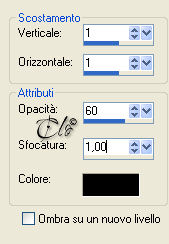
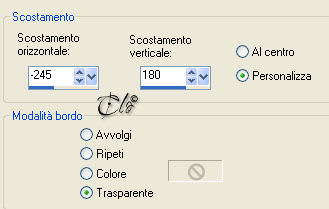
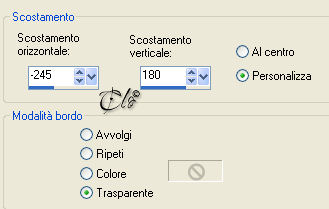
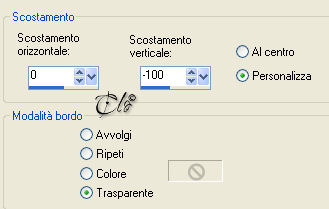
5) Effetti immagine > Scostamento
Rinominate il livello: Palla
6) Aprite il tube
"12"
Modifica > Copia
incollate come nuovo livello
Immagine > Ridimensiona al 20%
(tutti i livelli
non
spuntato)
Posizionate il numero sulla palla, come da immagine ultimata
Rinominate il livello: 2011
Tappa 7: la Cornice
1) Livelli > Nuovo livello Raster
Riempite con il colore di sfondo
Regola > Aggiungi/rimuovi disturbo > Aggiungi disturbo
Regola > Messa a fuoco > Metti a fuoco
Selezioni > Seleziona tutto
Selezioni > Modifica > Contrai 2 px
Modifica > Taglia
Selezioni > Deseleziona
2) Firmate il lavoro
Tappa 8: l'Animazione
1) Aprite il tube
"bling_1"
Modifica > Copia
incollate come nuovo livello
Effetti immagine > Scostamento
Rinominte il livello: Bling 1
Nella Paletta Livelli
posizionate questo livello sutto il livello Palla
Modifica > Copia speciale > Copia unione
Aprite Animation Shop
Modifica > Incolla come nuova animazione
2) Ritornate in PSP
Eliminate il livello Bling 1
Aprite il tube
"bling_2"
Modifica > Copia
incollate come nuovo livello
Nella Paletta Livelli
posizionate questo livello sutto il livello Palla
Effetti immagine > Scostamento
come in precedenza
Rinominate il livello: Bling 2
Modifica > Copia speciale > Copia unione
In A.S.
Modifica > Incolla dopo il fotogramma corrente
3) Ritornate in PSP
Eliminate il livello Bling 2
Aprite il tube
"bling_3"
Modifica > Copia
incollate come nuovo livello
Effetti immagine > Scostamento
come in precedenza
Nella Paletta Livelli
posizionate questo livello sutto il livello Palla
Rinominate il livello: Bling 3
Modifica > Copia speciale > Copia unione
In A.S.
Modifica > Incolla dopo il fotogramma corrente
4) Ritornate in PSP
Eliminate il livello Bling 3 ed il livello 2011
Selezionate il livello Palla
Effetti immagine > Scostamento
Modifica > Copia speciale > Copia unione
In A.S.
Modifica > Incolla dopo il fotogramma corrente
5) Ritornate in PSP
Sul livello Palla
Effetti immagine > Scostamento
come in precedenza
Modifica > Copia speciale > Copia unione
In A.S.
Modifica > Incolla dopo il fotogramma corrente
6)
Ritornate in PSP
Sul livello Palla
Effetti immagine > Scostamento
come in precedenza
Modifica > Copia speciale > Copia unione
In A.S.
Modifica > Incolla dopo il fotogramma corrente
7)
Ritornate in PSP
Sul livello Palla
Effetti immagine > Scostamento
come in precedenza
Modifica > Copia speciale > Copia unione
In A.S.
Modifica > Incolla dopo il fotogramma corrente
8) In A.S. le immagini sono 7
Selezionate i fotogrammi 1, 2 e 3
su ognuno:
Animazione > Proprietà fotogramma: Durata 40
Selezionate i fotogrammi 4, 5, 6 e 7
su ognuno:
Animazione > Proprietà fotogramma: Durata 20
Modifica > Seleziona tutto
Animazione > Inverti fotogrammi
Visualizza > Animazione
Se tutto è a posto, salvate in formato gif.
Membro di: