* Tutorial scritto e di proprietà di Vérone *
- Tutti i diritti riservati -
11 Dicembre 2011
L'originale
qui
Occorrente:
Tube
kikirou1294_mere_noel
pink-christmas-baubles-11289755321kJ2
calguisitschristmas2112011
cajoline_december_blogtrain_el6
pacchi regalo
Blue-Christmas-Background-with-Snow-Vector-Art
wallpaper_noel
Materiale
Filtri:
QUI
MuRa's Seamless / Checks
MuRa's Meister / Perspective Tiling
Flaming Pear / Flexify 2
VM Textures
Eliminate Black
Istallate i filtri
nella corrispondente cartella,
aprite i tube in PSP, duplicateli e chiudete gli originali.
Tappa 1: lo Sfondo
1) Aprite lo sfondo
"wallpaper_noel"
Modifica > Copia
2)
Aprite una nuova immagine trasparente 900 x 600 px
Selezioni > Seleziona tutto
Modifica > Incolla nella selezione
Selezioni > Deseleziona
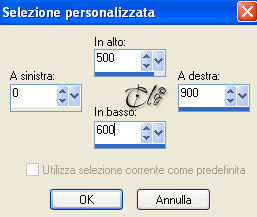
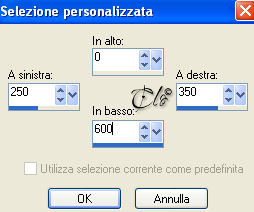
3) Attivate lo Strumento Selezione
scegliete una Selezione personalizzata
Selezioni > Innalza selezione a livello
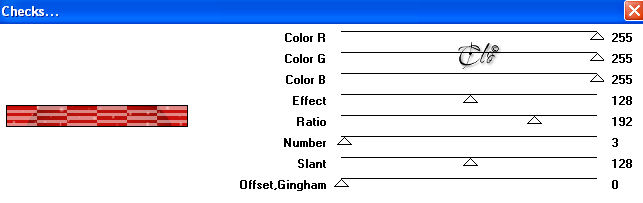
Effetti > Plug-in > MuRa's Seamless / Checks
Selezioni > Deseleziona
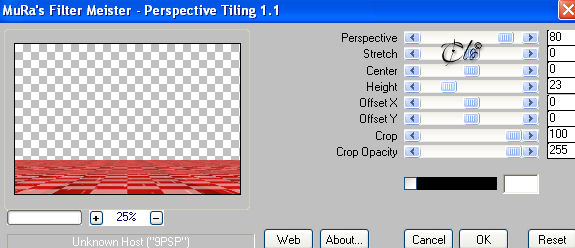
4) Effetti > Plug-in > MuRa's Meister / Perspective Tiling
Tappa 2: la Maschera
1) Livelli > Nuovo livello Raster
Riempite con il colore bianco
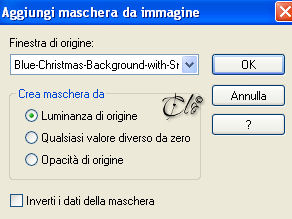
2) Livelli > Nuovo livello maschera > Da immagine
applicate l'immagine
Blue-Christmas-Background-with-Snow-Vector-Art
Livelli > Unisci gruppo
Effetti bordo > Aumenta
3) Disponete la Tag ad icona, servirà dopo
Tappa 3: la Base
1) Aprite una nuova immagine trasparente 600 x 600 px
Attivate lo Strumento Selezione
scegliete una Selezione personalizzata
Riempite con il colore bianco
Livelli > Duplica
Effetti 3D > Ritaglio
Selezioni > Deseleziona
2) Livelli > Nuovo livello Raster
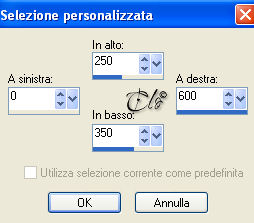
Attivate lo Strumento Selezione
scegliete una Selezione personalizzata
Riempite con il colore bianco
Livelli > Duplica
Effetti 3D > Ritaglio
come in precedenza
Selezioni > Deseleziona
3) Livelli > Unisci visibile
4) Attivate lo strumento Bacchetta magica
Selezionate la parte trasparente in alto a sinistra
Aprite l'immagine
"wallpaper_noel"
Modifica > Copia
incollate nella selezione
Selezioni > Deseleziona
Ripetete il punto 4 per le altre parti trasparenti
Livelli > Unisci visibile
5) Selezioni > Seleziona tutto
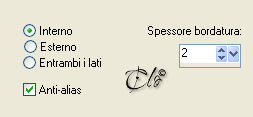
Selezioni > Modifica > Seleziona bordature selezione
Riempite il bordino con il colore bianco
Selezioni > Deseleziona
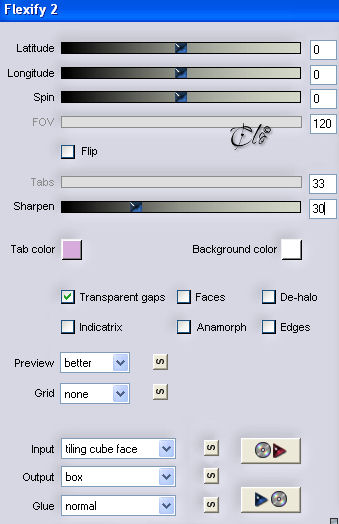
6) Effetti > Plug-in > Flaming Pear / Flexify 2
7) Modifica > Copia
8) Riattivate la Tag messa ad icona
Modifica > Incolla come nuovo livello
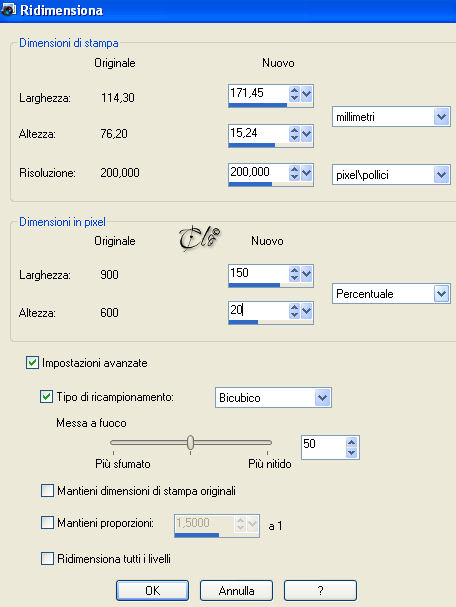
Immagine > Ridimensiona
Posizionate ai piedi dell'albero
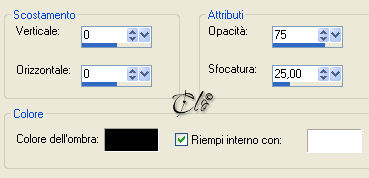
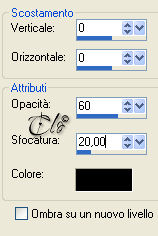
Applicate una Sfalsa ombra a piacere
Tappa 4: i Pacchi regalo
1) Aprite il tube
"pacchi regalo"
Modifica > Copia
incollate come nuovo livello
Posizionate come da immagine ultimata
Tappa 5: la Mere Noel
1) Aprite il tube
"kikirou1294_mere_noel"
Modifica > Copia
incollate come nuovo livello
Immagine > Ridimensiona al 75%
(tuti i livelli
non
spuntato)
Posizionate a sinistra, come da immagine ultimata
Applicate una Sfalsa ombra a piacere
Tappa 6: le Renne
1)
Aprite il tube
"calguisitschristmas2112011"
Modifica > Copia
incollate come nuovo livello
Immagine > Ridimensiona al 50%
(tuti i livelli
non
spuntato)
Immagine > Rifletti
Posizionate sulla base a destra, come da immagine ultimata
Applicate una Sfalsa ombra a piacere
Tappa 7: le Palline di natale sospese
1)
Aprite il tube
"pink-christmas-baubles-11289755321kJ2"
Modifica > Copia
incollate come nuovo livello
Immagine > Ridimensiona al 20%
(tuti i livelli
non
spuntato)
Regola > Messa a fuoco > Metti a fuoco
Posizionate in alto a destra, come da immagine ultimata
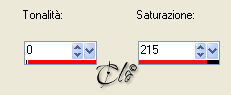
Regola > Tonalità e saturazione > Viraggio
Applicate una Sfalsa ombra a piacere
Tappa 8: la Cornice
1) Livelli > Unisci tutto
Immagine > Aggiungi bordatura
35 px colore bianco
Selezionate il bordo con la Bacchetta magica
Selezioni > Modifica > Contrai 5 px
Riempite con il colore #c00000
2) Selezioni > Innalza selezione a livello
Riempite con il colore bianco
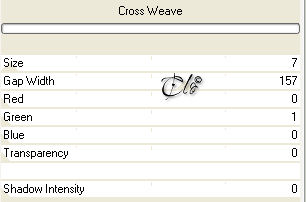
3) Effetti > Plug-in > VM Textures / Cross Weave
Modalità di Miscelatura - Filtra -
4) Selezioni > Inverti
Effetti 3D > Sfalsa ombra colore nero
Selezioni > Deseleziona
5) Firmate il lavoro
Livelli > Unisci tutto
Salvate in jpg.
Membro di: