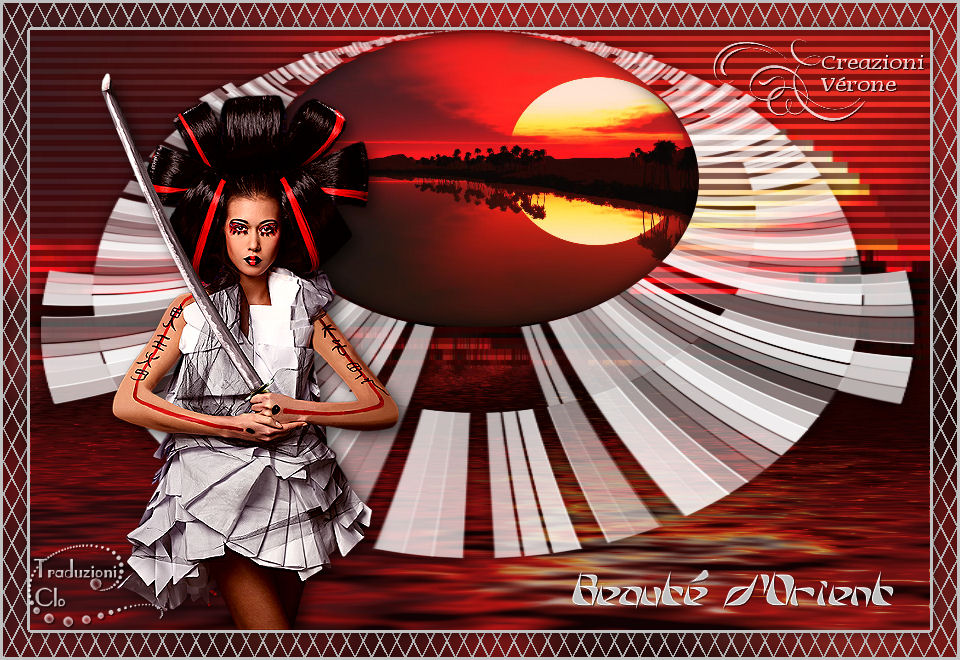
* Tutorial scritto e di proprietà di Vérone *
- Tutti i diritti riservati -
9 Maggio 2012
L'originale
qui
Occorrente:
Tube
Oriental_Lady
Immagine
di-O7JD
titre_beautedorient
Selezioni vjf_sel_beautedorient
e
vjf_sel_beautedorient_2
Materiale
Filtri:
QUI
Toadies
Flaming Pear / Flood
Flaming Pear / Flexify 2
MuRa's Seamless
Istallate i filtri
e le selezioni nelle corrispondenti cartelle,
aprite il tube in PSP, duplicatelo e chiudete l'originale.
Tappa 1: lo Sfondo
1) Aprite l'immagine
"di-O7JD"
Modifica > Copia
2)
Aprite una nuova immagine colore #800000 900 x 600 px
3) Livelli > Nuovo livello Raster
Selezioni > Seleziona tutto
Modifica > Incolla nella selezione
Selezioni > Deseleziona
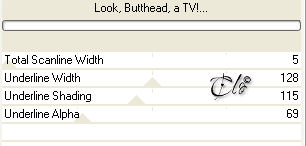
4) Effetti > Plug-in > Toadies / Look, Butthead,a TV!
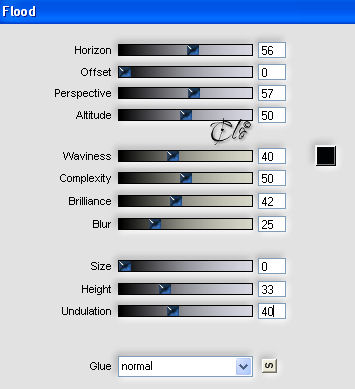
5) Effetti > Plug-in > Flaming Pear / Flood
Livelli > Unisci tutto
Tappa 2: la Forma
1) Paletta Materiali
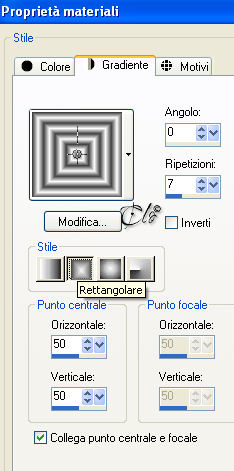
colore di primo piano #404040, colore di sfondo bianco
Formate un gradiente Rettangolare
2) Livelli > Nuovo livello Raster
Riempite con il gradiente
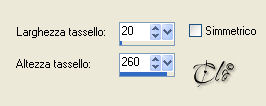
3) Effetti di distorsione > Tasselli
Effetti > Filtro definito dall'utente
applicate il Preset Emboss 3
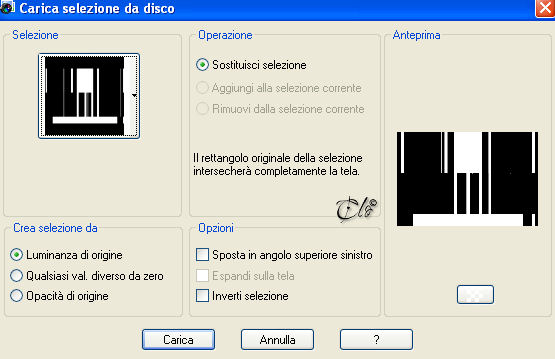
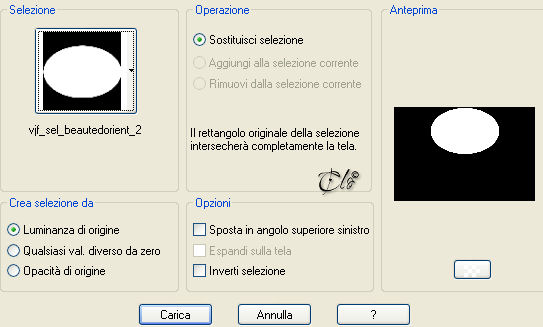
4) Selezioni > Carica/salva selezione > Carica selezione da disco
caricate la
vjf_sel_beautedorient
Modifica > Taglia
Selezioni > Deseleziona
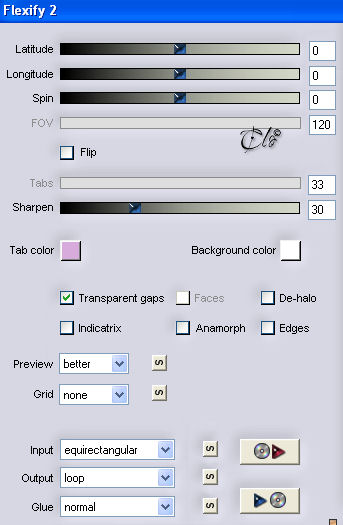
5) Effetti > Plug-in > Flaming Pear / Flexify 2
6) Attivate lo strumento Deformazione raster
Modalità: Scala per posizionare
7) Modalità di Miscelatura - Filtra -
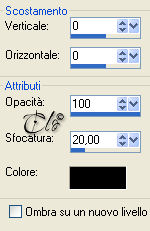
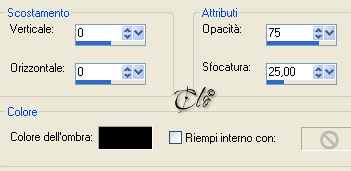
Effetti 3D > Sfalsa ombra colore nero
Livelli > Duplica
Modalità di Miscelatura - Luce diffusa -
Tappa 3: il Paesaggio
1) Livelli > Nuovo livello Raster
Selezioni > Carica/salva selezione > Carica selezione da disco
caricate la
vjf_sel_beautedorient
Aprite l'immagine
"di-O7JD"
Modifica > Copia
incollate nella selezione
2) Livelli > Duplica
Effetti 3D > Ritaglio
Livelli > Unisci giù
Selezioni > Deseleziona
Tappa 4: il Personaggio
1) Aprite il tube
"Oriental_Lady"
Modifica > Copia
incollate come nuovo livello
Immagine > Rifletti
Immagine > Ridimensiona all'85%
(tutti i livelli
non
spuntato)
Posizionate a sinistra, come da immagine ultimata
Applicate una Sfalsa ombra a piacere
Aprite il
"titre_beautedorient"
Modifica > Copia
incollate come nuovo livello
Posizionate in basso a destra
Tappa 5: la Cornice
1) Attivate il livello di sfondo
Modifica > Copia
2) Livelli > Unisci tutto
Immagine > Aggiungi bordatura
30 px colore #c0c0c0
Selezioni > Seleziona tutto
Selezioni > Modifica > Contrai 30 px
Selezioni > Inverti
Selezioni > Modifica > Contrai 3 px
Modifica > Incolla nella selezione
Regola > Sfocatura > Sfocatura gaussiana: Raggio 20,00
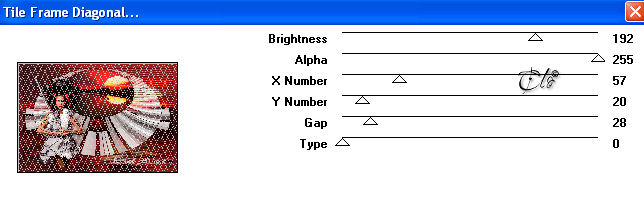
3) Effetti > Plug-in > MuRa's Seamless / Tile Frame Diagonal
Selezioni > Inverti
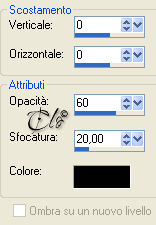
Effetti 3D > Sfalsa ombra colore nero
Selezioni > Deseleziona
4) Firmate il lavoro
Livelli > Unisci tutto
Salvate in jpg.
Membro di: