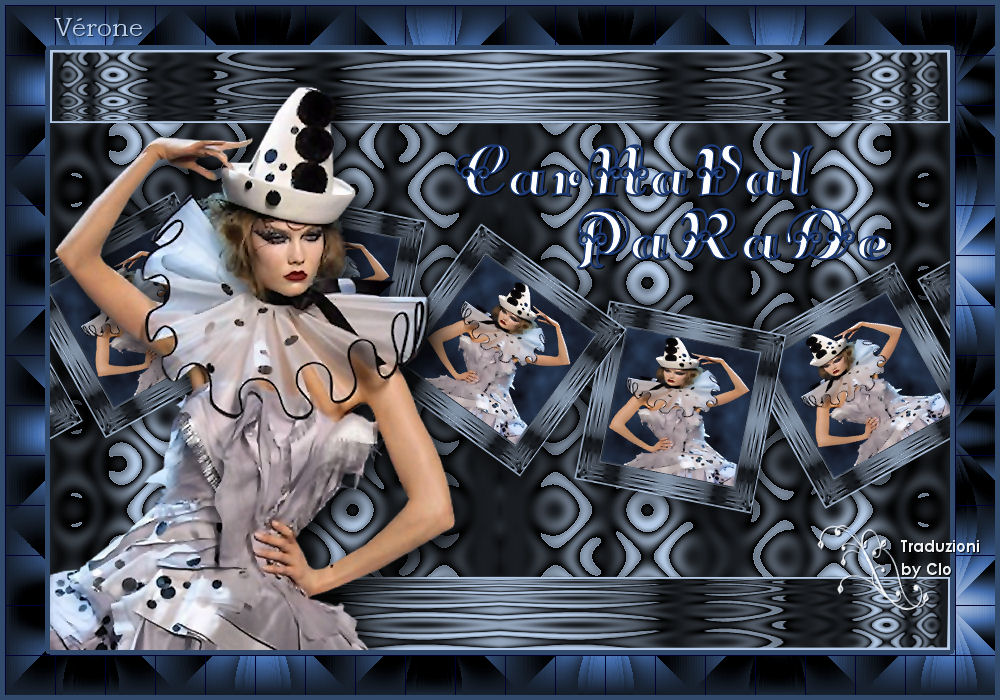
* Tutorial scritto e di proprietà di Vérone *
- Tutti i diritti riservati -
17 febbraio 2013
L'originale
qui
Occorrente:
Tube
mentali-carnaval02
titre_carnavalparade
Materiale
Filtri:
QUI
kang 2
Simple
Flaming Pear / Flexify 2
MuRa's Meister / Cloud - Copies
AP 01 [Innovations] / Lines-SilverLining
Istallate i filtri nella corrispondente cartella,
aprite il tube in PSP, duplicatelo e chiudete l'originale.
Tappa 1: lo Sfondo
1) Prelevate dal tube 2 colori
2) Aprite una nuova immagine 900 x 600 px con uno dei colori scelti
Livelli > Nuovo livello Raster
Riempite con il colore bianco
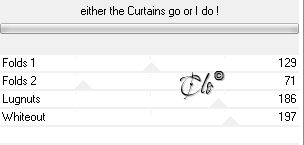
Effetti > Plug-in > kang 2 / eiter the Curtains go or I do!
Modalità di Miscelatura - Moltiplica -
3) Effetti > Plug-in > Simple / Top Left Mirror
Livelli > Unisci giù
Regola > Messa a fuoco > Metti a fuoco
Tappa 2:
le Bande orizzontali
1) Livelli > Duplica
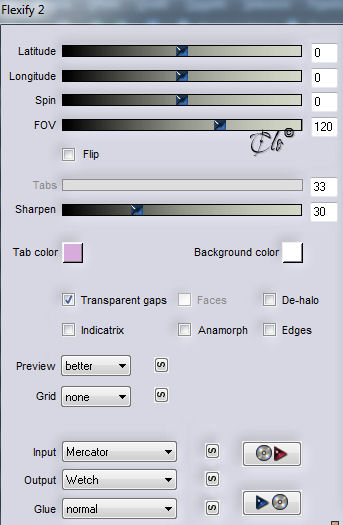
2) Effetti > Plug-in > Flaming Pear / Flexify 2
3)
Effetti > Plug-in > Simple / Half Wrap
4) Selezioni > Seleziona tutto
Selezioni > Mobile
Selezioni > immobilizza
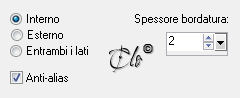
Selezioni > Modifica > Seleziona bordature selezione
Riempite con uno dei colori scelti
Selezioni > Deseleziona
Tappa 3: la Cornice
1) Livelli > Duplica
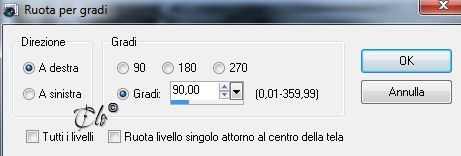
Immagine > Ruota per gradi
2)
Effetti > Plug-in > Simple / Pizza Slice Mirror
3) Immagine > Ridimensiona al 30%
(tutti i livelli
non
spuntato)
4) Selezionate il centro del riquadro con la Bacchetta magica
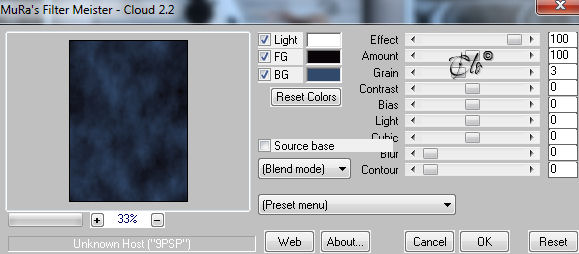
Effetti > Plug-in > MuRa's Meister / Cloud
scegliete 2 colori dal tube
Aprite il tube scelto
(oppure quello del materiale)
copiate ed incollate nella selezione
Selezioni > Deseleziona
5)
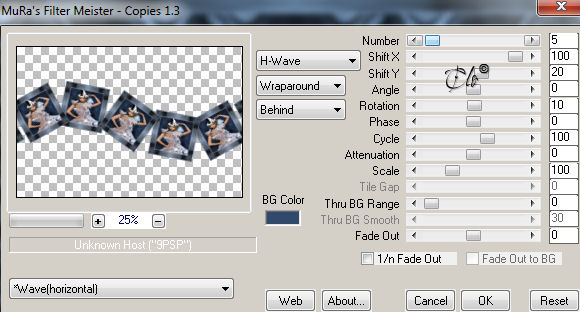
Effetti > Plug-in > MuRa's Meister / Copies
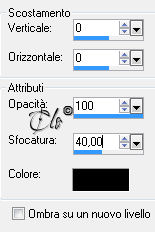
Effetti 3D > Sfalsa ombra colore nero
Tappa 4: il Personaggio
1) Aprite il tube scelto
oppure quello del materiale
copiate ed incollate come nuovo livello
Se è necessario ridimensionatelo
Posizionate
Applicate una Sfalsa ombra a piacere
Tappa 5: la Cornice
1) Livelli > Unisci tutto
Immagine > Aggiungi bordatura
50 px colore scelto in precedenza
Selezioni > Seleziona tutto
Selezioni > Modifica > Contrai 50 px
Selezioni > Inverti
Selezioni > Modifica > Contrai 5 px
2)
Effetti > Plug-in > MuRa's Meister / Cloud
come in precedenza
3)
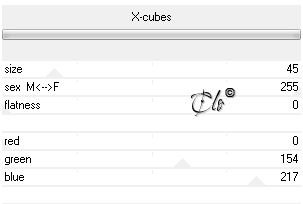
Effetti > Plug-in > kang 2 / X-cubes
configurate red-green e blue a sceconda dei vostri colori
4)
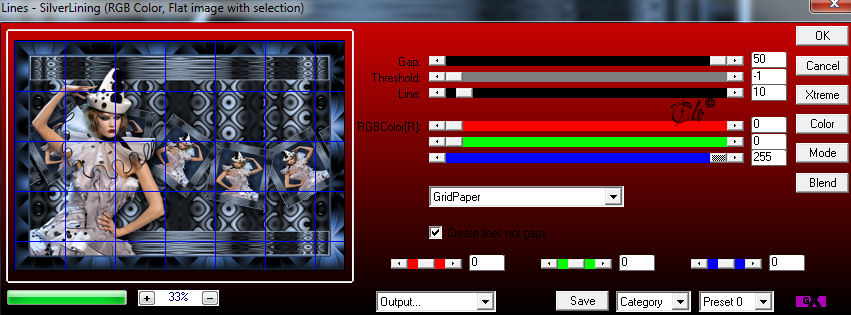
Effetti > Plug-in > AP 01 [Innovations] / Lines-SilverLining
configurate RGB color(R) a sceconda dei vostri colori
Selezioni > Deseleziona
Tappa 6: il Testo
1) Aprite il
"titre_carnavalparade"
Modifica > Copia
incollate come nuovo livello
Colorizzate a seconda dei vostri colori
Posizionate in alto a destra, come da immagine ultimata
2) Firmate il lavoro
Livelli > Unisci tutto
Salvate in jpg.
Membro di: