* Tutorial scritto e di proprietà di Vérone *
- Tutti i diritti riservati -
1 Gennaio 2011
L'originale
qui
Materiale
Filtri:
AP 01 (Innovations) Lines
/ SilverLining
FM Tile Tools
/ Blend Emboss
Istallate il filtri
ed i pennelli nelle corrispondenti cartelle.
Tappa 1: lo Sfondo
1) Aprite una nuova immagine nera 900 x 500 px
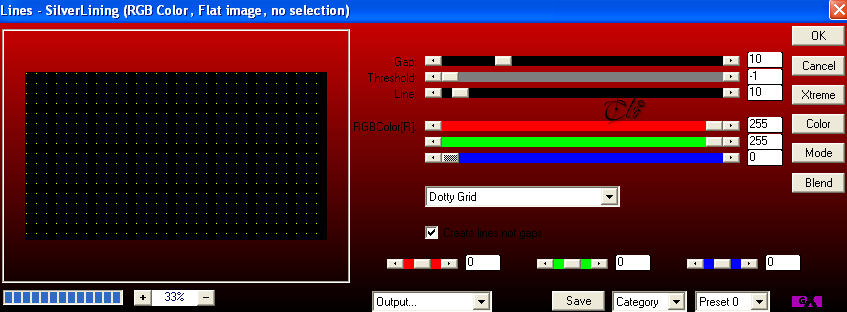
Effetti > Plug-in > AP 01 (Innovations) Lines / SilverLining
2) Livelli > Nuovo livello Raster
Riempite con il colore #cdbb41
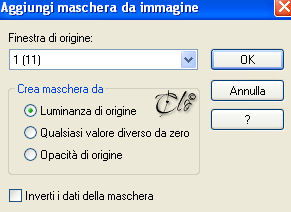
Livelli > Nuovo livello maschera > Da immagine
applicate l'immagine
1 (11)
Livelli > Unisci gruppo
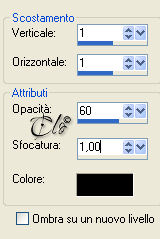
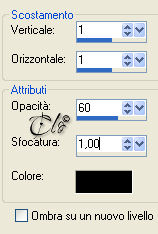
Effetti 3D > Sfalsa ombra colore nero
3) Livelli > Duplica
Immagine > Rifletti
Immagine > Capovolgi
Abbassate l'opacità al 50%
Tappa 2: la Parte inferiore
1) Livelli > Nuovo livello Raster
Riempite con il colore nero
Selezioni > Seleziona tutto
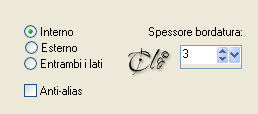
Selezioni > Modifica > Seleziona bordature selezione
Riempite la selezione con il colore #cdbb41
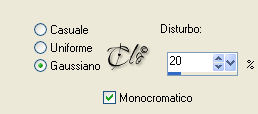
Regola > Aggiungi/rimuovi disturbo > Aggiungi disturbo
Regola > Messa a fuoco > Metti a fuoco
Selezioni > Deseleziona
2) Immagine > Ridimensiona all'80%
(tutti i livelli
non
spuntato)
3) Attivate lo strumento Deformazione raster
Modalità: Scala
alzate la figura di 20 px:
4)
Attivate lo strumento Deformazione raster
configurate come da esempio:
Tappa 3: la Parte superiore
1) Livelli > Nuovo livello Raster
Riempite con il colore nero
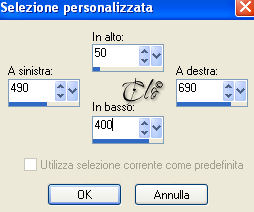
2) Attivate lo strumento Selezione rettangolo
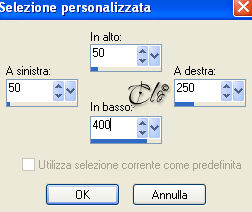
scegliete una selezione personalizzata:
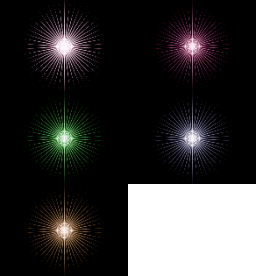
Aprite l'immagine
"hiver"
Modifica > Copia
incollate nella selezione
Regola > Messa a fuoco > Metti a fuoco
Selezioni > Deseleziona
3)
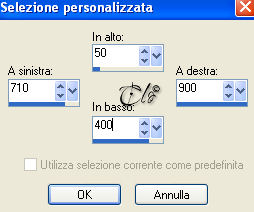
Attivate lo strumento Selezione rettangolo
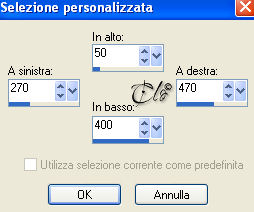
scegliete una selezione personalizzata:
Aprite l'immagine
"printemps"
Modifica > Copia
incollate nella selezione
Regola > Messa a fuoco > Metti a fuoco
Selezioni > Deseleziona
4)
Attivate lo strumento Selezione rettangolo
scegliete una selezione personalizzata:
Aprite l'immagine
"ete"
Modifica > Copia
incollate nella selezione
Regola > Messa a fuoco > Metti a fuoco
Selezioni > Deseleziona
5)
Attivate lo strumento Selezione rettangolo
scegliete una selezione personalizzata:
Aprite l'immagine
"automne"
Modifica > Copia
incollate nella selezione
Regola > Messa a fuoco > Metti a fuoco
Selezioni > Deseleziona
6) Selezionate con la Bacchetta magica la parte nera
Selezioni > Modifica > Seleziona bordature selezione
come in precedenza
Riempite la selezione con il colore #cdbb41
Regola > Aggiungi/rimuovi disturbo > Aggiungi disturbo
come in precedenza
Regola > Messa a fuoco > Metti a fuoco
Selezioni > Deseleziona
7) Immagine > Ridimensiona all'80%
(tutti i livelli
non
spuntato)
Selezionate con la Bacchetta magica la parte nera
Effetti > Plug-in > AP 01 (Innovations) Lines / SilverLining
Selezioni > Deseleziona
8) Attivate lo strumento Testo
Font a scelta
scrivete il testo
Livelli > Unisci giù
9)
Attivate lo strumento Deformazione raster
configurate come da esempio:
Livelli > Unisci giù
Applicate una Sfalsa ombra a piacere
Tappa 4: la Decorazione
1) Livelli > Nuovo livello Raster
Colore #cdbb41
Dimensioni 300
Applicate il pennello
coin_fleuri
in basso a sinistra
Effetti 3D > Sfalsa ombra colore nero
Effetti > Plug-in > FM Tile Tools / Blend Emboss
(default)
2) Livelli > Duplica
immagine > Rifletti
Immagine > Capovolgi
3)
Livelli > Nuovo livello Raster
Colore #cdbb41
Dimensioni 130
Applicate il pennello
birds_1
oppure
birds_2
posizionate a scelta
Effetti 3D > Sfalsa ombra colore nero
come in precedenza
Effetti > Plug-in > FM Tile Tools / Blend Emboss
(default)
Tappa 5: la Cornice
1) Livelli > Unisci tutto
Immagine > Aggiungi bordatura
3 px c
olore #cdbb41
Selezionate con la Bacchetta magica il bordo
Regola > Aggiungi/rimuovi disturbo > Aggiungi disturbo
come in precedenza
Regola > Messa a fuoco > Metti a fuoco
Selezioni > Deseleziona
2) Firmate il lavoro ed unite i livelli
Salvate in jpg.
03/01/2011