* Tutorial scritto e di proprietà di Vérone *
- Tutti i diritti riservati -
20 Novembre 2011
L'originale
qui
Occorrente:
Tube
ketwoman093
lune
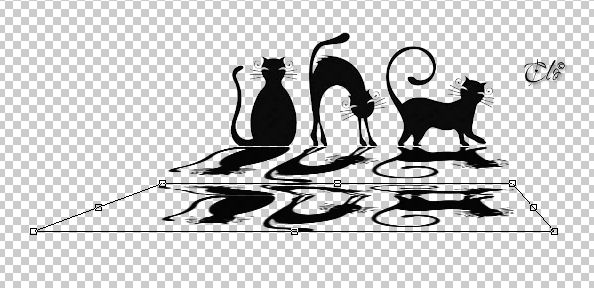
3_chats
Narah_mask_Abstract155
Font
littlecity2000
Materiale
Filtri:
QUI
MuRa's Meister / Cloud
Filter Factory Gallery B
Unlimited 2 | Render
Alien Skin Xenofex 2 / Constellation
MuRa's Seamless / Checks
Simple / Diamonds
Unlimited 2 | Tile & Mirror
Istallate i filtri
nella corrispondente cartella,
aprite i tube in PSP, duplicateli e chiudete gli originali.
Tappa 1: lo Sfondo
1) Paletta Materiali
colore di primo piano #953096, colore di sfondo #000040
2)
Aprite una nuova immagine trasparente 900 x 600 px
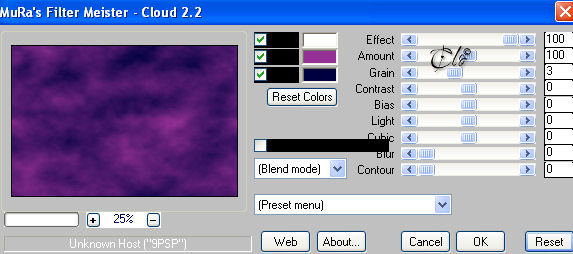
Effetti > Plug-in > MuRa's Meister / Cloud
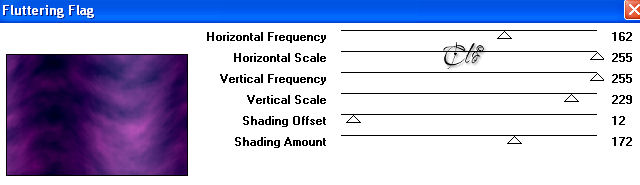
3) Effetti > Plug-in > Filter Factory Gallery B / Fluttering Flag
4) Livelli > Duplica
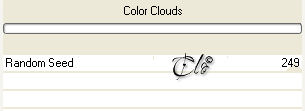
Effetti > Plug-in > Unlimited 2 | Render / Color Clouds
Modalità di Miscelatura - Filtra -
Livelli > Unisci giù
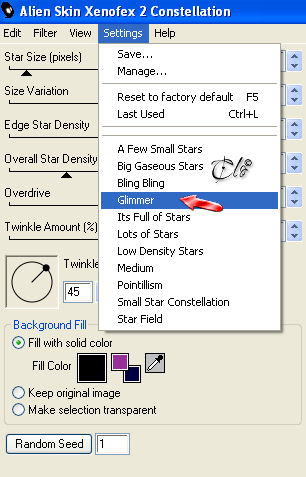
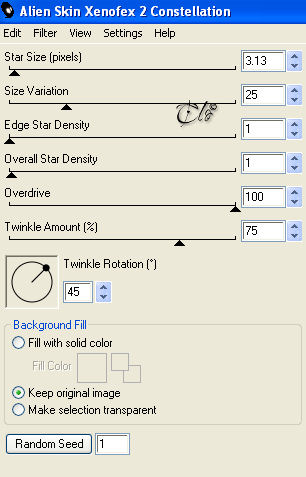
5) Effetti > Plug-in > Alien Skin Xenofex 2 / Constellation
cliccate il tasto f5 per i parametri default
Rinominate il livello:
Nuvole
5) Aprite il tube
"lune"
Modifica > Copia
incollate come nuovo livello
Immagine > Ridiemnsiona al 30%
(tutti i livelli
non
spuntato)
Posizionate in alto al centro, come da immagine ultimata
Modalità di Miscelatura - Luminanza esistente -
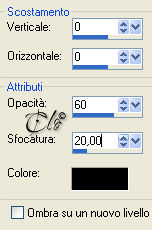
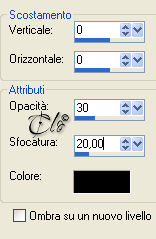
Effetti 3D > Sfalsa ombra colore nero
Tappa 2: il Suolo
1) Attivate il livello Nuvole
Livelli > Duplica
Livelli > Disponi > Porta in alto
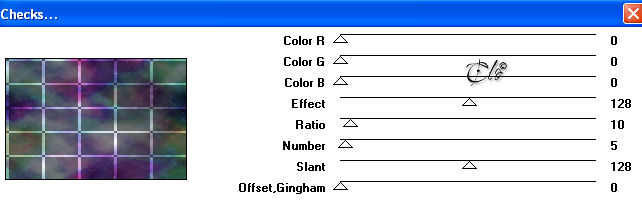
2) Effetti > Plug-in > MuRa's Seamless / Checks
3) Effetti > Plug-in > Simple / Diamonds
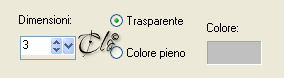
4) Effetti geometrici > Prospettiva verticale
5) Attivate lo strumento Deformazione raster
Modalità: Scala
abbassate a 400 px
Modalità di Miscelatura - Sovrapponi -
Effetti 3D > Sfalsa ombra
come in precedenza
Tappa 3:la Città
1) Paletta Materiali
Colore di primo piano nullo, colore di sfondo nero
Attivate lo strumento Testo
Font in dotazione
littlecity2000
Scrivete le lettere: JKJK
Livelli > Converti in livello raster
Effetti 3D > Sfalsa ombra colore nero
Posizionate a sinistra sulla linea del suolo
Livelli > Duplica
Immagine > Rifletti
Posizionate come da immagine ultimata
Livelli > Unisci giù
Modalità di Miscelatura - Sovrapponi -
Tappa 4: le Tende
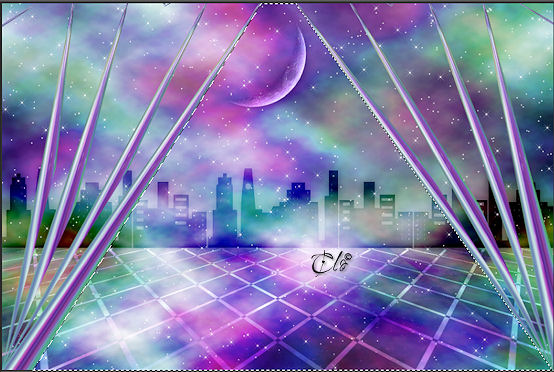
1) Attivate il livello Nuvole
Livelli > Duplica
Livelli > Disponi > Porta in alto
2) Attivate lo strumento Deformazione raster
Modalità: Scala
Spostate da destra verso sinistra a 50 px
3) Effetti geometrici > Prospettiva verticale
come in precedenza
Modifica > Ripeti Prospettiva verticale
Modifica > Ripeti Prospettiva verticale
4) Attivate lo strumento Bacchetta magica
selezionate la parte centrale
Selezioni > Inverti
5) Livelli > Nuovo livello Raster
Livelli > Disponi > Sposta giù
Riempite con il colore bianco con opacità al 60%
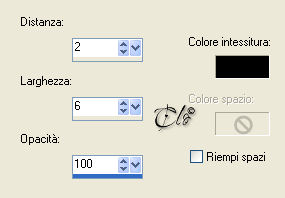
Effetti di trama > Intessitura
Selezioni > Deseleziona
6) Attivate il livello superiore
Effetti 3D > Sfalsa ombra colore nero
Livelli > Unisci giù
Modalità di Miscaltura - Moltiplica -
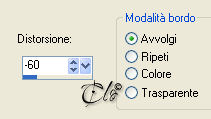
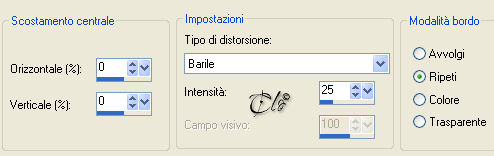
7) Effetti di distorsione > Distorsione lente
8) Effetti > Plug-in > Unlimited 2 | Tile & Mirror / Mirror [horizzontal]
Tappa 5: la maschera di Narah
1) Livelli > Nuovo livello Raster
Riempite con il colore bianco con opacità al 100%
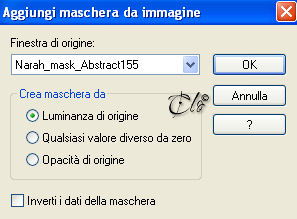
2) Livelli > Nuovo livello maschera > Da immagine
applicate la
Narah_mask_Abstract155
Livelli > Unisci gruppo
3)
Attivate lo strumento Deformazione raster
Modalità: Scala
abbassate la figura a 400 px
4) Livelli > Disponi > Sposta giù
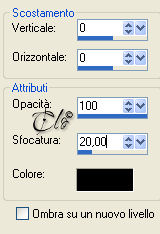
Effetti 3D > Sfalsa ombra colore nero
Modalità di Miscaltura - Liuminanza esistente -
Tappa 6: i Gatti
1) Aprite il tube
"3_chats"
Modifica > Copia
incollate come nuovo livello
Immagine > Ridimensiona al 65%
(tutti i livelli
non
spuntato)
Posizionate sulla destra, come da immagien ultimata
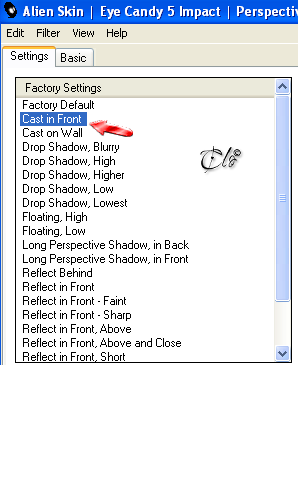
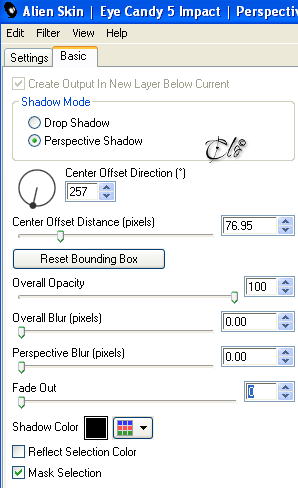
2) Effetti > Plug-in > Alien Skin Eye Candy 5: Impact / Perspective Shadow
cliccate il tasto f5 per i parametri default
3) Effetti 3D > Scalpello
colore #c0c0c0
Tappa 7: la Cornice
1) Attivate il livello Nuvole
Modifica > Copia
Immagine > Aggiungi bordatura
10 px colore nero
20 px colore contrastante
Selezionate il bordo con la Bacchetta magica
Modifica > Incolla nella selezione
3) Effetti di trama > Intessitura
come in precedenza
Selezioni > Deseleziona
Tappa 8: il Personaggio
1)
Aprite il tube
"ketwoman093"
Modifica > Copia
incollate come nuovo livello
Immagine > Ridimensiona al 60%
(tutti i livelli
non
spuntato)
Posizionate in basso a sinistra, come da immagine ultimata
Applicate una Sfalsa ombra a piacere
2)
Immagine > Aggiungi bordatura
4 px colore nero
Firmate il lavoro ed unite i livelli
Salvate in jpg.
Membro di: