* Tutorial scritto e di proprietà di Vérone *
- Tutti i diritti riservati -
16 Agosto 2012
L'originale
qui
Occorrente:
Tube
nicole-femme32-2011
animal oiseau grue
, diagonale, verticale
aditascreations_mask_051,
mask_whirlpool_domino e
maschera
2020
Ian-Cameron---Photos03, titre_faiscommeloiseau
Preset
vjf_backlight_faiscommeloiseau
(doppio click e si importa automaticamente)
Materiale
Filtri:
QUI
Toadies
AP [Utility] / Utility
AP 01 [Innovation]
Alien Skin Eye Candy 5: Impact
Istallate i filtri nella corrispondete cartella,
aprite i tube in PSP, duplicateli e chiudete gli originali.
Tappa 1: lo Sfondo
1) Aprite l'immagine
Ian-Cameron---Photos03
Modifica > Copia
2) Aprite una nuova immagine trasparente 900 x 600 px
Selezioni > Seleziona tutto
Modifica > Incolla nella selezione
Selezioni > Deseleziona
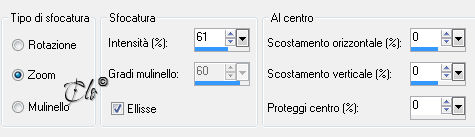
Regola > Sfocatura > Sfocatura radiale
3) Livelli > Nuovo livello Raster
Riempite con il colore bianco
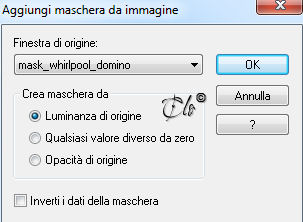
Applicate la
mask_whirlpool_domino
Livelli > Unisci gruppo
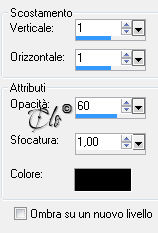
Effetti 3D > Sfalsa ombra colore nero
Effetti > Filtro definito dall'utente
applicate il Preset Emboss 3
Modalità di Miscelatura - Luce diffusa -
4) Livelli > Unisci giù
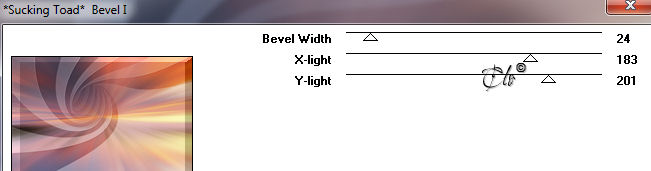
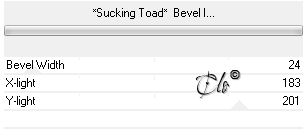
5) Effetti > Plug-in > Toadies / *Sucking* Toad Bevel I
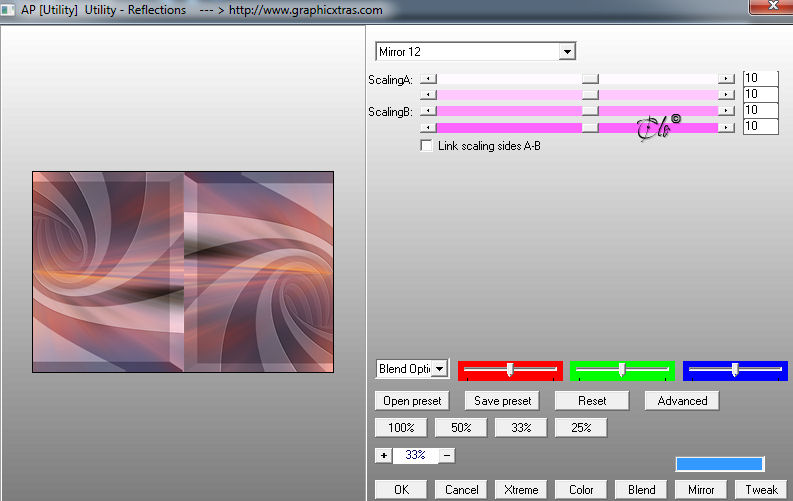
6) Effetti > Plug-in > AP [Utility] / Utility - Reflections
Tappa 2: il Paesaggio
1) Livelli > Nuovo livello Raster
Selezioni > Seleziona tutto
Aprite l'immagine
Ian-Cameron---Photos03
Modifica > Copia
incollate nella selezione
Selezioni > Deseleziona
2) Applicate la maschera
20-20
Livelli > Unisci gruppo
Modalità di Miscelatura - Luce diffusa - oppure - Sovrapponi -
Tappa 3: la maschera di Adita
1) Livelli > Nuovo livello Raster
Riempite con il colore bianco
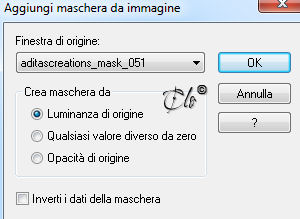
2) Livelli > Nuovo livello maschera > Da immagine
applicate la
aditascreations_mask_051
LIvelli > Unisci gruppo
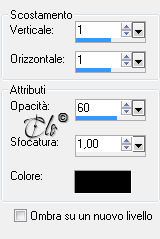
Effetti 3D > Sfalsa ombra colore nero
3) Immagine > Rifletti
Immagine > Capovolgi
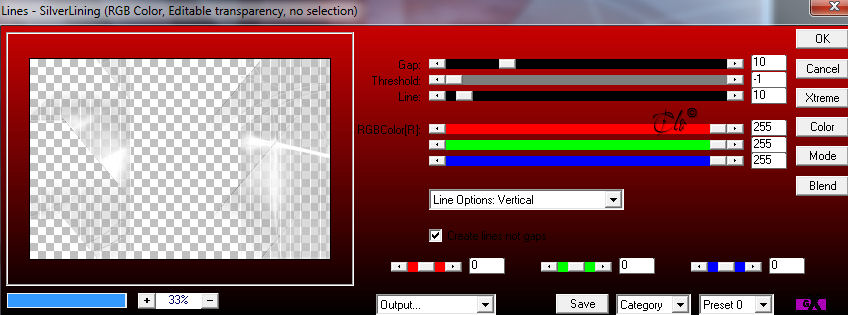
Effetti > Plug-in > AP 01 [Innovation] / Lines - SilverLining
Modalità di Miscelatura - Sovrapponi -
Tappa 4: la Cornice
1) Livelli > Unisci tutto
Effetti > Plug-in > Toadies / *Sucking Toad* Bevel I
Modifica > Copia
2) Immagine > Aggiungi bordatura
35 px colore bianco
Selezioni > Seleziona tutto
Selezioni > Modifica > Contrai 35 px
Selezioni > Inverti
Selezioni > Modifica > Contrai 3 px
Modifica > Incolla nella selezione
3) Selezioni > Inverti
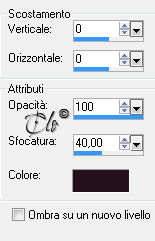
Effetti 3D > Sfalsa ombra colore #27131b
Selezioni > Deseleziona
Tappa 5: le Linee
1) Aprite il tube
"verticale"
Modifica > Copia
incollate come nuovo livello
E' già posizionato
2)
Aprite il tube
"diagonale"
Modifica > Copia
incollate come nuovo livello
E' già posizionato
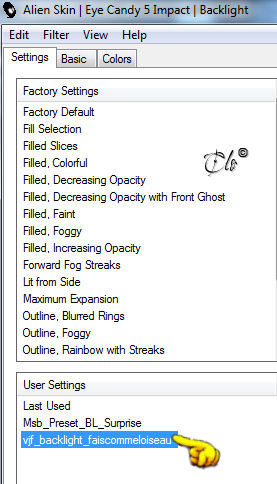
Effetti > Plug-in > Alien Skin Eye Candy 5: Impact / Backlight
applicate il Preset
vjf_backlight_faiscommeloiseau
3) Livelli > Duplica
Immagine > Capovolgi
4) Livelli > Unisci giù x 2 volte
Modalità di Miscelatura - Luminanza esistente -
Tappa 6: il Personaggio
1)
Aprite il tube
"nicole-femme32-2011"
Modifica > Copia
incollate come nuovo livello
Immagine > Ridimensiona all'85%
(tutti i livelli
non
spuntato)
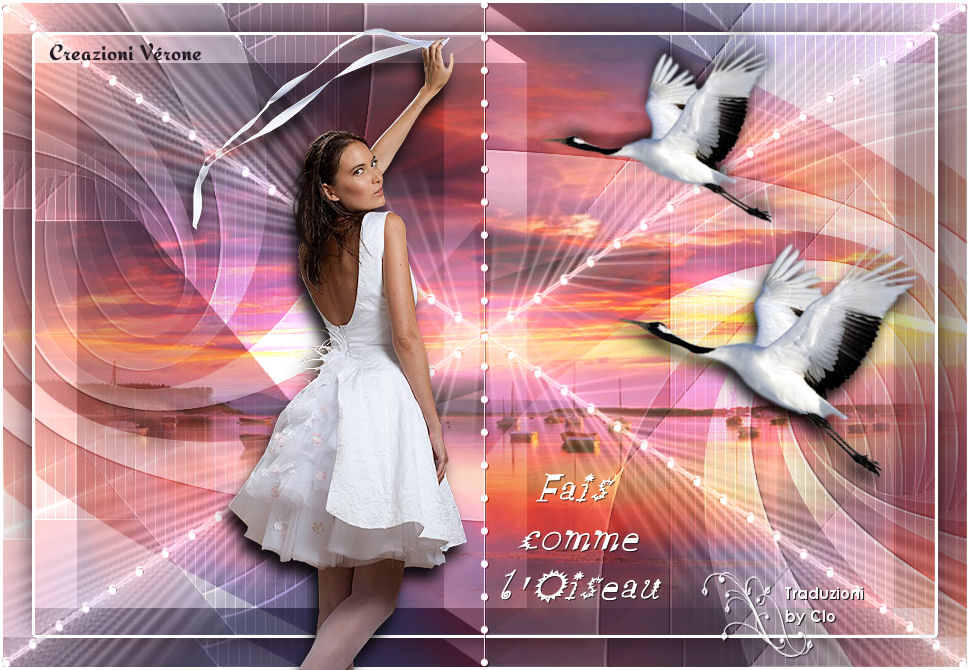
Posizionate sulla sinistra, come da immagine ultimata
Applicate una Sfalsa ombra a piacere
Tappa 7: gli Uccelli
1)
Aprite il tube
"animal oiseau grue"
Modifica > Copia
incollate come nuovo livello
Immagine > Ridimensiona al 70%
(tutti i livelli
non
spuntato)
Immagine > Ruota per gradi: 30° a destra
Posizionate come da immagine ultimata
Applicate una Sfalsa ombra a piacere
Livelli > Duplica
Immagine > Ridimensiona all'80%
(tutti i livelli
non
spuntato)
Ruotate un pochino e posizionate come da immagine ultimata
Tappa 8: il Titolo
1)
Aprite il
"titre_faiscommeloiseau"
Modifica > Copia
incollate come nuovo livello
Posizionate in basso sulla destra
2) Firmate il lavoro
Livelli > Unisci tutto
Salvate in jpg.
Membro di: