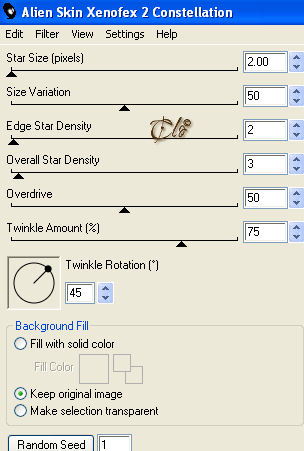
Istallate i filtri e la selezione nelle corrispondenti cartelle.
Aprite i tube in PSP, duplicateli e chiudete gli originali.
Paletta Materiali
colore di primo piano #CA7441, colore di sfondo #F6D088
formate un gradiente
Tappa 1: lo Sfondo
1) Paletta Materiali
colore di primo piano #d89b32, colore di sfondo #4c2e0e
2) Aprite una nuova immagine trasparente 800 x 600 px
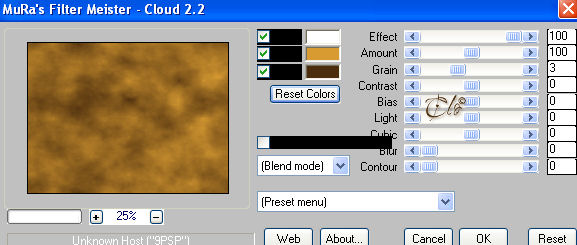
Effetti > Plug-in > MuRa's Meister / Cloud
cliccate su: Reset Colors
3) Livelli > Duplica.
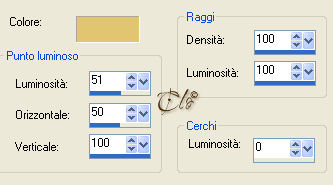
Effetti di illuminazione > Sprazzo di luce
colore #e1c571
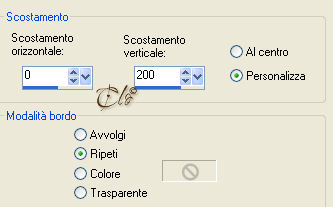
4) Effetti immagine > Scostamento
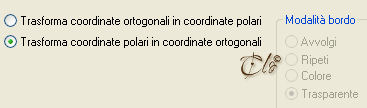
5) Effettti di distorsione > Coordinate polari
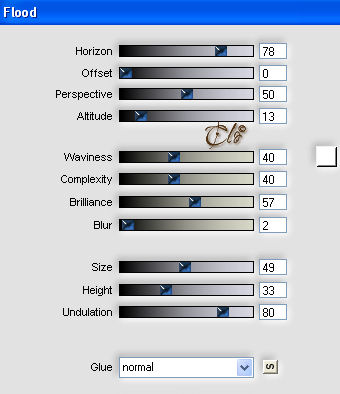
6) Effetti > Plug-in > Flaming Pear / Flood
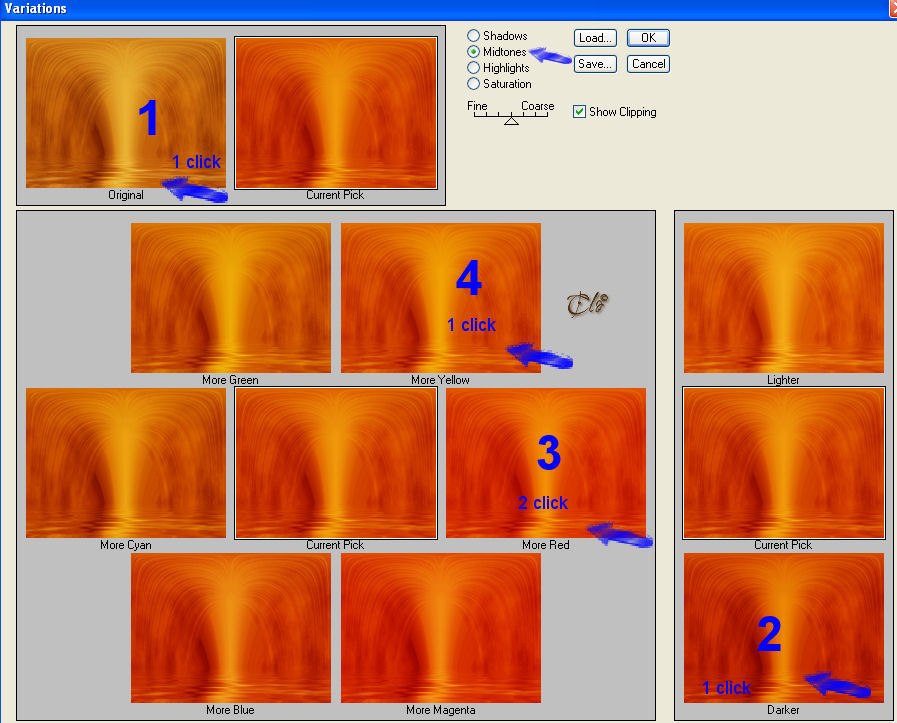
7) Effetti > Plug-in > Adjust Variations
Spuntate Midtones e cliccate in sequenza:
1 volta su Original
1 volta su Darker
2 volta su More Red
1 volta su More Yellow
Regola > Messa a fuoco > Metti a fuoco.
Tappa 2: la
Maschera
1) Aprite la maschera bwEdge105
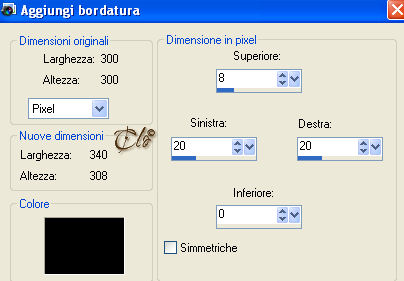
Immagine > Aggiungi bordatura asimmetrica a piacere
la mia:
Disponete la maschera ad icona.
2) Ritornate sulla vostra immagine.
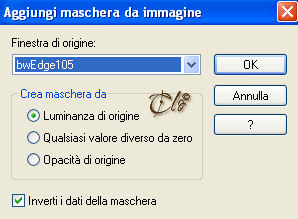
Livelli > Nuovo livello maschera > Da immagine
applicate la maschera bwEdge105
Attivate lo Strumento Deformazione raster
stirate l'immagine prima in basso, poi ai lati come da esempio:
Livelli > Unisci gruppo.
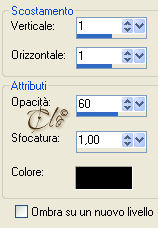
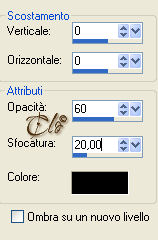
Effetti 3D > Sfalsa ombra colore nero
Rinominate il livello: "Arco"
3) Selezionate il livello di sfondo.
Effetti
> Plug-in > Adjust Variations clliccate
in sequenza:
1 volta su Original
1 volta su More Red
1 volta su More Yellow
Tappa 3: il
Paesaggio
1) Aprite il tube "tour_eiffel"
Modifica > Copia
incollate come nuovo livello.
Livelli > Disponi > Porta in alto.
Posizionate al centro e sull'effetto Flood, come da immagine ultimata.
2) Aprite il tube "HNY
~VB!! copie"
Modifica > Copia
incollate come nuovo livello.
Immagine > Ridimensiona al 35%
(tutti i livelli non
spuntato).
Posizionate
sotto la Torre, come da immagine ultimata.
Regola > Messa a fuoco > Metti a fuoco.
3) Effetti
> Plug-in > Adjust Variations clliccate
in sequenza:
1 volta su Original
2 volte su More Red
1 volta su More Yellow
Effetti 3D > Sfalsa ombra colore nero
Tappa 4: il Tube
1) Aprite il tube "mariah1"
Modifica > Copia
incollate come nuovo livello.
Immagine > Ridimensiona al 63% (tutti i
livelli non
spuntato).
Posizionate a destra, come da immagine ultimata.
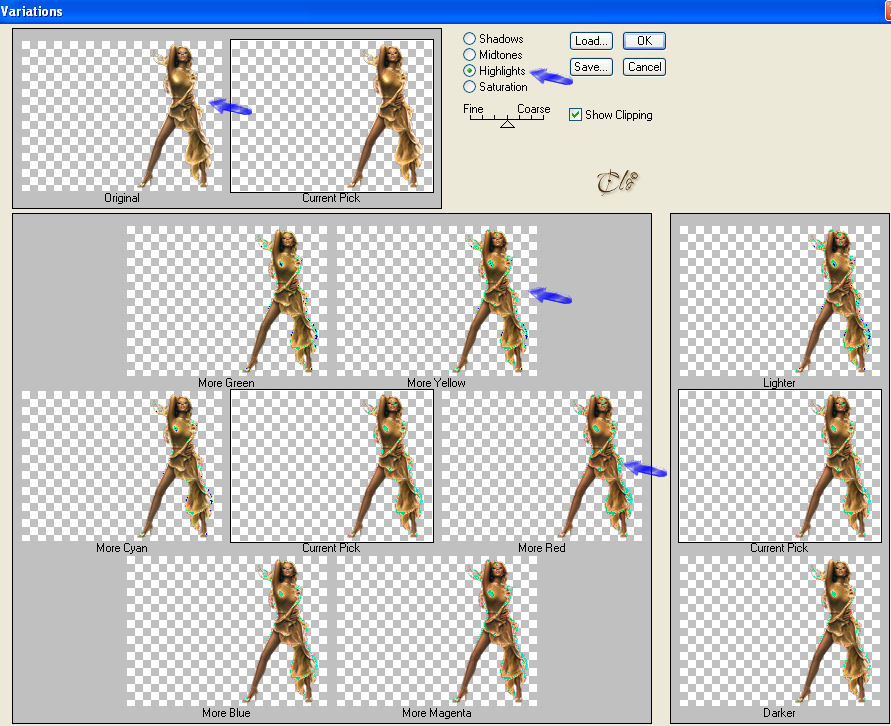
2) Effetti
> Plug-in > Adjust Variations Spuntate
Highlights e clliccate in sequenza:
1 volta su Original
1 volta su More Red
1 volta su More Yellow
Effetti 3D
> Sfalsa ombra colore nero
2) Firmate il lavoro.
Tappa 5: l'Animazione
1) Selezionate il livello "Arco"
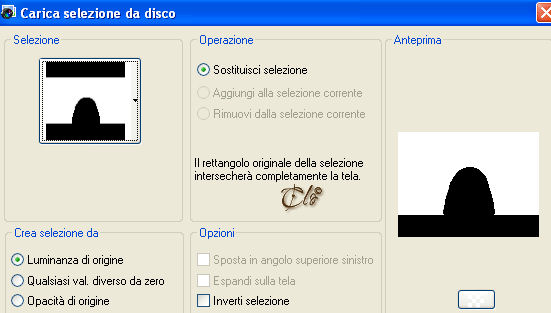
Selezione > Carica/salva selezione > Carica selezione da
disco
caricate la selezione
vjf_sel_happynewyear