* Tutorial scritto e di proprietà di Vérone *
- Tutti i diritti riservati -
16 Dicembre 2010
L'originale
qui
Occorrente:
Tube
Mary Pop
Per cortesia rispettate il copyright
Materiale
Filtri:
MuRa's Meister
/ Cloud
Adjust
/ Variations
Istallate il filtri
nella corrispondente cartella,
aprite i tube in PSP, duplicateli e chiudete gli originali.
Tappa 1: lo Sfondo
Paletta Materiali
colore di primo piano #a841ff, colore di sfondo nero
1) Aprite una nuova immagine trasparente 800 x 600 px
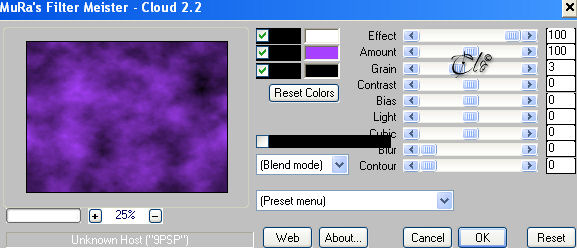
Effetti > Plug-in > MuRa's Meister / Cloud
3) Livelli > Nuovo livello Raster
Selezioni > Seleziona tutto
Aprite il tube
"vjf_lights"
Modifica > Copia
incollate nella selezione
Selezioni > Deseleziona
4) Livelli > Duplica
Immagine > Rifletti
Immagine > Capovolgi
Livelli > Unisci giù
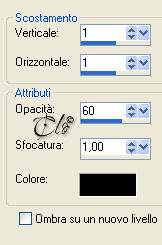
Effetti 3D > Sfalsa ombra colore nero
Modalità di Miscelatura - Luce netta -
Tappa 2: la Maschera
1) Livelli > Nuovo livello Raster
Riempite con il colore bianco
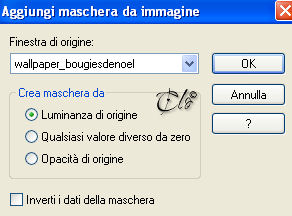
Livelli > Nuovo livello maschera > Da immagine
applicate il
wallpaper_bougiesdenoel
Livelli > Unisci gruppo
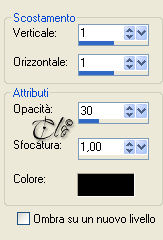
Effetti 3D > Sfalsa ombra colore nero
2) Livelli > Unisci visibile
3) Effetti > Plug-in > Adjust / Variations
Mezzitoni
cliccate su Original
1 volta su More Magenta
2 volte su Darker
date l'OK
Tappa 3: la Cornice
1) Immagine > Aggiungi bordatura
2 px colore #b895c2
5 px colore #552665
2 px colore #b895c2
2) Livelli > Innalza livello di sfondo
Immagine > Ridimensiona all'85%
(tutti i livelli
non
spuntato)
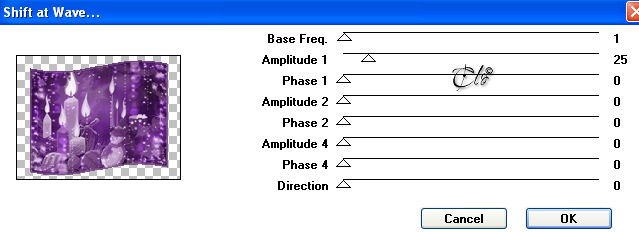
Effetti > Plug-in > MuRa's Seamless / Shift at Wave
4) Selezionate la parte trasparente con la Bacchetta magica
Riempite la selezione con il colore bianco
Lasciate selezionato
5)
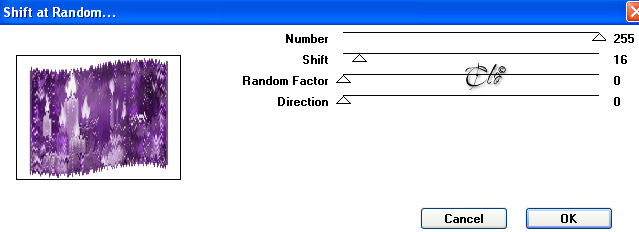
Effetti > Plug-in > MuRa's Seamless / Shift at Random
6) Livelli > Duplica
Immagine > Ruota a sinistra
Effetti > Plug-in > MuRa's Seamless / Shift at Random
come in precedenza
Immagine > Ruota a destra
Selezioni > Deseleziona
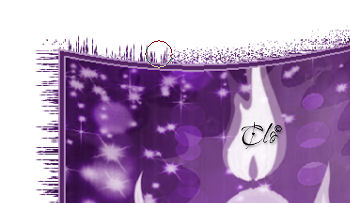
7) Attivate lo strumento Gomma
cancellate le frange sopra e sotto
in modo da rendere visibili quelle del livello di sfondo:
Tappa 4: la Decorazione
1) Attivate lo strumento Testo
Font e colore a scelta
scrivete il testo
: "Joyeuses Fêtes"
Apriteil tube "MaryPop_Joy_el (36)"
Modifica > Copia
incollate come nuovo livello
Immagine > Ridimensiona al 30%
(tutti i livelli
non
spuntato)
Modalità di Miscelatura - Luminanza esistente -
Regola > Messa a fuoco > Metti a fuoco
Posizionate in alto a destra, come da immagine ultimata
Firmate il lavoro ed unite i livelli
Salvate in jpg.
Membro di: