* Tutorial scritto e di proprietà di Vérone *
- Tutti i diritti riservati -
8 Giugno 2011


L'originale qui


Materiale


Filtri:  QUI
MuRa's Meister / Copies
VM ToolBox / Radial Mosaic
Unlimited 2 | Tile & Mirror
MuRa's Meister / Perspective Tiling
AP 01 Innovations / Lines- SilverLining
Alien Skin Xenofex 2 / Constellation


Istallate i filtri 
nella corrispondente cartella,
aprite i tube in PSP, duplicateli e chiudete gli originali.
Aprite le maschere in PSP e disponetele ad icona.


Tappa 1: lo Sfondo


1) Aprite il tube "anna.br_luzes-noturnas.1084"
Modifica > Copia

2) 
Aprite una nuova immagine trasparente 800 x 600 px
Selezioni > Seleziona tutto

Modifica > Incolla nella selezione
Selezioni > Deseleziona
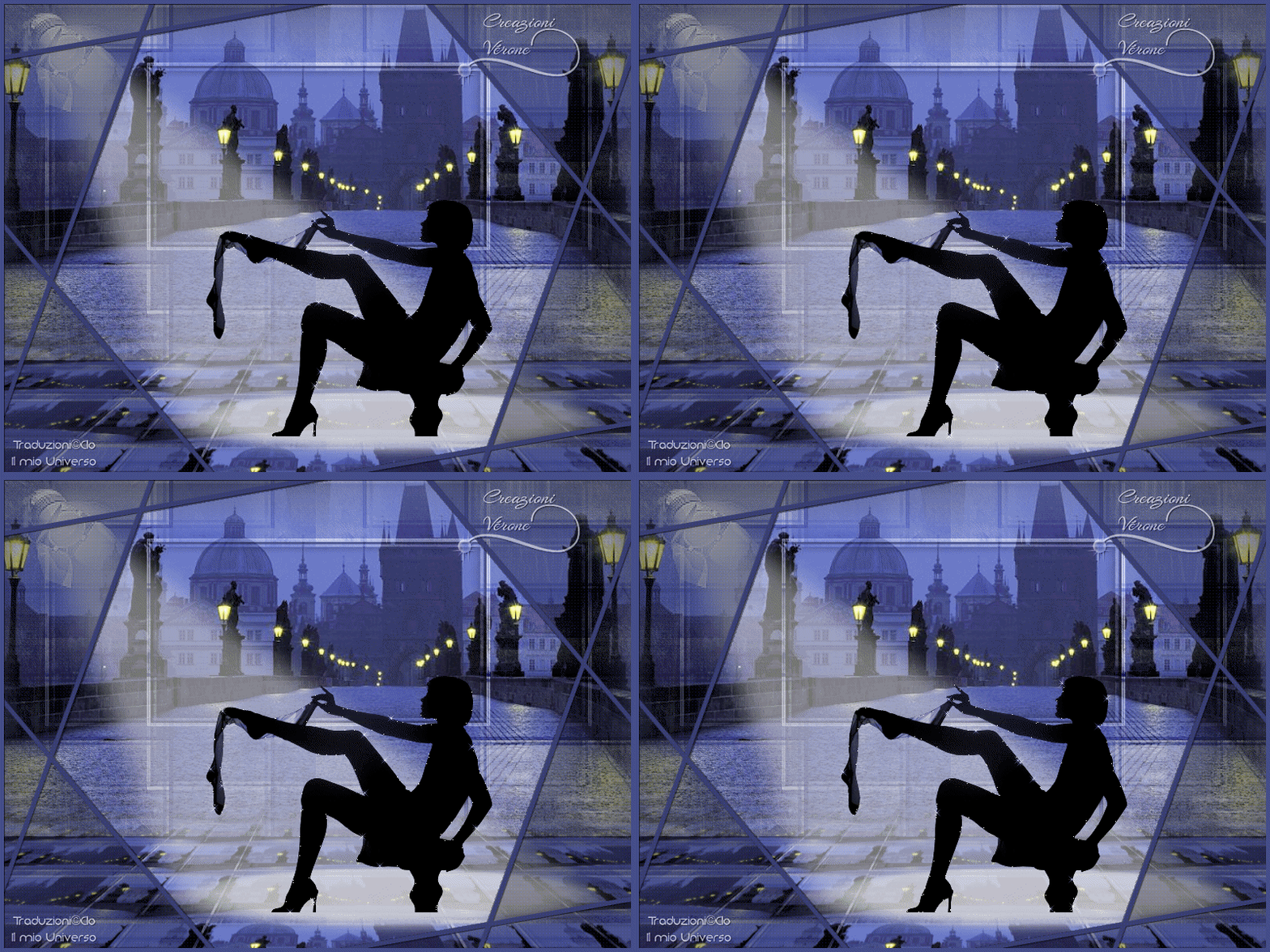
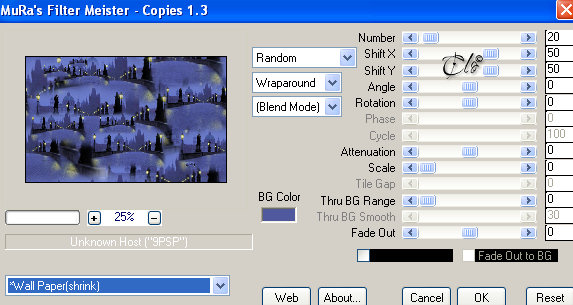
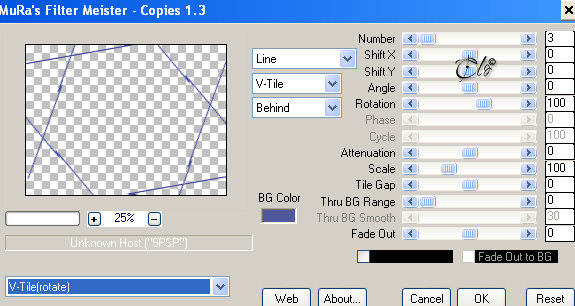
3) Effetti > Plug-in > MuRa's Meister / Copies


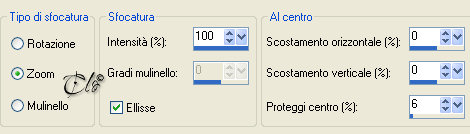
Regola > Sfocatura > Sfocatura radiale


4) Effetti > Plug-in > VM ToolBox / Radial Mosaic
(default)

5) Livelli > Nuovo livello Raster
Selezioni > Seleziona tutto

Modifica > Incolla nella selezione
(l'immagine è in memoria)
Selezioni > Deseleziona

Immagine > Ridimensiona al 110%
(tutti i livelli non spuntato)


Tappa 2: la Maschera


1) Livelli > Nuovo livello Raster
Riempite con il colore #545ca7

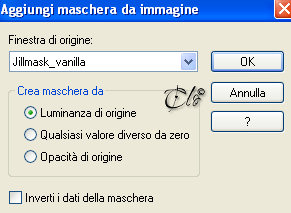
2) Livelli > Nuovo livello maschera > Da immagine
applicate la maschera Jillmask_vanilla


Livelli > Unisci gruppo

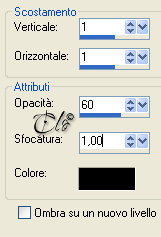
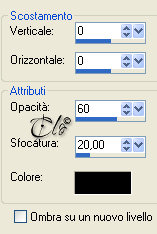
Effetti 3D > Sfalsa ombra colore nero


3) Effetti > Plug-in > Unlimited 2 | Tile & Mirror / XY offset 50%(positive

Modalità di Miscelatura - Luce netta -

Effetti 3D > Sfalsa ombra colore nero


Livelli > Unisci giù

Tappa 3: il Suolo


1) Livelli > Duplica

Effetti > Plug-in > MuRa's Meister / Perspective Tiling
(default)

2) Attivate lo strumento Deformazione raster
Modalità: Scala
abbassate a 400 px

Livelli > Disponi > sposta giù

3) Attivate il livello superiore

Attivate lo strumento Deformazione raster
Modalità: Scala
alzate a 400 px


Tappa 4: il Raggio di luce


1) Livelli > Nuovo livello Raster
Riempite con il colore #dedede

2) 
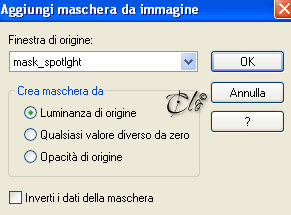
Livelli > Nuovo livello maschera > Da immagine
applicate la maschera mask_spotlght


Livelli > Unisci gruppo

Effetti bordo > Aumenta

Abbassate l'opacità all'86%


Tappa 6: il Tube


1) Aprite il tube "MR_Stam"
Modifica > Copia
incollate come nuovo livello

Immagine > Ridimensiona al 35%
(tutti i livelli non spuntato)

Immagine > Rifletti

Posizionate sull'ovale luminoso, come da immagine ultimata

Modalità di Miscelatura - Luminanza -


Tappa 7: la Cornice


1) Livelli > Nuovo livello Raster

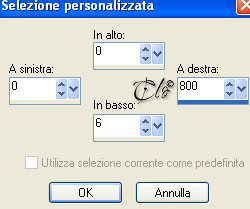
Attivate lo strumento Selezione rettangolo
scegliete una selezione personalizzata


Riempite con il colore #545ca7
Selezioni > Deseleziona

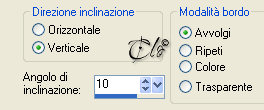
2) Effetti geometrici > Inclina


3) 
Effetti > Plug-in > MuRa's Meister / Copies


Effetti 3D > Sfalsa ombra colore nero


4) Attivate lo strumento Bacchetta magica
cliccate al centro della forma centrale

Selezioni > Inverti

Livelli > Nuovo livello Raster

Riempite con il colore nero, con opacità al 32%

Lasciate selezionato

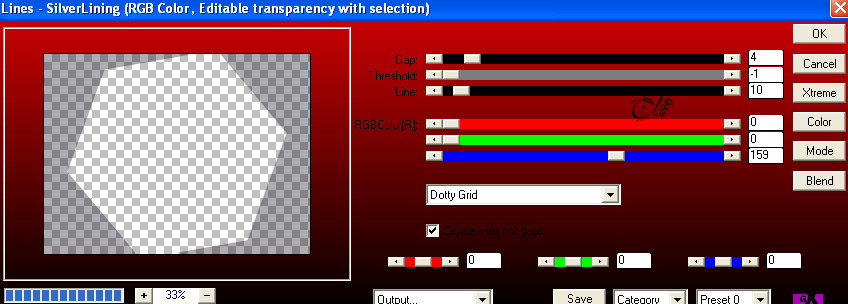
5) Effetti > Plug-in > AP 01 Innovations / Lines- SilverLining


Selezioni > Deseleziona

6) Livelli > Nuovo livello Raster
Riempite con il colore #464c8a (riportate l'opacità al 100%)

Selezioni > Seleziona tutto
Selezioni > Modifica > Contrai 5 px
Modifica > Taglia
Selezioni > Deseleziona

Effetti 3D > Sfalsa ombra
come in precedenza


7) Firmate il lavoro


Tappa 7: l'Animazione


1) Attivate il livello del tube

Selezioni > Seleziona tutto
Selezioni > Mobile
Selezioni > Immobilizza

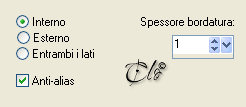
Selezioni > Modifica > Seleziona bordature selezione


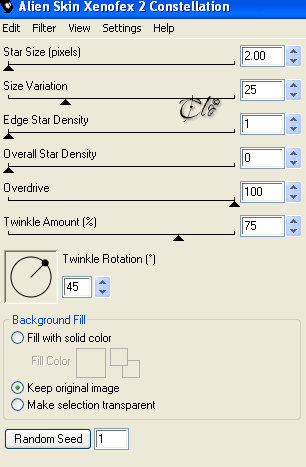
Effetti > Plug-in > Alien Skin Xenofex 2 / Constellation


Selezioni > Deseleziona

Modifica > Copia speciale > Copia unione

Aprite Animation Shop

Modifica > Incolla come nuova animazione

2) Ritornate in PSP

Modifica > Annulla azione Deseleziona
Modifica > Annulla azione Constellation

Effetti > Plug-in > Alien Skin Xenofex 2 / Constellation
cliccate su Random Seed

Selezioni > Deseleziona

Modifica > Copia speciale > Copia unione

In A.S.

Modifica > Incolla dopo il fotogramma selezionato

3) Ripetete il punti 1 e 2 per altre 2 volte

In A.S.

Modifica > Seleziona tutto

Visualizza > Animazione

Se tutto è a posto, salvate in formato gif.


Membro di: