* Tutorial scritto e di proprietà di Vérone *
- Tutti i diritti riservati -
10 Luglio 2011


L'originale qui

Occorrente
Tube
leeloo_scan-calendar-gaelle-boissonnard
Immagine wallpaper_champs
Selezione vjf_sel_oragedete


Materiale


Filtri:  QUI
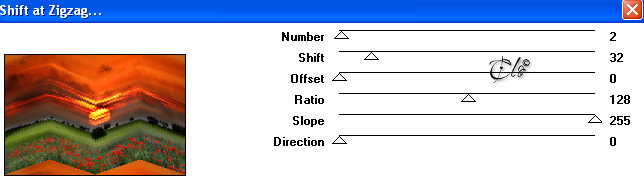
MuRa's Seamless / Shift at Zigzag
Adjust / Variations
Alien Skin Xenofex 2 / Lighting


Istallate i filtri e la selezione nelle corrispondenti cartelle,
aprite il tube in PSP, duplicatelo e chiudete l'originale.


Tappa 1: lo Sfondo


1) Aprite l'immagine "wallpaper_champs"
Modifica > Copia

2) Aprite una nuova immagine trasparente 900 x 600 px
Selezioni > Seleziona tutto

Modifica > Incolla nella selezione
Selezioni > Deseleziona

3) Effetti > Plug-in > MuRa's Seamless / Shift at Zigzag


4) Livelli > Nuovo livello Raster
Riempite con il colore nero

Selezioni > Seleziona tutto
Selezioni > Modifica > Contrai 3 px
Modifica > Taglia
Selezioni > Deseleziona

Livelli > Unisci giù

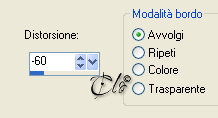
5) Effetti geometrici > Prospettiva verticale


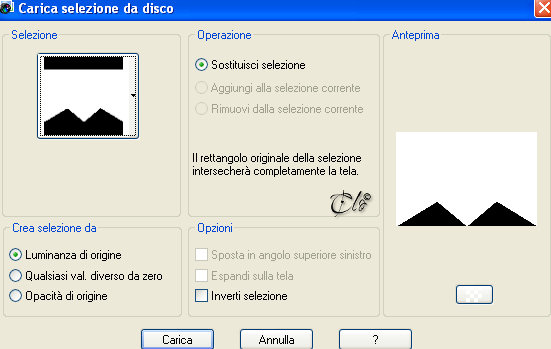
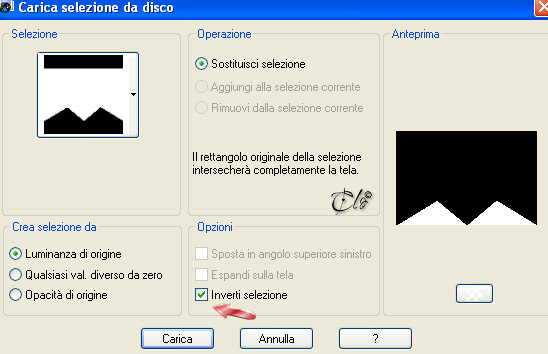
6) Selezioni > Carica/salva selezione > Carica selezione da disco
caricate la selezione vjf_sel_oragedete


Selezioni > Innalza selezione a livello

Selezioni > Deseleziona

7) 
Livelli > Nuovo livello Raster
Riempite con il colore nero

Selezioni > Seleziona tutto
Selezioni > Modifica > Contrai 3 px
Modifica > Taglia
Selezioni > Deseleziona

Livelli > Unisci giù

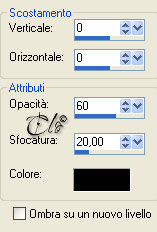
Effetti 3D > Sfalsa ombra colore nero


8) Attivate il livello di sfondo (Raster1)

Selezioni > Carica/salva selezione > Carica selezione da disco
caricate la selezione vjf_sel_oragedete


Aprite l'immagine "wallpaper_champs"
Modifica > Copia
incollate nella selezione
Selezioni > Deseleziona


Tappa 2: la Cornice


1) Livelli > Unisci tutto

Immagine > Aggiungi bordatura
25 px colore #f8570a

Selezionate il bordo con la Bacchetta magica

Selezioni > Modifica > Contrai 3 px
Riempite la selezione con il colore nero
Selezioni > Deseleziona

2) Firmate il lavoro


Tappa 3: il Personaggio


1) Aprite il tube "leeloo_scan-calendar-gaelle-boissonnard"
Modifica > Copia
incollate come nuovo livello

Immagine > Ridimensiona al 40%
(tutti i livelli non spuntato)

Regola > Messa a fuoco > Metti a fuoco

Posizionate a scelta

Applicate una Sfalsa ombra a piacere

2) Effetti > Plug-in > Adjust / Variations
Mezzitoni
cliccate su Original
cliccate una sola volta su More Yellow
cliccate una sola volta su More Red
cliccate su Darker
date l'OK

Regola > Messa a fuoco > Metti a fuoco


Tappa 4: il Fulmine


1) Livelli > Nuovo livello Raster

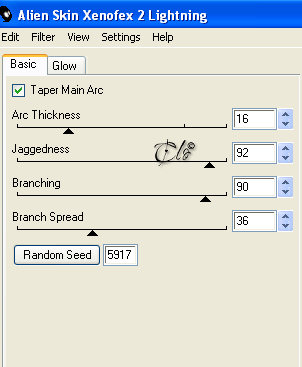
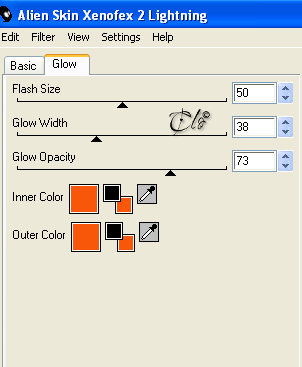
Effetti > Plug-in > Alien Skin Xenofex 2 / Lighting
cliccate il tasto f5 per i parametri default


Se il personaggio è posizionato sulla sinistra
Immagine > Rifletti
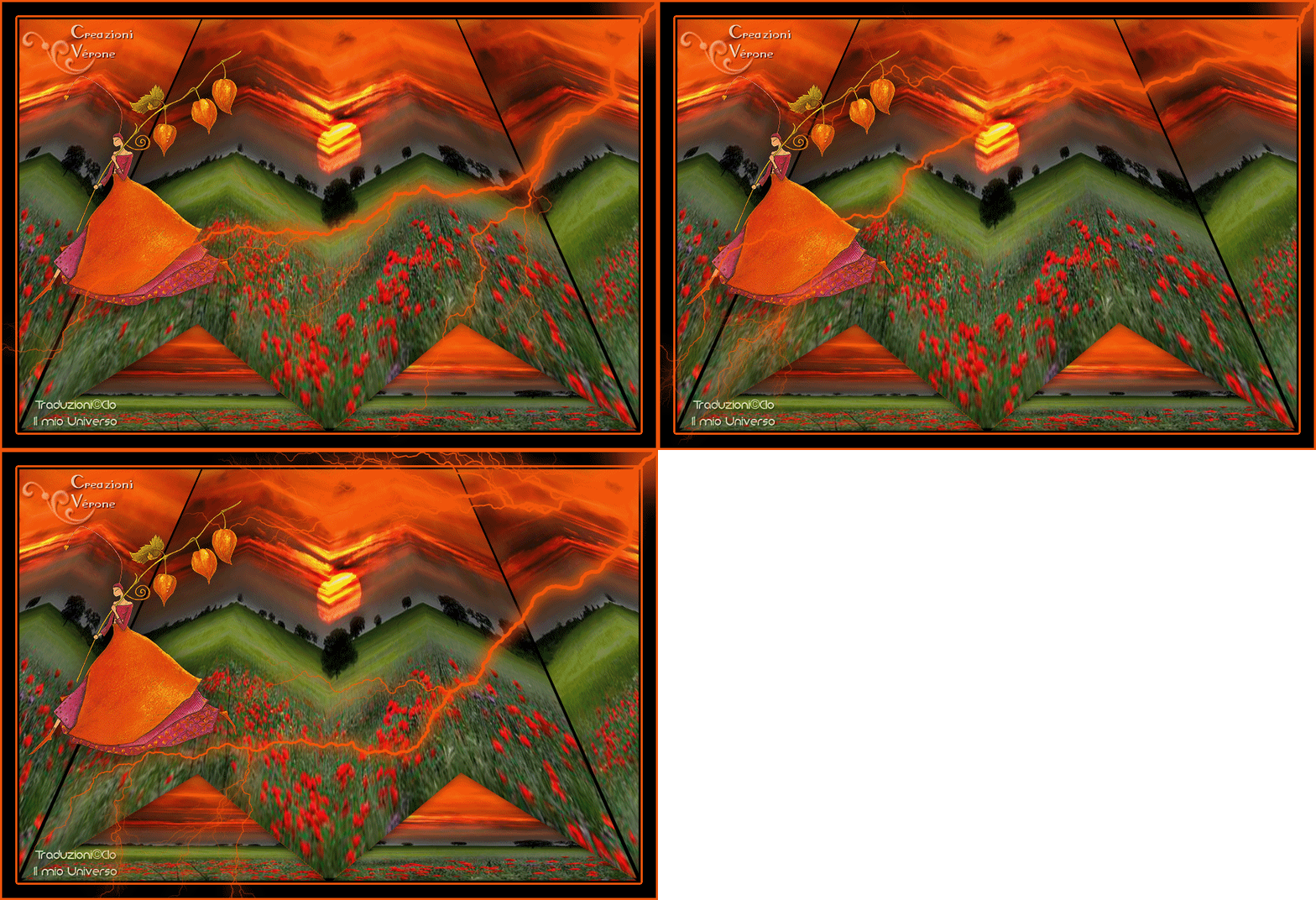
Modifica > Copia speciale > Copia unione

Aprite Animation Shop

Modifica > Incolla come nuova animazione

2) Ritornate in PSP

Modifica > Annulla azione
Rifletti  (se l'avete fatta)
Modifica > Annulla azione Lighting

Effetti > Plug-in > Alien Skin Xenofex 2 / Lighting
 cliccate Random Seed

Modifica > Copia speciale > Copia unione

In A.S.

Modifica > Incolla dopo il fotogramma corrente

3) 
Ritornate in PSP

Modifica > Annulla azione
Rifletti  (se l'avete fatta)
Modifica > Annulla azione Lighting

Effetti > Plug-in > Alien Skin Xenofex 2 / Lighting
 cliccate Random Seed

Modifica > Copia speciale > Copia unione

In A.S.

Modifica > Incolla dopo il fotogramma corrente

4) Modifica > Seleziona tutto

Animazione > Proprietà fotogramma: Durata 40

Visualizza > Animazione

Se tutto è a posto, salvate in formato gif.


Membro di: