* Tutorial scritto e di proprietà di Vérone *
- Tutti i diritti riservati -
29 Dicembre 2012
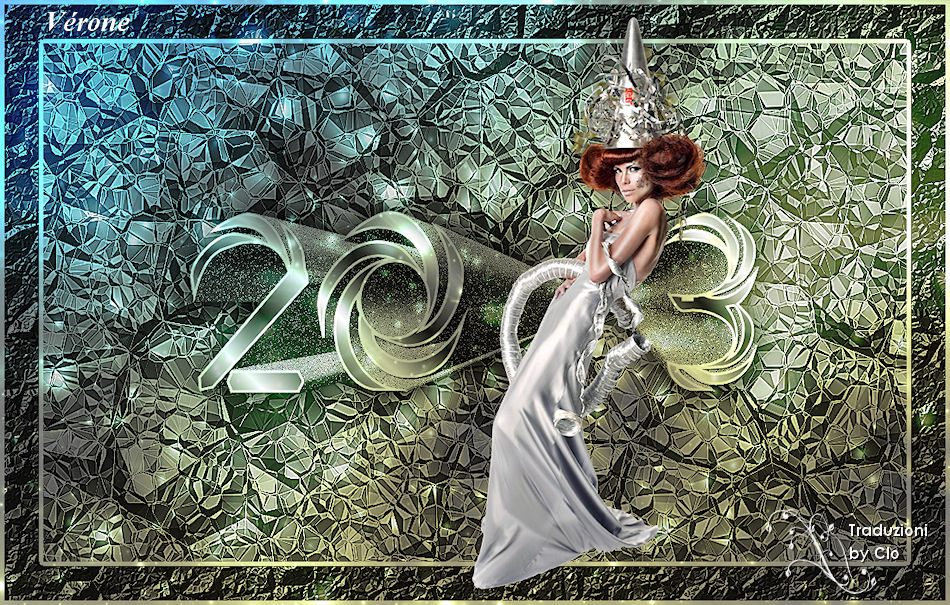
L'originale
qui
Occorrente:
Tube
Beauty_Xmas_hat_CibiBijoux
Font
Today___
Immagine
immersion_background_dots_rotation_65962_1366x768
Materiale
Filtri:
QUI
Alien Skin Xenofex 2
Alien Skin Eye Candy 5: Impact
Istallate i filtri ed il Font nelle corrispondenti cartelle,
aprite i tube in PSP, duplicateli e chiudete gli originali.
Tappa 1: lo Sfondo
1) Aprite una nuova immagine
1000 x 600 px
colore #202020
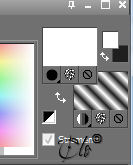
2) Paletta Materiali
colore di primo piano bianco,colore di sfondo #202020
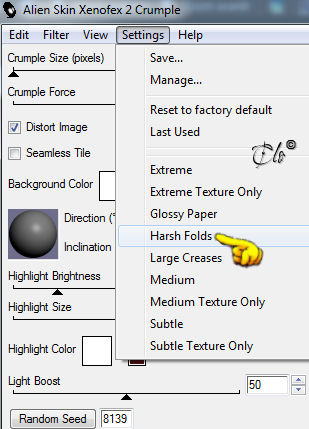
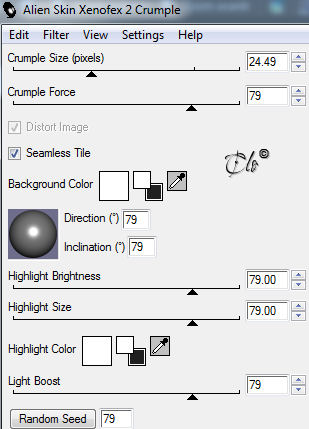
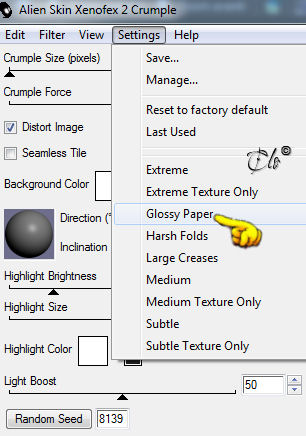
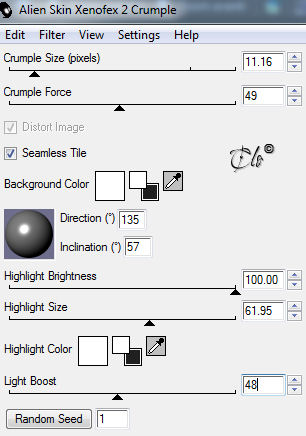
Effetti > Plug-in > Alien Skin Xenofex 2 / Crumple
Effetti bordo > Aumenta di più
Tappa 2: il 2013
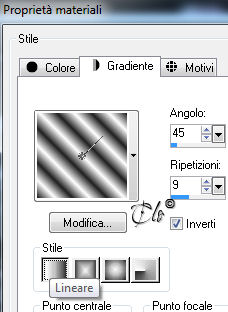
1) Paletta Materiali
con i colori presenti e con il colore di sfondo
Formate un gradiente Lineare
2) Attivate lo Strumento Testo
Font in dotazione
Today___
Configurate
Scrivete le cifre 20
lasciate due spazi
e poi scrivete il 3
3) Oggetti > Allinea > Centra nella tela
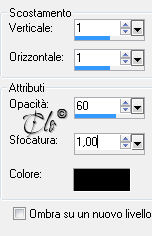
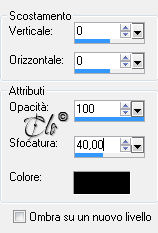
Effetti 3D > Sfalsa ombra colore nero
4) Livelli > Duplica
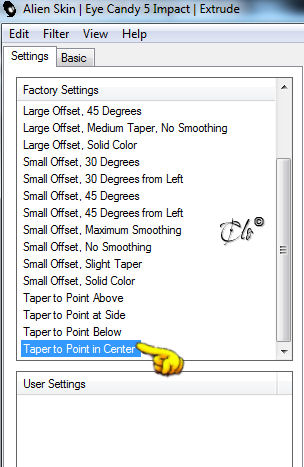
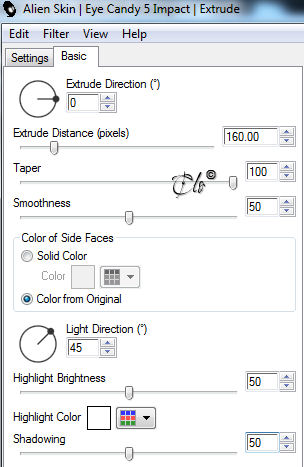
Effetti > Plug-in > Alien Skin Eye Candy 5: Impact / Extrude
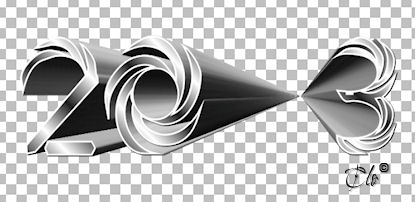
Risultato
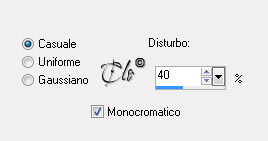
5) Regola > Aggiungi/rimuovi disturbo > Aggiungi disturbo
Regola > Messa a fuoco > Metti a fuoco
Livelli > Disponi > Sposta giù
Effetti 3D > Sfalsa ombra colore nero
Tappa 3: la Cornice
1) Livelli > Unisci tutto
Immagine > Aggiungi bordatura
50 px colore bianco
Selezioni > Seleziona tutto
Selezioni > Modifica > Contrai 50 px
Selezioni > Inverti
Selezioni > Modifica > Contrai 5 px
2) Riempite la selezione con il colore di sfondo
Effetti > Plug-in >
Alien Skin Xenofex 2
/ Crumple
(cliccate il tasto f5 per i parametri default)
Effetti bordo > Aumenta di più
Selezioni > Deseleziona
Tappa 4: la Colorizzazione
1) Livelli > Nuovo livello Raster
Selezioni > Seleziona tutto
Aprite lo sfondo
"immersion_background_dots_rotation_65962_1366x768"
Modifica > copia
incollate nella selezione
Selezioni > Deseleziona
2) Regola > Tonalità e saturazione > Tonalità/saturazione/luminosità
a scelta
Modalità di Miscelatura - Luce netta -
Opacità tra il 60 e l'80%
Tappa 5: il Personaggio
1) Aprite il tube
"Beauty_Xmas_hat_CibiBijoux"
(oppure uno a scelta)
Modifica > >Copia
incollate come nuovo livello
Immagine > Ridimensiona all'85%
(tutti i livelli
non
spuntato)
Posizionate nello spazio tra il 20 e lo 0
Applicate una Sfalsa ombra a piacere
2) Firmate il lavoro
Immagine > Ridimensiona 950 px di larghezza
Salvate in jpg.
Membro di: