* Tutorial scritto e di proprietà di Vérone *
- Tutti i diritti riservati -
29 Novembre 2011
L'originale
qui
Occorrente:
Tube
¸Gigitube_2011_Exclusif_5
Immagine
stairs_by_ALiceFaux
TReagen_2787
titre_zombie
Maschere:
mask_ray e 2020
Materiale
Filtri:
QUI
MuRa's Meister / Cloud
Tramages
Transparency / Eliminate Black
Alien Skin Xenofex 2 / Electrify
Istallate i filtri
nella corrispondente cartella,
aprite i tube in PSP, duplicateli e chiudete gli originali.
Tappa 1: lo Sfondo
1) Paletta Materiali
colore di primo piano #404040, colore di sfondo #e12b40
2)
Aprite una nuova immagine trasparente 900 x 600 px
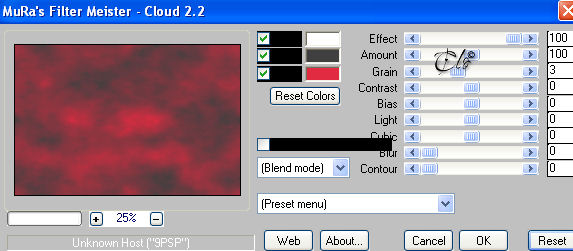
Effetti > Plug-in > MuRa's Meister / Cloud
3) Livelli > Nuovo livello Raster
Selezioni > Seleziona tutto
Aprite lo sfondo
"stairs_by_ALiceFaux"
Modifica > Copia
incollate nella selezione
Selezioni > Deseleziona
Modalità di Miscelatura - Luce diffusa -
Effetti > Filtro definito dall'utente
applicate il Preset Emboss 3
4) Livelli > Nuovo livello Raster
Riempite con il colore di sfondo
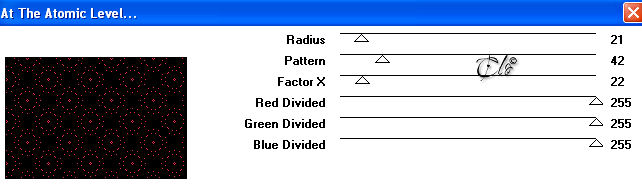
Effetti > Plug-in > Tramages / At The Atomic Level
Effetti > Plug-in > Transparency / Eliminate Black
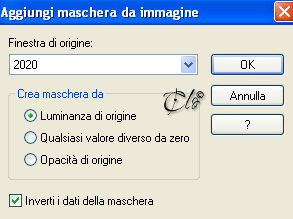
5) Applicate la maschera 2020
Livelli > Unisci gruppo
Modalità di Miscelatura - Filtra -
Tappa 2: lo Zombie
1) Aprite il tube
"TReagen_2787"
Modifica > Copia
incollate come nuovo livello
Immagine > Ridimensiona al 50%
(tutti i livelli
non
spuntato)
Posizionate un po' più in basso davanti alla finestra,
come da immagine ultimata
Rinominate il livello
Zombie
Tappa 3: la maschera di Rayé
1)
Livelli > Nuovo livello Raster
Riempite con il colore di sfondo
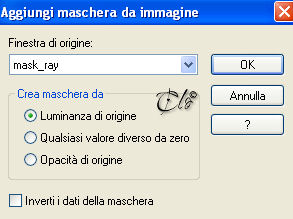
2) Livelli > Nuovo livello maschera > Da immagine
applicate la
mask_ray
Livelli > Unisci gruppo
3) Effetti geometrici > Cerchio
Modalità bordo: Avvolgi
Immagine > Rifletti
4)
Modalità di Miscelatura - Luminanza esistente -
Tappa 4: il Personaggio
1)
Aprite il tube
"¸Gigitube_2011_Exclusif_5"
Modifica > Copia
incollate come nuovo livello
Immagine > Ridimensiona al 75%
(tutti i livelli
non
spuntato)
Posizionate a destra, come da immagine ultimata
Applicate una Sfalsa ombra a piacere
Modalità di Miscelatura - Luminanza esistente -
oppure a scelta
2) Facoltativo:
Livelli > Duplica
Livelli > Unisci giù
3)
Livelli > Nuovo livello Raster
Selezioni > Seleziona tutto
Immagine > Ritaglia la selezione
Tappa 5: la Cornice
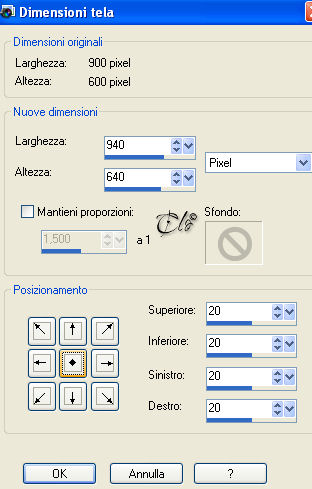
1) Immagine > Dimensioni tela
Selezioni > Seleziona tutto
Selezioni > Modifica > Contrai 20 px
Selezioni > Inverti
Riempite la selezione con il colore di sfondo
2) Selezioni > Modifica > Contrai 2 px
Effetti > Plug-in > MuRa's Meister / Cloud
come in precedenza
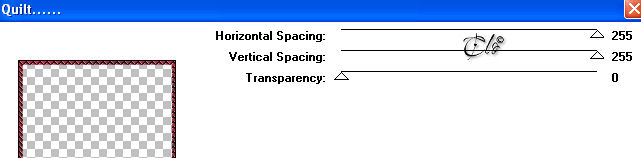
3) Effetti > Plug-in > Tramages / Quilt
Selezioni > Inverti
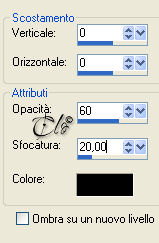
Effetti 3D > Sfalsa ombra colore nero
Selezioni > Deseleziona
3) Aprite il
"titre_zombie"
Modifica > Copia
incollate come nuovo livello
Posizionate a sinistra, come da immagine ultimata
Firmate il lavoro
Tappa 6: l'Animazione
1) Attivate il livello Zombie
Attivate lo strumento Selezione a mano libera > Da punto a punto
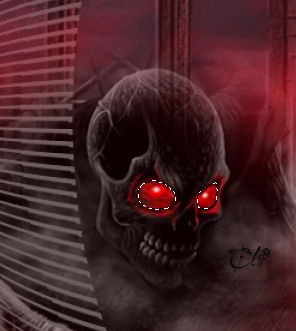
Selezionate gli occhi dello zombie
2) Paletta Materiali
invertite i colori
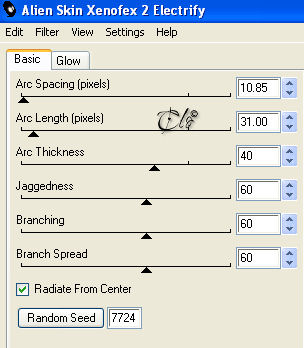
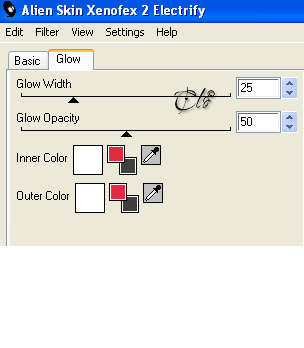
Effetti > Plug-in > Alien Skin Xenofex 2 / Electrify
(cliccate il tasto f5 per i parametri default)
Selezioni > Deseleziona
Modifica > Copia speciale > Copia unione
Aprite Animation Shop
Modifica > Incolla come nuova animazione
3) Ritornate in PSP
Modifica > Annulla azione deseleziona
Modifica > annulla azione Electrify
Effetti > Plug-in > Alien Skin Xenofex 2 / Electrify
cliccate su Random Seed
Selezioni > Deseleziona
Modifica > Copia speciale > Copia unione
In A.S.
Modifica > Incolla dopo il fotogramma corrente
4)
Ritornate in PSP
Modifica > Annulla azione deseleziona
Modifica > annulla azione Electrify
Effetti > Plug-in > Alien Skin Xenofex 2 / Electrify
cliccate su Random Seed
Selezioni > Deseleziona
Modifica > Copia speciale > Copia unione
In A.S.
Modifica > Incolla dopo il fotogramma corrente
5) Modifica > Seleziona tutto
Animazione > Proprità fotogramma: Durata 20
Visualizza > Animazione
Se tutto è a posto, salvate in formato gif.
Membro di: