Top Border Nice
* Tutorial di proprietà di Alicia Rodrigo *
Proibita la copia parziale o totale senza la sua autorizzazione.
L'originale
qui
Il materiale è coperto da copyright, rispettate gli originali.
Materiale
Filtri:
DragonFly
/ Sinedot
MuRa's Meister
/ Pole Trasnform
Istallate i filtri e la maschera nelle corrispondenti cartelle.
Aprite il tube in PSP, duplicatelo e chiudete l'originale.
1) Aprite una nuova immagine trasparente 988 x 550 px.
3) Paletta Materiali
colore di primo piano #6b4929, colore di sfondo #ffdf94
Formate un gradiente Lineare
Angolo 0
Ripetizioni 0
Inverti
non
spuntato
Riempite l'immagine con il gradiente.
3) Livelli > Duplica.
Effetti > Plug-in > DragonFly / Sinedot
( valori predefiniti con spunta su: Inverti ).
4) Effetti geometrici > Pentagono
Modalità di bordo: Trasparente.
Applicate 2 volte l'effetto.
5) Immagine > Capovolgi.
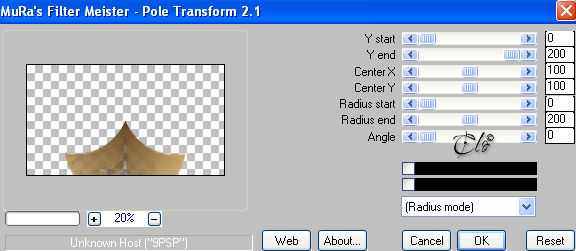
6) Effetti > Plug-in > MuRa's Meister / Pole Trasnform
7) Livelli > Duplica.
Immagine > Capovolgi.
8) Livelli > Unisci giù.
9) Livelli > Duplica.
Immagine > Rifletti.
Posizionate una a destra ed una a sinistra, come da immagine ultimata,
10) Livelli > unisci giù.
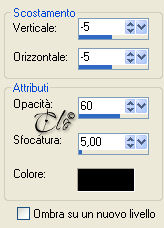
11) Effetti 3D > Sfalsa ombra colore nero
>
12) Selezionate il livello di sfondo (Raster 1).
Aprite il tube
"4257dwtubes"
Modifica > Copia
incollate come nuovo livello.
13) Attivate lo Strumento Deformazione Raster.
Allargate l'immagine e posizionatela come da immagine ultimata.
14) Regola > Messa a fuoco > Metti a fuoco.
15) Livelli > Unisci tutto.
Applicate la maschera
gradientedworisch
Livelli > Unisci gruppo.
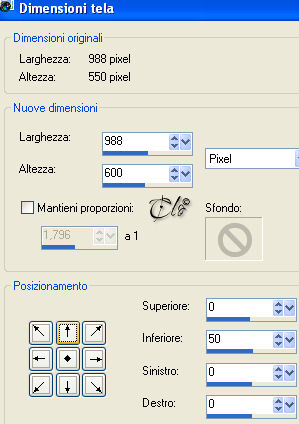
16) Immagine > Dimensioni tela
17) Livelli > Nuovo livello Raster.
Livelli > Disponi > Porta sotto.
Riempite il livello con il colore #6b4929
Firmate il lavoro, applicate la Marca de Agua Aliciar
unite i livelli e salvate in jpg.


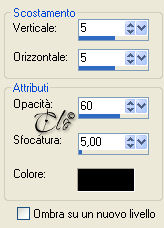 >
>