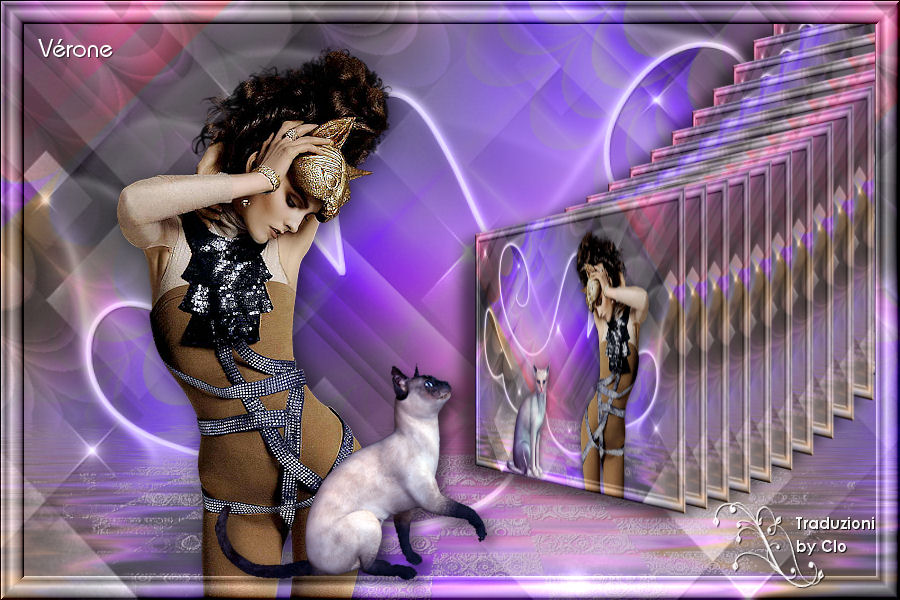
* Tutorial scritto e di proprietà di Vérone *
- Tutti i diritti riservati -
16 Settembre 2013
L'originale
qui
Occorrente:
Tube di personaggio ed immagine jpg a scelta
lachatte, lechat
Mask063-Mony C Designs
mask-carrelage dessin-Odette
Narah_mask_0485
Il tube scelto da me
Tocha24364
Immagine
abstraction28
Materiale
Filtri:
QUI
It@lian Editor Effects
Graphics Plus
MuRa's Seamless
Simple
Flaming Pear / Flood
Unlimited 2 | Buttons & Frames
Andromeda / Perspective
MuRa's Meister
Istallate i filtri nella corrispondente cartella,
aprite i tube in PSP, duplicateli e chiudete gli originali.
Tappa 1: lo Sfondo
1) Aprite l'immagine
scelta
Modifica > Copia
2) Aprite una nuova immagine trasparente 900 x 600 px
Selezioni > Seleziona tutto
Modifica > Incolla nella selezione
Selezioni > Deseleziona
Regola > Sfocatura > Sfocatura gaussiana: Raggio 50,00
3) Livelli > Duplica
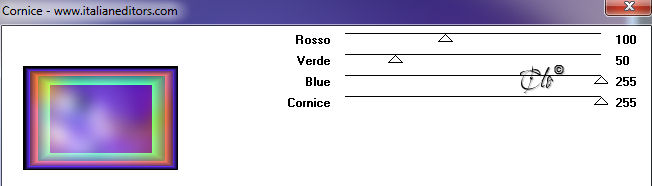
Effetti > Plug-in > It@lian Editor Effects / Cornice
Modalità di Miscelatura - Luminanza -
Livelli > Unisci giù
4)
Effetti > Plug-in > It@lian Editor Effects / Effetto Fantasma
default
5)
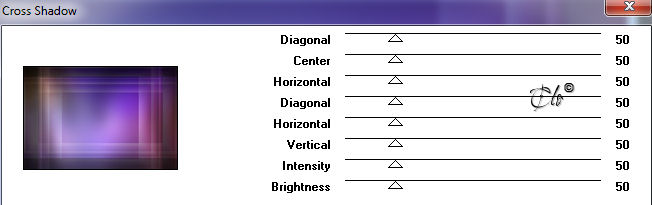
Effetti > Plug-in > Graphics Plus / Cross Shadow
(se rusulta troppo chiara,cambiate i valori)
6)
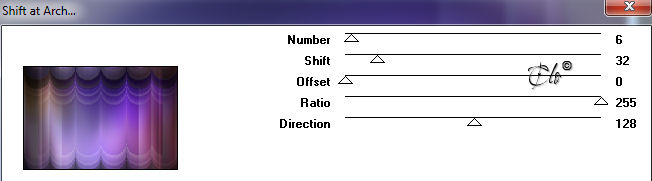
Effetti > Plug-in > MuRa's Seamless / Shift at Arch
7)
Effetti > Plug-in > Simple / Diamonds
Livelli > Duplica
Immagine > Rifletti
Modalità di Miscelatura - Sovrapponi -
(oppure a scelta dipende dai colori)
Livelli > Unisci giù
8) Attivate lo Strmento Deformazione raster
Modalità: Scala
alzate la figura a 460 px
9)
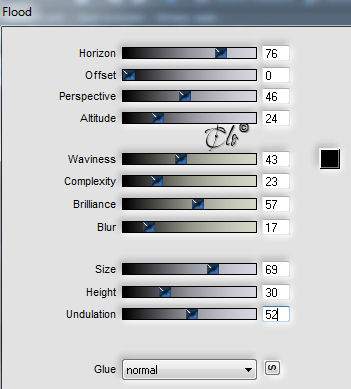
Effetti > Plug-in > Flaming Pear / Flood
Tappa 2: il Suolo
1) Livelli > Nuovo livello Raster
Riempite con un colore chiaro
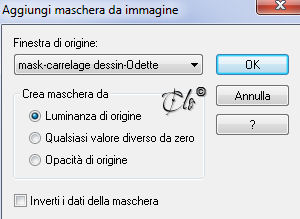
2) Livelli > Nuovo livello maschera > Da immagine
applicate la
mask-carrelage dessin-Odette
Livelli > Unisci gruppo
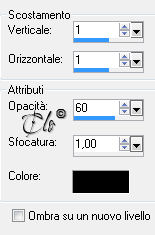
Effetti 3D > Sfalsa ombra colore nero
3)
Attivate lo Strmento Deformazione raster
Modalità: Scala
abbassate la figura a 200 px
Tappa 3: le Maschere
1)
Livelli > Nuovo livello Raster
Riempite con il colore bianco
2)
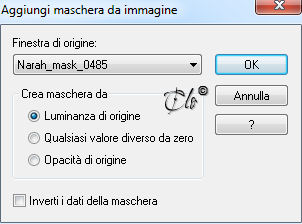
Livelli > Nuovo livello maschera > Da immagine
applicate la
Narah_mask_0485
Livelli > Unisci gruppo
Immagine > Rifletti
Effetti 3D > Sfalsa ombra
come in precedenza
Modalità di Miscelatura - Luminanza esistente -
3)
Livelli > Nuovo livello Raster
Riempite con il colore bianco
2)
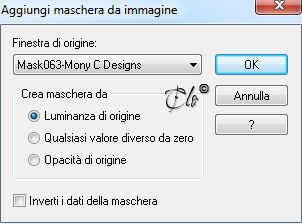
Livelli > Nuovo livello maschera > Da immagine
applicate la
Mask063-Mony C Designs
Livelli > Unisci gruppo
Effetti 3D > Sfalsa ombra
come in precedenza
Modalità di Miscelatura - Luminanza esistente -
Tappa 4: il Personaggio
1) Aprite il tube scelto
copiate ed incollate come nuovo livello
Se è necessario ridimensionatelo
Posizionate in basso a sinistra
Applicate una Sfalsa ombra a piacere
Tappa 5: la Cornice
1) Livelli > Unisci tutto
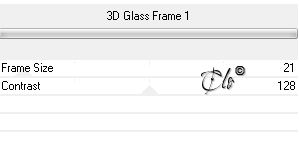
Effetti > Plug-in > Unlimited 2 | Buttons & Frames / 3D Glass Frame 1
2) Livelli > Duplica
Immagine > Rifletti
Aprite il tube
"lachatte"
copiate ed incollate come nuovo livello
Immagine > Ridimensiona al 50%
(tutti i livelli
non
spuntato)
Applicate una Sfalsa ombra a piacere
Posizionate
Livelli > Unisci giù
Immagine > Ridimensiona al 50%
(tutti i livelli
non
spuntato)
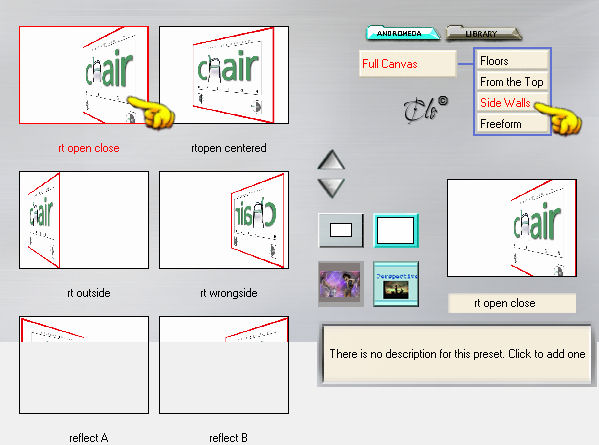
3) Effetti > Plug-in > Andromeda / Perspective
4)
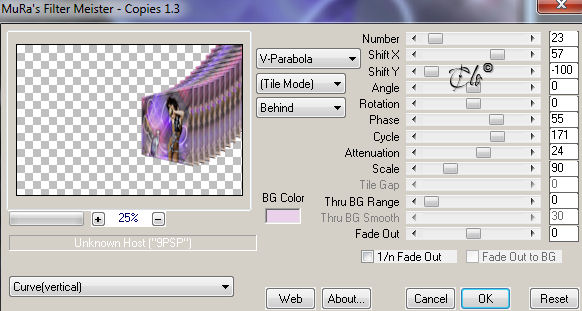
Effetti > Plug-in > MuRa's Meister / Copies
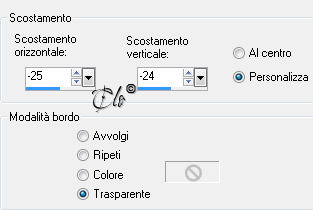
5) Effetti immagine > Scostamento
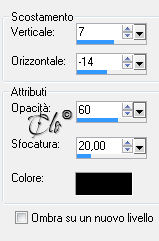
Effetti 3D > Sfalsa ombra colore nero
Tappa 6: il Gatto
1)
Aprite il tube
"lechat"
copiate ed incollate come nuovo livello
Immagine > Ridimensiona al 50%
(tutti i livelli
non
spuntato)
Immagine > Rifletti
Posizionate tra il personaggio e la quadratura
2) Firmate il lavoro
Livelli > Unisci tutto
Salvate in jpg.
Membro di: