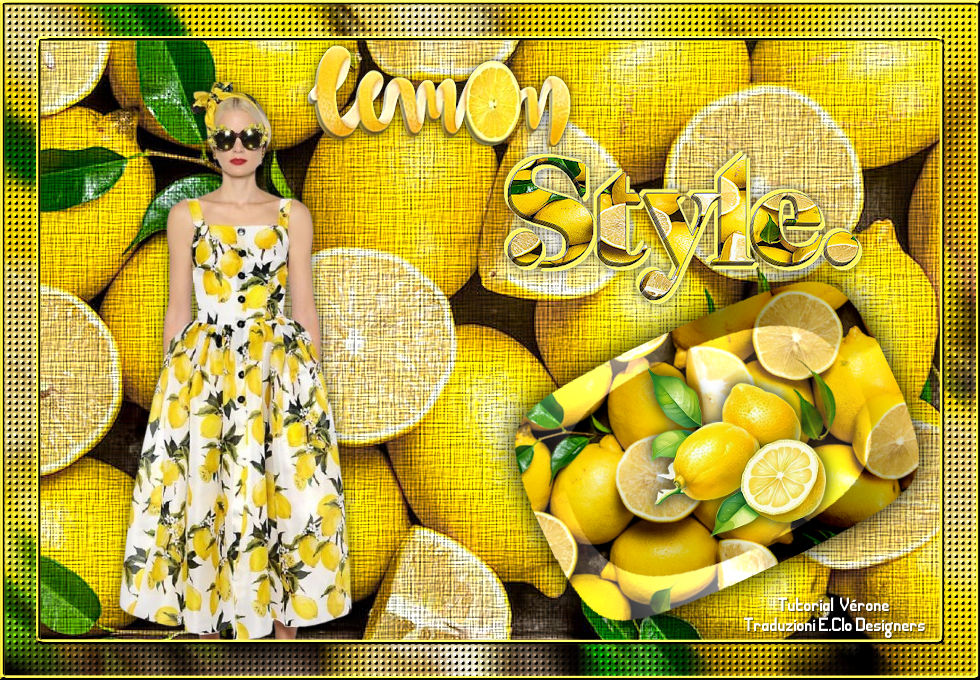
Occorrente: Tube di personaggio a
scelta
Immagine jpg raffigurante limoni citrons
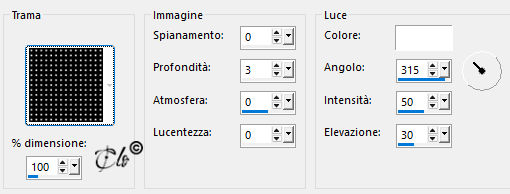
Trame Hachure fine e Griglia
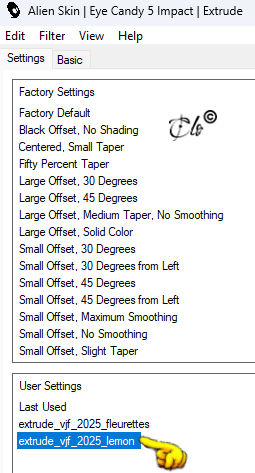
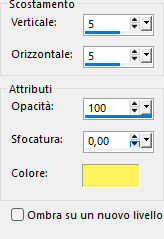
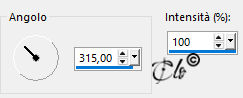
Preset extrude_vjf_2025_lemon
(doppio click e viene esportato automaticamente)
titre_lemon
titre_style
Il tube scelto da me
sul Web
Materiale
Filtri: QUI Toadies Alien Skin Eye Candy 5: Impact
Istallate i filtri e le trame nelle corrispondenti cartelle,
aprite il tube in PSP, duplicatelo e chiudete l'originale.
Tappa
1: lo Sfondo
1) Aprite
l'immagine scelta
Modifica > Copia
2) Aprite una nuova immagine trasparente 900 x 600 px
Selezioni > Seleziona tutto
Modifica > Incolla nella selezione Selezioni
> Deseleziona tutto
3) Livelli > Duplica
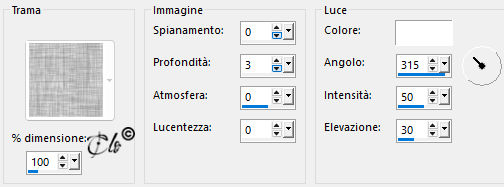
Effetti di trama > Trama
trama: Hachure fine
Regola > Messa a fuoco > Metti a fuoco
Tappa 2: il Vassoio
1) Attivate il livello Raster 1
Livelli > Disponi > Porta in alto
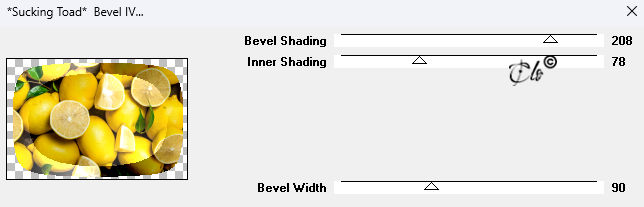
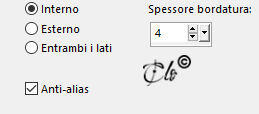
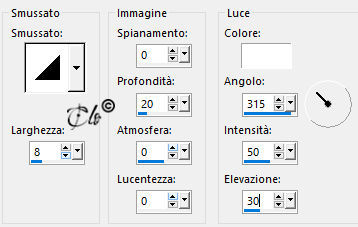
Effetti > Plug-in > Toadies / Sucking Toad Bevel IV
2) Immagine > Ridimensiona al 45%
(tutti i livelli non spuntato)
3) Immagine > Ruota petr gradi: 25° a sinistra
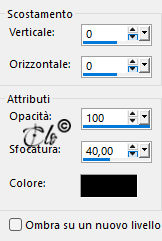
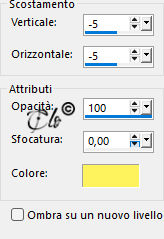
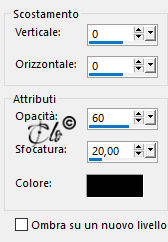
Effetti 3D > Sfalsa ombra colore nero
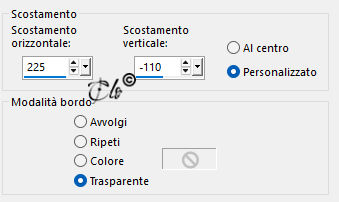
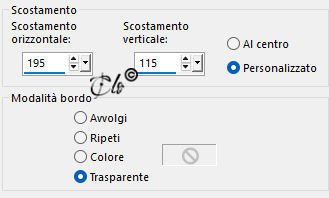
4) Effetti immagine > Scostamento
Tappa 3: i Limoni
1) Aprite il tube citrons
copiate ed incollate come nuovo livello
Posizionate sul vassoio
Tappa 4: il titolo Limoni
1) Aprite titre_lemon
copiate ed incollate come nuovo livello
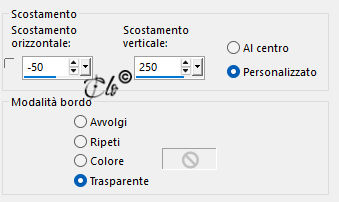
2) Effetti immagine > Scostamento
Tappa 5: il titolo Style
1) Aprite titre_style
copiate ed incollate come nuovo livello
2) Selezioni > Seleziona tutto
Selezioni > Mobile
Selezioni > Immobilizza
3) Aprite l'immagine scelta
copiate ed incollate nella selezione
Selezioni > Deseleziona