* Tutorial scritto e di proprietà di Vérone *
- Tutti i diritti riservati -
3 Agosto 2025
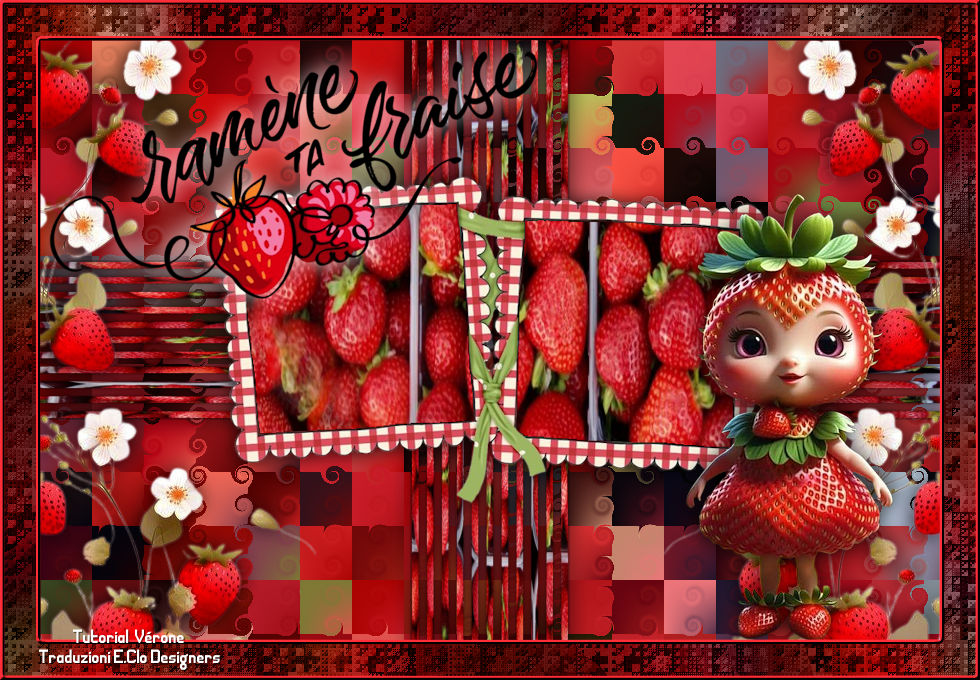
L'originale
qui
Occorrente:
Tube
Tube di personaggio a scelta
Immagine jpg raffigurante fragole
bordure_fraises
cadres
rayures
titre_ramene_ta_fraise
Il tube scelto da me
Bimba53_byClo
Materiale
Filtri:
QUI
Toadies
kang 1
Istallate i filtri nella corrispondente cartella,
aprite i tube in PSP, duplicateli e chiudete gli originali.
Tappa 1: lo Sfondo
1) Aprite l'immagine scelta
Modifica > Copia
2) Aprite una nuova immagine trasparente 900 x 600 px
Selezioni > Seleziona tutto
Modifica > Incolla nella selezione
Selezioni > Deseleziona tutto
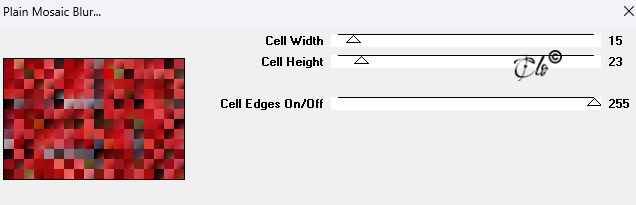
3) Effetti > Plug-in > Toadies > Plain Mosaic Blur
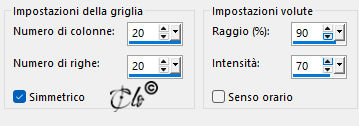
4) Effetti di distorsione > Volute
Tappa 2: le Tavole
1) Aprite
rayures
copiate ed incollate come nuovo livello
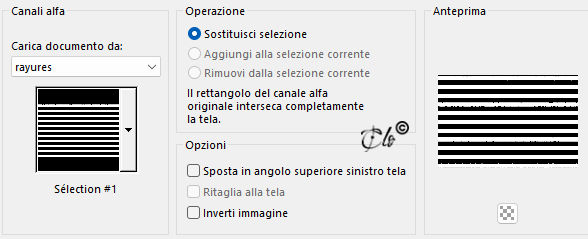
2) Selezioni > Carica/salva selezione > Carica selezione da canale alpha
caricate la
Selezione#1
3) Modifica > Incolla nella selezione
(l'immagine è in memoria)
Effetti 3D > Sfalsa ombra colore nero
4) Modifica > Taglia
Attivate lo Strumento Selezione
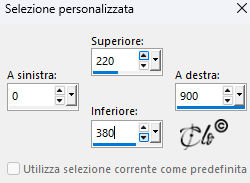
scegliete una Selezione personalizzata
5) Modifica > Incolla nella selezione
Selezioni > Deseleziona tutto
*Eliminate il livello Raster 2*
6) Sul livello superiore
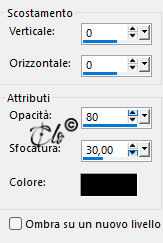
Effetti 3D > Sfalsa ombra
come in precedenza
7) Livelli > Duplica
Immagine > Ruota per gradi: 90° a sinistra
Livelli > Unisci giù
Tappa 3: il bordo con le Fragole
1)
Aprite
bordure_fraises
copiate ed incollate come nuovo livello
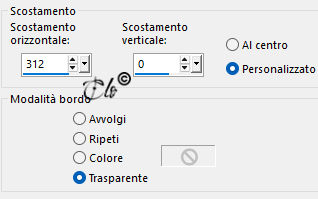
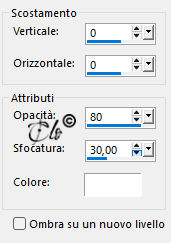
2) Effetti immagine > Scostamento
Effetti 3D > Sfalsa ombra
come in precedenza
3) Livelli > Duplica
Immagine > Rifletti
(Nelle versioni recenti: Rifletti orizzontalmente)
Livelli > Unisci giù
Tappa 4: i due Riquadri
1)
Aprite
cadres
copiate ed incollate come nuovo livello
2) Selezionate i centri dei riquadri con la Bacchetta magica
Aprite l'immagine scelta
copiate ed incollate nella selezione
Selezioni > Deseleziona tutto
3)
Effetti 3D > Sfalsa ombra
come in precedenza
Immagine > Ridimensiona all'85%
(tutti i livelli
non
spuntato)
Tappa 5: il Testo
1)
Aprite il
titre_ramene_ta_fraise
copiate ed incollate come nuovo livello
2) Immagine > Ruota per gradi: 25° a sinistra
Immagine > Ridimensiona al 75%
(tutti i livelli
non
spuntato)
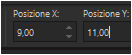
Posizionate
**
Se è troppo scuro per lo sfondo
Effetti 3D > Sfalsa ombra colore bianco
Tappa 6: il Personaggio
1) Aprite il tube scelto
copiate ed incollate come nuovo livello
Se è necessario ridimensionatelo
Posizionate in basso
Effetti 3D > Sfalsa ombra colore nero
Tappa 7: la Cornice
1)
Livelli > Unisci tutto
Modifica > Copia
2) Immagine > Aggiungi bordatura
40 px colore a scelta
Selezioni > Seleziona tutto
Selezioni > Modifica > Contrai 40 px
Selezioni > Inverti
Modifica > Incolla nella selezione
3) Regola > Sfocatura > Sfocatura gaussiana: Raggio 25,00
Selezioni > Innalza selezione a livello
4) Effetti > Plug-in > kang 1 / the House that Jack rented
default
Modalità di Miscelatura - Luminanza esistente -
Livelli > Unisci giù
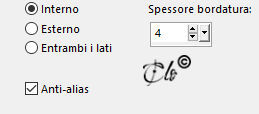
5) Selezioni > Modifica > Seleziona bordature selezione
Riempite con un colore a scelta
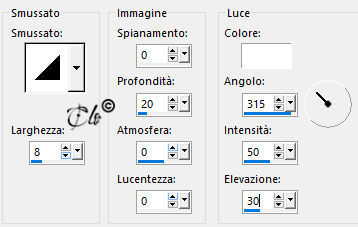
6) Effetti 3D > Smusso a incasso
Selezioni > Deseleziona tutto
7) Firmate il lavoro
Livelli > Unisci tutto
Salvate in jpg.
Agosto 2025