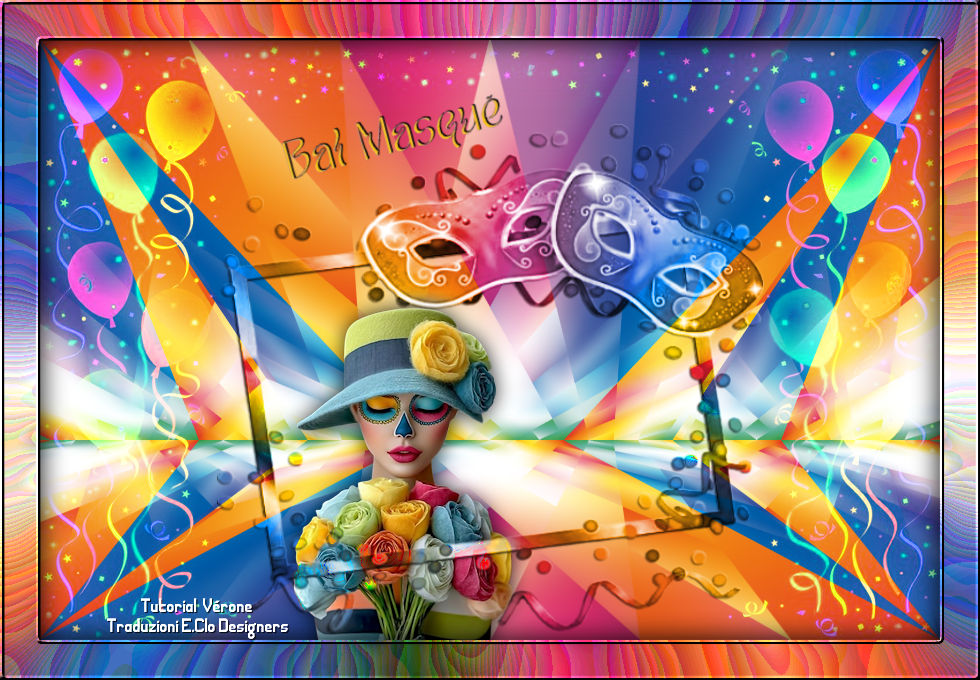
* Tutorial scritto e di proprietà di Vérone *
- Tutti i diritti riservati -
15 Febbraio 2026
L'originale
qui
Occorrente:
Tube
Tube di personaggio a scelta
Immagine jpg dai bei colori
cadre_masques
mask_vjf_bordures_ballons
titre_bal_masque
Il tube scelto da me
Woman3200_byClo
Materiale
Filtro:
QUI
Mehdi
Istallate il filtro nella corrispondente cartella,
aprite i tube in PSP, duplicateli e chiudete gli originali.
Tappa 1: lo Sfondo
1) Aprite l'immagine scelta
Modifica > Copia
2) Aprite una nuova immagine trasparente 900 x 600 px
Selezioni > Seleziona tutto
Modifica > Incolla nella selezione
Selezioni > Deseleziona tutto
Effetti immagine > Motivo unico
default
Regola > Sfocatura > Sfocatura gaussiana: Raggio 25,00
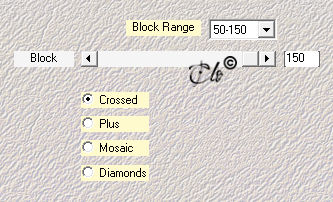
3) Effetti > Plug-in > Mehdi / Sorting Tiles
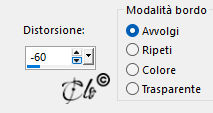
4) Effetti geometrici > Prospettiva verticale
Modifica > Ripeti > Prospettiva verticale
5) Modifica > Copia
Attivate lo Strumento Selezione
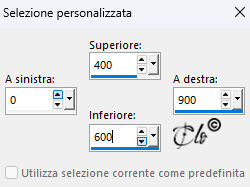
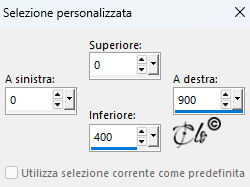
scegliete una Selezione personalizzata
Livelli > Nuovo livello Raster
Modifica > Incolla nella selezione
Selezioni > Deseleziona tutto
6) Attivate il livello Raster 1
Immagine > Capovolgi
(Nelle versioni recenti: Rifletti verticalmente)
7)
Modifica > Taglia
Attivate lo Strumento Selezione
scegliete una Selezione personalizzata
Modifica > Incolla nella selezione
Selezioni > Deseleziona tutto
8) Immagine > Rifletti
(Nelle versioni recenti: Rifletti orizzontalmente)
Livelli > Unisci visibile
Tappa 2: la Maschera co i palloncini
1) Livelli > Nuovo livello Raster
Selezioni > Seleziona tutto
2) Aprite la
mask_vjf_bordures_ballons
copiate ed incollate nella selezione
Selezioni > Deseleziona tutto
Modalità di Miscelatura - Filtra -
3) Regola > Tonalità e saturazione > Tonalità/saturazione/luminosità
Modificate il valore dalla Tonalità e della Saturazione
Tappa 3: la Cornice e Maschera
1) Aprite il tube
cadre_masques
copiate ed incollate come nuovo livello
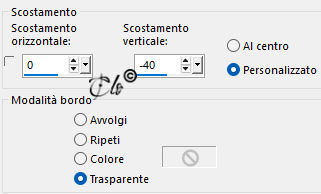
2) Effetti immagine > Scostamento
Modalità di Miscelatura - Luminanza o Luminanza esistente -
Tappa 4: il Testo
1)
Aprite il
titre_bal_masque
copiate ed incollate come nuovo livello
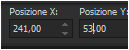
Posizionate
Tappa 5: il Personaggio
1
) Aprite il tube scelto
copiate ed incollate come nuovo livello
Se è necessario ridimensionatelo
Posizionate in basso
2) Livelli > Disponi > Sposta giù x 2 volte
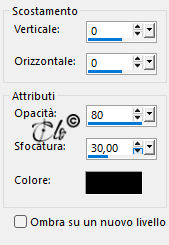
Effetti 3D > Sfalsa ombra colore nero
Tappa 6: la Cornice
1)
Livelli > Unisci tutto
Modifica > Copia
2) Immagine > Aggiungi bordatura
40 px colore a scelta
Selezioni > Seleziona tutto
Selezioni > Modifica > Contrai 40 px
Selezioni > Inverti
Modifica > Incolla nella selezione
Regola > Sfocatura > Sfocatura gaussiana: Raggio 25,00
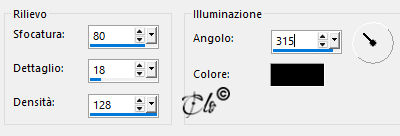
3) Effetti artistici > Smalto
colore nero
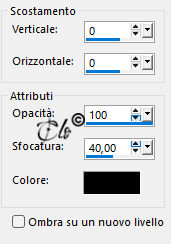
Effetti 3D > Sfalsa ombra colore nero
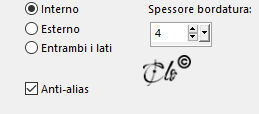
4) Selezioni > Modifica > Seleziona bordature selezione
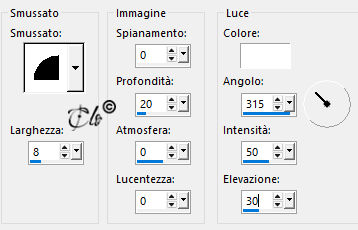
5) Effetti 3D > Smusso a incasso
Selezioni > Deseleziona tutto
6) Firmate il lavoro
Livelli > Unisci tutto
Salvate in jpg.
Febbraio 2026