* Tutorial scritto e di proprietà di Vérone *
- Tutti i diritti riservati -
12 Luglio 2026
L'originale
qui
Occorrente:
Tube di personaggio a scelta
Immagine di località balnere
coquillage
mask_vjf_lignes_bulles
Il tube scelto da me
Woman3491_byClo
Materiale
Filtri:
QUI
UnPlugged Tools
Alien Skin Eye Candy 5: Impact
Alien Skin Xenofex 2
UnPlugged Effects
Istallate i filtri nella corrispondente cartella,
aprite i tube in PSP, duplicateli e chiudete gli originali.
Tappa 1: lo Sfondo
1) Aprite l'immagine scelta
Modifica > Copia
2) Aprite una nuova immagine trasparente 900 x 600 px
Selezioni > Seleziona tutto
Modifica > Incolla nella selezione
Selezioni > Deseleziona tutto
3)
Regola > Sfocatura > Sfocatura gaussiana: Raggio 25,00
Effetti > Plug-in > UnPlugged Tools / Spiral
default
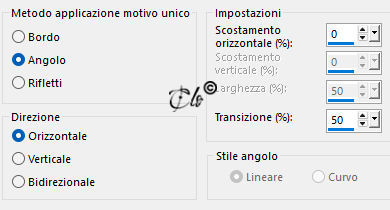
4) Effetti immagine > Motivo unico
Tappa 2: la Maschera di linee
1) Livelli > Nuovo livello Raster
Selezioni > Seleziona tutto
2) Aprite la
mask_vjf_lignes_bulles
copiate ed incollate nella selezione
Selezioni > Deseleziona tutto
Tappa 3: il Coquillage
1)
Aprite il tube
coquillage
copiate ed incollate come nuovo livello
2) Selezioni > Seleziona tutto
Selezioni > Mobile
Selezioni > Immobilizza
Livelli > Nuovo livello Raster
3) Aprite l'immagine del paesaggio
copiate ed incollate nella selezione
Selezioni > Deseleziona tutto
Livelli > Disponi > Sposta giù
4) Attivate il livello superiore
Modalità di Miscelatura - Filtra -
Livelli > Unisci giù
5) Effetti geometrici > Cilindro verticale
Intensità: 40%
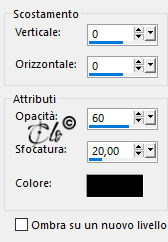
Effetti 3D > Sfalsa ombra colore nero
Tappa 4: la Perla superiore
1) Livelli > Nuovo livello Raster
Selezioni > Seleziona tutto
2)
Aprite l'immagine del paesaggio
copiate ed incollate nella selezione
Selezioni > Deseleziona tutto
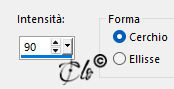
3) Effetti geometrici > Cerchio
Modalità bordo: Trasparente
Immagine > Ridimensiona al 35%
(tutti i livelli
non
spuntato)
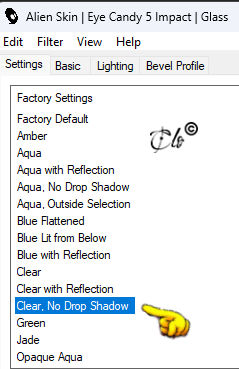
4) Effetti > Plug-in > Alien Skin Eye Candy 5: Impact / Glass
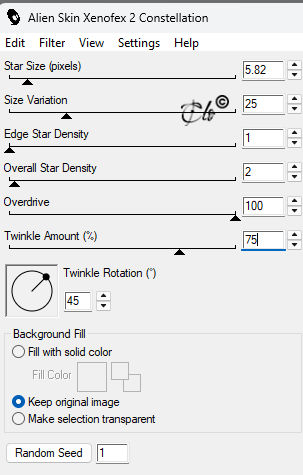
5) Effetti > Plug-in > Alien Skin Xenofex 2 / Constellation
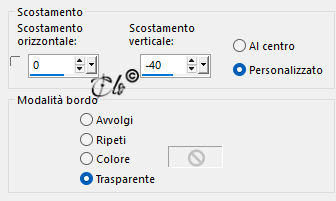
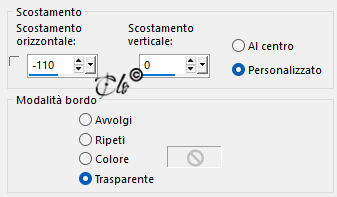
6) Effetti immagine > Scostamento
Effetti 3D > Sfalsa ombra
come in precedenza
Tappa 5:
la Perla inferiore
1) Aprite il tube
coquillage
copiate ed incollate come nuovo livello
2)
Selezioni > Seleziona tutto
Selezioni > Mobile
Selezioni > Immobilizza
Livelli > Nuovo livello Raster
3)
Aprite l'immagine del paesaggio
copiate ed incollate nella selezione
4) Livelli > Nuovo livello Raster
Riempite con il colore bianco
5) Effetti > Plug-in > UnPlugged Effects / TV RGB
default
Modalitò di Miscelatura - Sovrapponi -
Livelli Unisci giù
Selezioni > Deseleziona tutto
8) Livelli > Disponi > Sposta giù
Attivate il livello superiore
Modalità di Miscelatura - Filtra -
Livelli > Unisci giù
9) Modifica > Taglia
Attivate lo Strumento Selezione
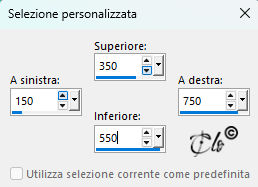
scegliete una Selezione personalizzata
10) Modifica > Incolla nella selezione
Selezioni > Deseleziona tutto
11) Effetti geometrici > Sfera
Effetti 3D > Sfalsa ombra
come in precedenza
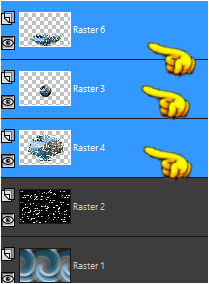
12) Selezionate i livelli come da esempio
Livelli > Unisci selezionati
Immagine > Ridimensiona all'85%
(tutti i livelli
non
spuntato)
13) Effetti immagine > Scostamento
Tappa 6: il Personaggio
1)
Aprite il tube scelto
copiate ed incollate come nuovo livello
Se è necessario ridimensionatelo
Posizionate a destra
Effetti 3D > Sfalsa ombra
come in precedenza
Tappa 6: la Cornice
1)
Attivate il livello di sfondo
Modifica > Copia
Livelli > Unisci tutto
2) Immagine > Aggiungi bordatura
40 px colore a scelta
Selezioni > Seleziona tutto
Selezioni > Modifica > Contrai 40 px
Selezioni > Inverti
Modifica > Incolla nella selezione
Regola > Sfocatura > Sfocatura gaussiana: Raggio 25,00
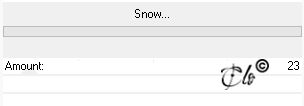
3) Effetti > Plug-in > UnPlugged Effects / Snow
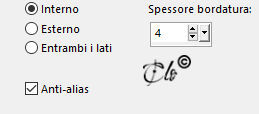
4) Selezioni > Modifica > Seleziona bordature selezione
Riempite con il colore bianco
5) Effetti 3D > Sfalsa ombra
come in precedenza
Selezioni > Deseleziona tutto
6) Firmate il lavoro
Livelli > Unisci tutto
Salvate in jpg.
Luglio 2026