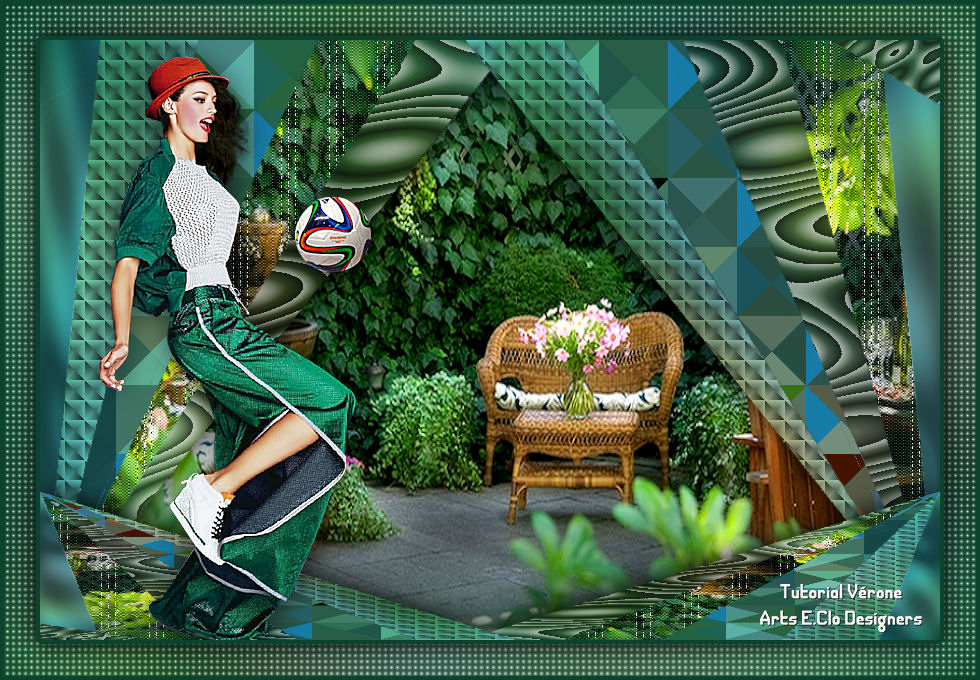
* Tutorial scritto e di proprietà di Vérone *
- Tutti i diritti riservati -
15 Febbraio 2016
L'originale
qui
Occorrente:
Tube di personaggio ed immagine jpg a scelta
fond_mystere_fevrier
7 Selezioni
Il tube scelto da me
Tocha24554
Immagine jpg sul Web
Materiale
Filtro:
QUI
Filter Factory Gallery A
Istallate il filtro e le selezioni nelle corrispondenti cartelle,
aprite il tube in PSP, duplicatelo e chiudete l'originale.
Tappa 1: lo Sfondo
1) Aprite il
fond_mystere_fevrier
Finestra > Duplica
chiudete l'originale
Lavcorate sulla Copia
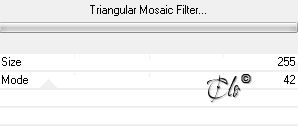
Effetti > Plug-in > Filter Factory Gallery A / Triangular Mosaic Filter
2) Immagine > Capovolgi
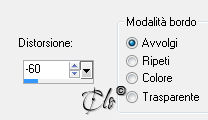
3) Effetti geometrici > Prospettiva verticale
4) Modifica > Ripeti
Prospettiva verticale
Tappa 2: il Paesaggio
1) Aprite l'immagine del paesaggio
Modifica > Copia
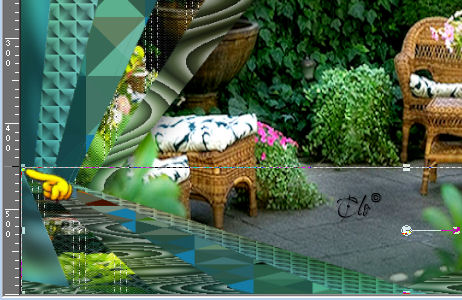
2) Selezionate il triangolo centrale con la Bacchetta magica
Modifica > Incolla nella selezione
Selezioni > Deseleziona
Tappa 3: le Trame
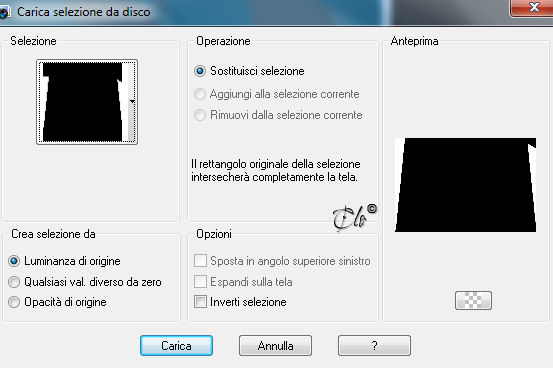
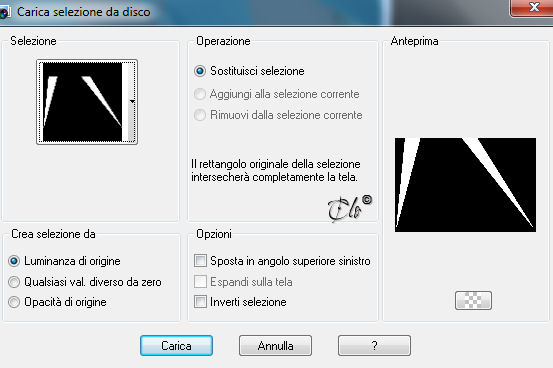
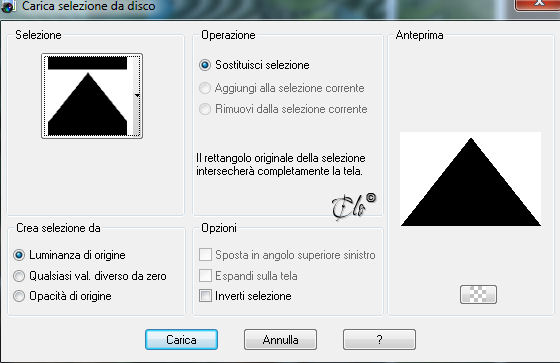
1) Selezioni > Carica/salva selezione > Carica selezione da disco
caricate la
sel_vjf_fevrier_1
Modifica > Incolla nella selezione
(il paesaggio è in memoria)
Regola > Sfocatura > Sfocatura gaussiana: Raggio 50,00
Selezioni > Innalza selezione a livello
Effetti > Plug-in > Filter Factory Gallery A / Pool Shadow
default
Livelli > Unisci giù
Selezioni > Deseleziona
2)
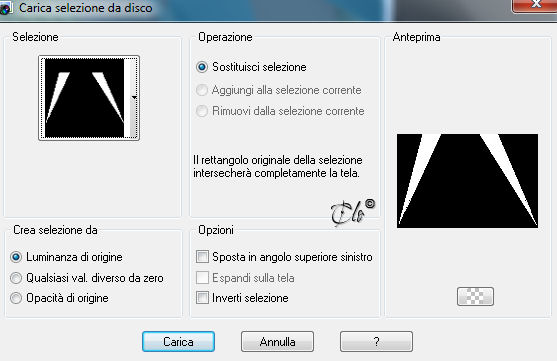
Selezioni > Carica/salva selezione > Carica selezione da disco
caricate la
sel_vjf_fevrier_2
Modifica > Incolla nella selezione
(il paesaggio è ancora in memoria)
Regola > Sfocatura > Sfocatura gaussiana: Raggio 50,00
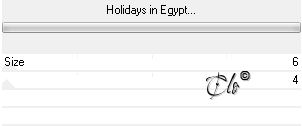
Effetti > Plug-in > Filter Factory Gallery A / Holidays in Egypt
Selezioni > Deseleziona
3)
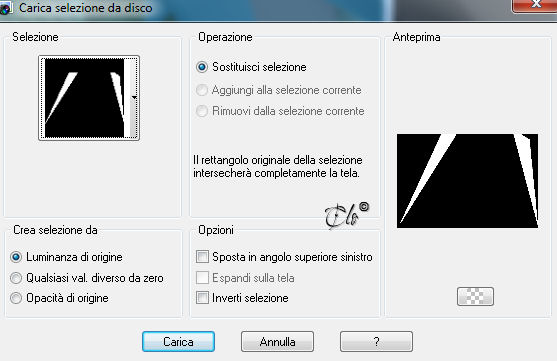
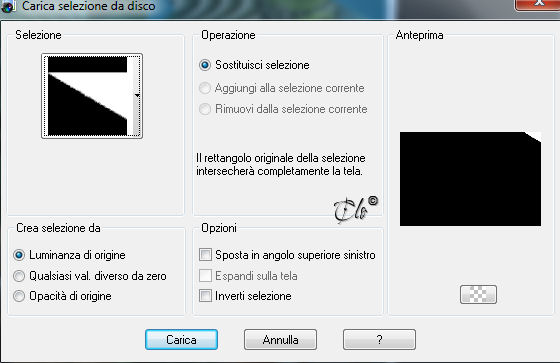
Selezioni > Carica/salva selezione > Carica selezione da disco
caricate la
sel_vjf_fevrier_3
Modifica > Incolla nella selezione
(il paesaggio è ancora in memoria)
Regola > Sfocatura > Sfocatura gaussiana: Raggio 50,00
Effetti > Plug-in > Filter Factory Gallery A / Triangular Mosaic Filter
default
Selezioni > Deseleziona
4)
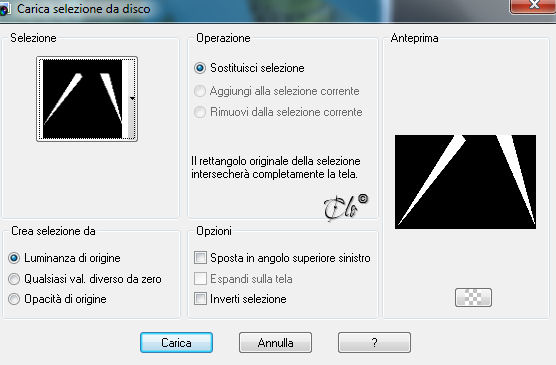
Selezioni > Carica/salva selezione > Carica selezione da disco
caricate la
sel_vjf_fevrier_4
Modifica > Incolla nella selezione
(il paesaggio è ancora in memoria)
Regola > Sfocatura > Sfocatura gaussiana: Raggio 50,00
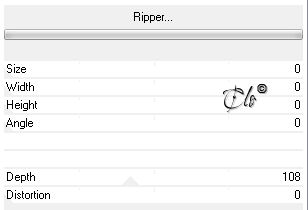
Effetti > Plug-in > Filter Factory Gallery A / Ripper
Selezioni > Deseleziona
5)
Selezioni > Carica/salva selezione > Carica selezione da disco
caricate la
sel_vjf_fevrier_5
Modifica > Incolla nella selezione
(il paesaggio è ancora in memoria)
Regola > Sfocatura > Sfocatura gaussiana: Raggio 50,00
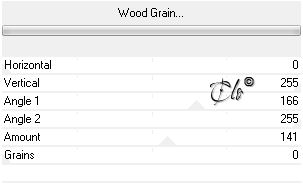
Effetti > Plug-in > Filter Factory Gallery A / Wood Grain
Selezioni > Deseleziona
6)
Selezioni > Carica/salva selezione > Carica selezione da disco
caricate la
sel_vjf_fevrier_6
Modifica > Incolla nella selezione
(il paesaggio è ancora in memoria)
Regola > Sfocatura > Sfocatura gaussiana: Raggio 50,00
Effetti > Plug-in > Filter Factory Gallery A / Wood Grain
default
Selezioni > Deseleziona
Tappa 4: il Suolo
1)
Selezioni > Carica/salva selezione > Carica selezione da disco
caricate la
sel_vjf_fevrier_7
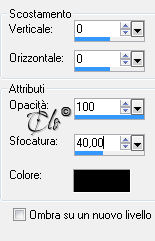
Effetti 3D > Sfalsa ombra colore nero
Selezioni > Innalza selezione a livello
Selezioni > Deseleziona
2) Immagine > Capovolgi
Immagine > Rifletti
3) Attivate lo Strumento Deformazione raster
Modalità: Scala
abbassate la figura a 450 px
Effetti 3D > Sfalsa ombra
come in precedenza
Tappa 5: il Personaggio
1) Aprite il tube scelto
copiate ed incollate come nuovo livello
Se è necessario ridimensionate
Posizionate a scelta
Applicate una Sfalsa ombra a piacere
Tappa 6: la Cornice
1) Livelli > Unisci tutto
Immagine > Aggiungi bordatura
40 px colore scuro della Tag
Selezioni > Seleziona tutto
Selezioni > Modifica > Contrai 40 px
Selezioni > Inverti
Selezioni > Modifica > Contrai 4 px
2)
Aprite l'immagine del paesaggio
copiate ed incollate nella selezione
Regola > Sfocatura > Sfocatura gaussiana: Raggio 50,00
Selezioni > Innalza selezione a livello
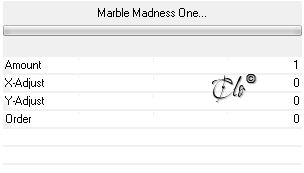
3) Effetti > Plug-in > Filter Factory Gallery A / Marble Madness One
Modalità di Miscelatura - Filtra -
Livelli > Unisci giù
4) Selezioni > Inverti
Effetti 3D > Sfalsa ombra colore nero
Selezioni > Deseleziona
5)
Firmate il lavoro
Livelli > Unisci tutto
Salvate in jpg.
15/02/2016