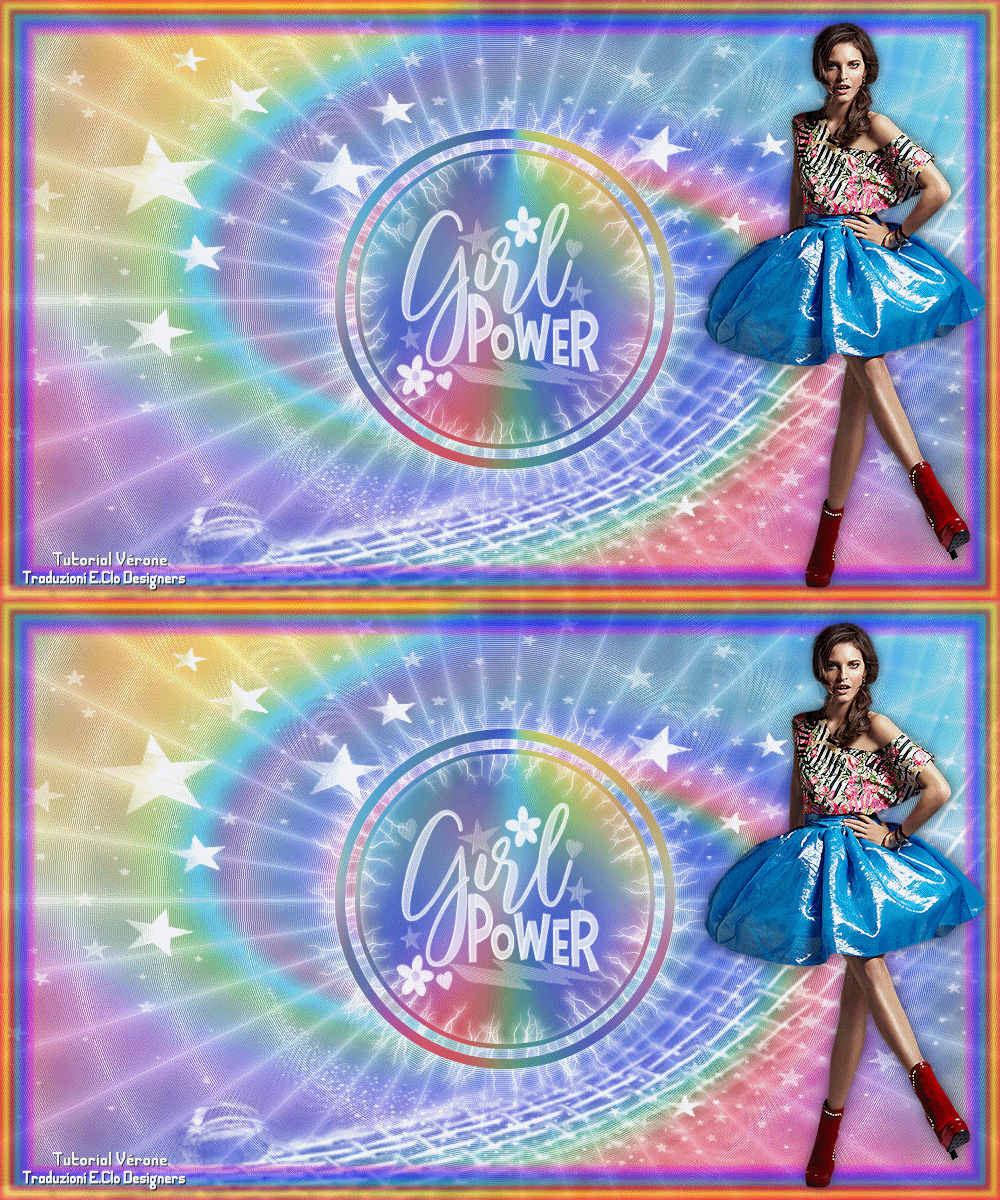
* Tutorial scritto e di proprietà di Vérone *
- Tutti i diritti riservati -
08/03/2020
L'originale
qui
Occorrente:
Tube di personaggio ed immagine jpg a scelta
Narah_Mask_1247-th
Maschera
art-clipart-gold-11
vjf_sel_cercle_feu
titre_girl_power
Il tube scelto da me
MR_Lucia
Materiale
Filtri:
QUI
VM Instant Art
Alien Skin Eye Candy 5: Impact
Alien Skin Xenofex 2
Istallate i filtri e la selezione nelle corrispondenti cartelle,
aprite il tube in PSP, duplicatelo e chiudete l'originale.
Tappa 1: lo Sfondo
1) Aprite l'immagine scelta
Regola > Sfocatura > Sfocatura gaussiana: Raggio 50,00
Modifica > Copia
2) Aprite una nuova immagine trasparente 1000 x 600 px
Selezioni > Seleziona tutto
Modifica > Incolla nella selezione
Selezioni > Deseleziona
3) Effetti di distorsione > Mulinello
Gradi: 500
4) Livelli > Duplica
Effetti > Plug-in > VM Instant Art / Spider Web
default
Modalità di Miscelatura - Filtra -
5) Regola > Messa a fuoco > Accentua messa a fuoco
Tappa 2: la Maschera
1) Livelli > Nuovo livello Raster
Riempite con il colore chiaro o bianco
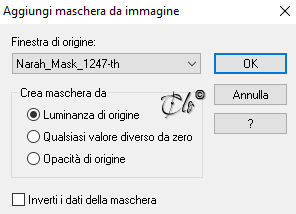
2) Livelli > Nuovo livello maschera > Da immagine
applicate la
Narah_Mask_1247-th
Livelli > Unisci gruppo
Modalità di Miscelatura - Filtra -
Tappa 3: la maschera con le Stelle
1)
Livelli > Nuovo livello Raster
Riempite con il colore chiaro o bianco
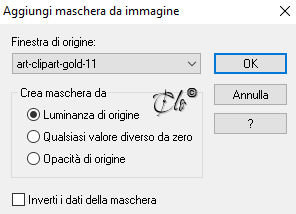
2) Livelli > Nuovo livello maschera > Da immagine
applicate la
maschera
art-clipart-gold-11
Livelli > Unisci gruppo
Modalità di Miscelatura - Filtra -
3) Livelli > Unisci visibile
Tappa 4: la Cornice
1) Livelli > Nuovo livello Raster
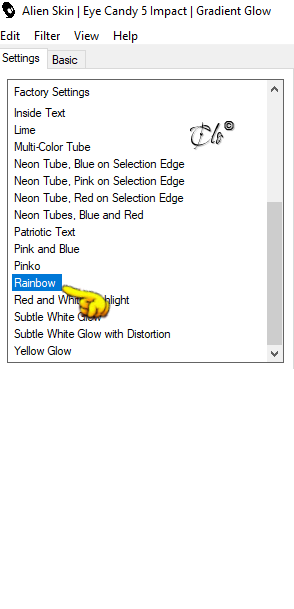
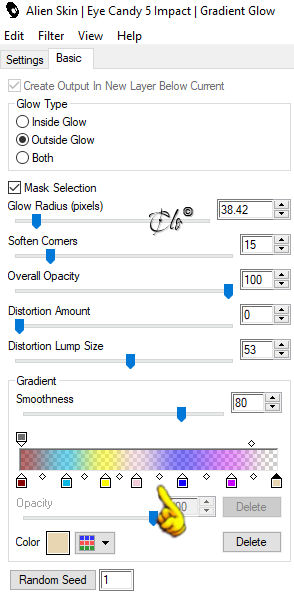
Effetti > Plug-in > Alien Skin Eye Candy 5: Impact / Gradient Glow
colori a scelta
Tappa 5: il Personaggio
1) Aprite il tube scelto
copiate ed incollate come nuovo livello
Se è necessario ridimensionatelo
Posizionate a destra
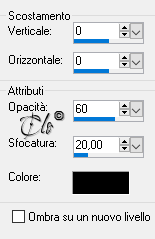
Effetti 3D > Sfalsa ombra colore nero
Tappa 6: il Testo
1) Aprite il
titre_girl_power
copiate ed incollate come nuovo livello
E' già posizionato
Modalità di Miscelatura - Filtra -
Firmate il lavoro
Tappa 7: il Cerchio
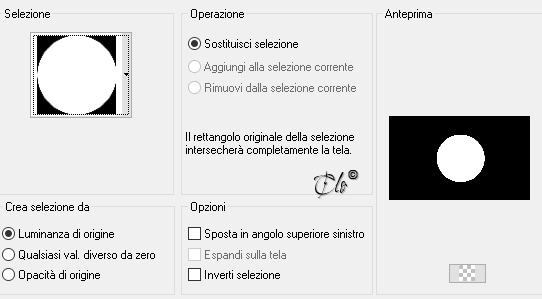
1) Selezioni > Carica/salva selezione > Carica selezione da disco
caricate la
vjf_sel_cercle_feu
Livelli > Nuovo livello Raster
Rinominate Cerchio
2) Aprite l'immagine scelta
copiate ed incollate nella selezione
Selezioni > Modifica > Contrai 10 px
Modifica > Taglia
3)
Selezioni > Modifica > Contrai 10 px
Aprite l'immagine scelta
copiate ed incollate nella selezione
Selezioni > Modifica > Contrai 5 px
Modifica > Taglia
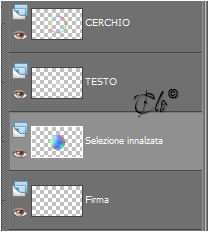
4) Selezioni > Innalza selezione a livello
Modifica > Incolla nella selezione
Selezioni > Deseleziona
Livelli > Disponi > Sposta giù x 2 volte
(si dovrà trovare sotto il testo)
Tappa 8: l'Animazione
1) Attivate il livello superiore (Raster 4)
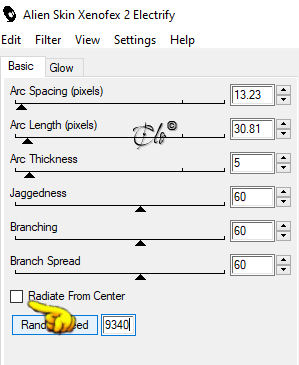
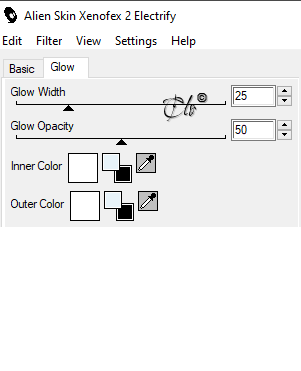
Effetti > Plug-in > Alien Skin Xenofex 2 / Electrify
Modifica > Copia speciale > Copia unione
2) Aprite Animation Shop
Modifica > Incolla come nuova animazione
3) Ritornate in PSP
Modifica > Annulla azione
Electrify
4)
Effetti > Plug-in > Alien Skin Xenofex 2 / Electrify
cliccate Random Seed e date l'OK
Modifica > Copia speciale > Copia unione
5) In A.S.
Modifica > Incolla dopo il fotogramma corrente
5)
Ritornate in PSP
Modifica > Annulla azione
Electrify
6)
Effetti > Plug-in > Alien Skin Xenofex 2 / Electrify
cliccate Random Seed e date l'OK
Modifica > Copia speciale > Copia unione
7)
In A.S.
Modifica > Incolla dopo il fotogramma corrente
8) Visualizza > Animazione
Se tutto è a posto salvate in formato gif.
Marzo 2019