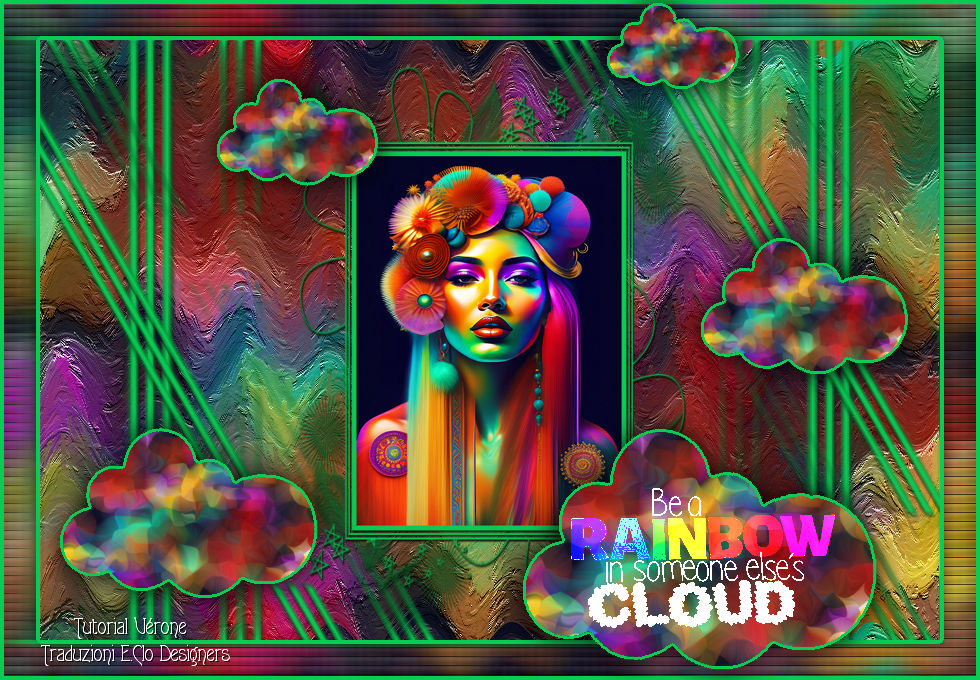
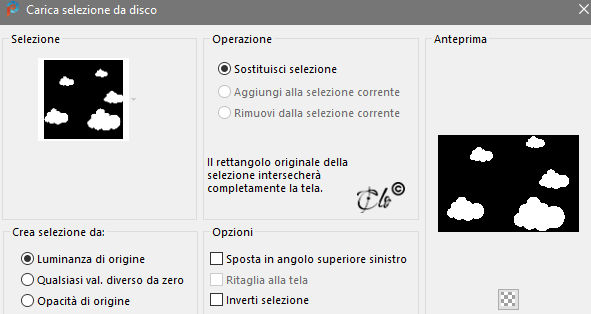
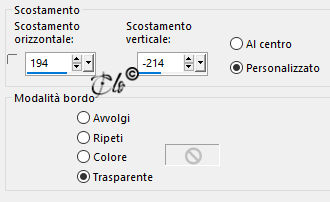
Occorrente: Immagine a scelta sul Sito Lexica mask_cadre_fleur mask_lignes_verticales sel_vjf_2023_nuages
mask_vjf_be
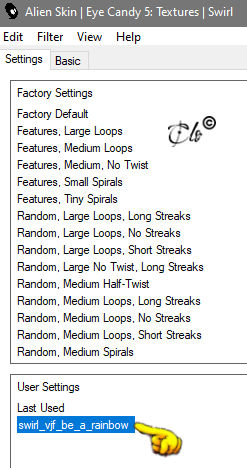
Preset swirl_vjf_be_a_rainbow
(doppio click e viene esportato automaticamente)
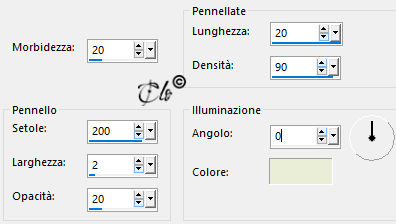
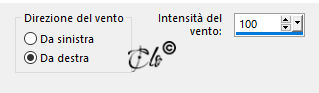
4) Effetti tecniche di disegno > Pennellate
colore chiaro dell'immagine
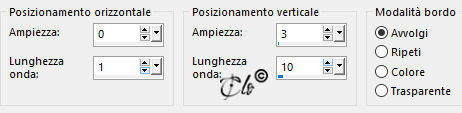
5) Effetti di distorsione > Onda
Tappa 2: la mask_lignes_verticales
1) Livelli > Nuovo livello Raster Riempite con un colore vivo dello sfondo
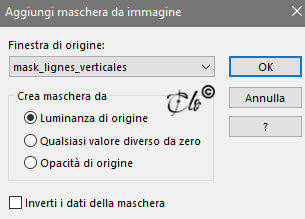
2) Livelli > Nuovo livello maschera > Da immagine
applicate la mask_lignes_verticales
Tappa 3: la mask_cadre_fleur
1) Livelli > Nuovo livello Raster Riempite con un colore vivo dello sfondo
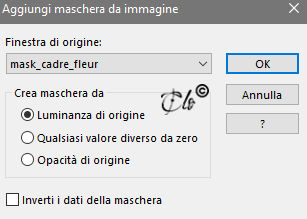
2) Livelli > Nuovo livello maschera > Da immagine
applicate la mask_cadre_fleur
Livelli > Unisci
gruppo
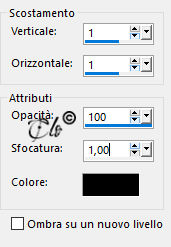
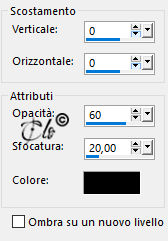
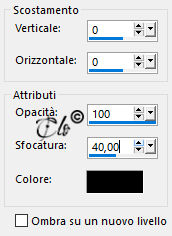
3) Effetti 3D > Sfalsa ombra
come in precedenza
Modifica > Ripeti Sfalsa ombra
4) Modifica > Taglia
5) Attivate lo Strumento Selezione
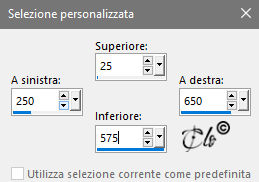
scegliete una Selezione personalizzata
Modifica > Incolla nella selezione
Selezioni > Deseleziona tutto
6) Selezionate il centro con la Bacchetta magica
Selezioni > Modifica > Contrai 5 px
Aprite l'immagine scelta
copiate ed incollate nella selezione
Selezioni > Deseleziona tutto
Tappa 4: la
Cornice
1) Attivate il livello di sfondo
Modifica > Copia
2) Livelli > Unisci tutto
Immagine > Aggiungi bordatura
40 px colore scelto in precedenza
3) Livelli > Nuovo livello Raster
Selezioni > Seleziona tutto Aprite l'immagine scelta
copiate ed incollate nella selezione
Selezioni > Deseleziona tutto
Effetti immagine > Motivo unico
come in precedenza
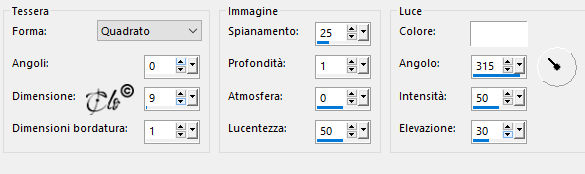
Effetti > Plug-in > Alien Skin Eye Candy 5: Textures / Swirl
come in precedenza
Modifica > Taglia
6) Attivate il livello delle nuolette
Selezionate il centro della grande nuvoletta in basso con la Bacchetta magica
Modifica > Incolla nella selezione
Selezioni > Deseleziona tutto
7) Rifate il procedimento anche per le altre nuvolette
8) Alla fine
Effetti 3D > Sfalsa ombra colore nero
Tappa 6: il Testo
1) Aprite mask_vjf_be
copiate ed incollate come nuovo livello
Modalità di Miscelatura - Filtra -
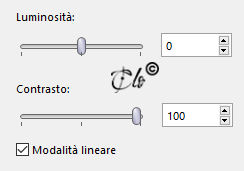
2) Regola > Luminosità e contrasto > Luminosità/contrasto