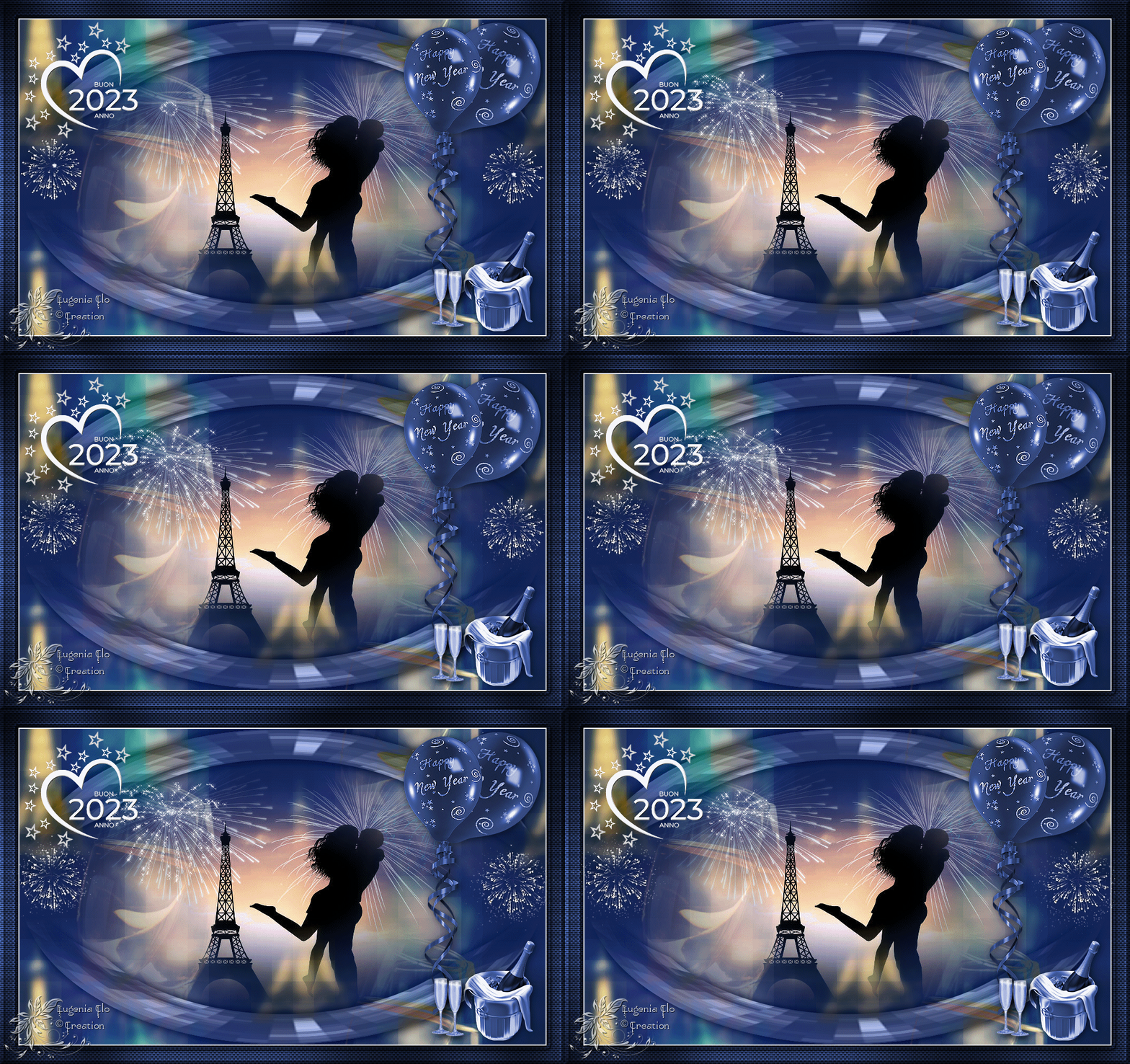
Filtro: AQUi
Andromeda / Perspective ScreenWorks Graphics Plus
Instalar filtroy la máscaraen
las
carpetas que le corresponde.
Abrir
todos
los tubes en el PSP, duplicarlos y cerrar los originales.
1) Paletta de Colores
Poner en primer plano #f0f6ff y en segundo plano #2a3b66
Abrir una nueva imagen transparente de 1000 x 600 px
Pintar con el color #2a3b66
Selecciones > Seleccionar todo
2) Abrir el Misted "Capodanno_byClo"
copiar y pegar en la selección
Selecciones > Anular selección
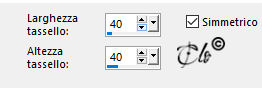
3) Efectos de la imagen > Mosaico integrado
Predeterminados
Capas > Duplicar
4) Efectos de distorsión > Pixelar
Modo de capa Luz débil
Opacidad a 85%
5) Capas > Duplicar
Modo de capa Luminosidad (heredado)
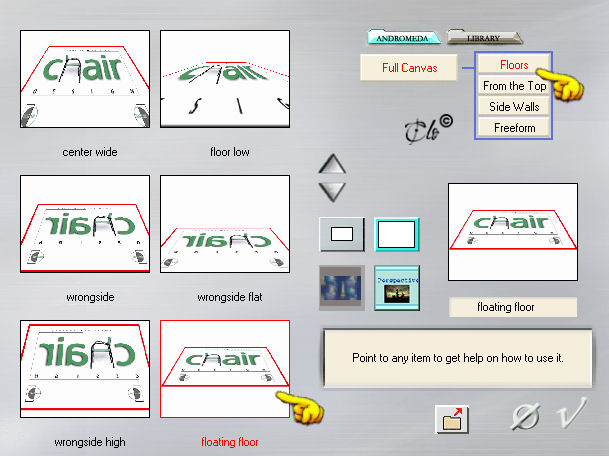
Efectos Complementos > Andromeda / Perspective
6) Imagen > Cambiar de tamaño > Redimensionar un 50%
(todas las capas sin seleccionar)
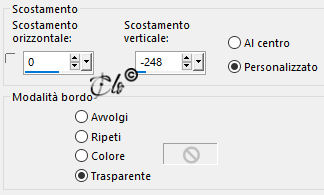
Efectos de la imagen > Desplazamiento
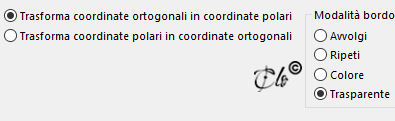
7) Efectos de distorsión > Coordenadas polares
8) Imagen > Voltear
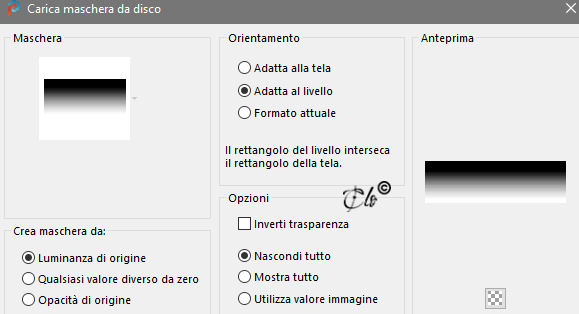
Capas > Cargar o guardar máscara> Cargar mascara del disco
buscar la MascheraUp_byClo
Capas > Fusionar grupo
9) Capas > Duplicar
Capas > Fusionar hacia abajo
Imagen > Voltear
Capas > Fusionar hacia abajo
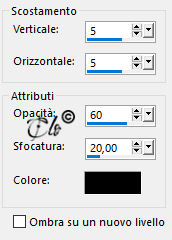
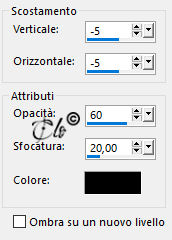
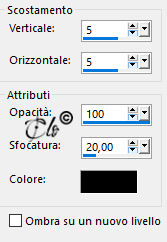
10) Efectos 3D > Sombra color negro
11) Abrir el Misted CapodannoParigi1_byClo
copiar y pegar como nueva capa
Ya posicionado
Capas > Organizar > Bajar
Ajustar > Nitidez > Enfocar
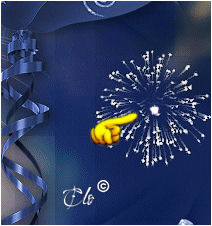
12) Abrir Elemento 1 copiar y pegar como nueva capa
Posiciónar a la derecha
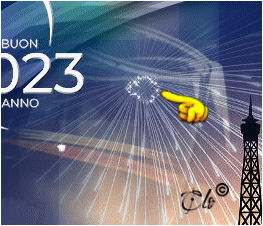
13) Abrir Elemento 2 copiar y pegar como nueva capa Posiciónar abajo la derecha 14) AbrirElemento 3 copiar y pegar como nueva capa
Ya posicionado 15) AbrirWordArt_byClo copiar y pegar como nueva capa
Posiciónar arriba a la izquierda
16) Imagen > Agregar bordes
2 px color #f0f6ff
35 px colore #2a3b66
Seleccionar el borde de 35 px con la Varita mágica
16) Efectos Complementos > ScreenWorks / Chain Link
Efectos Complementos > Graphics Plus / Cross Shadow
default
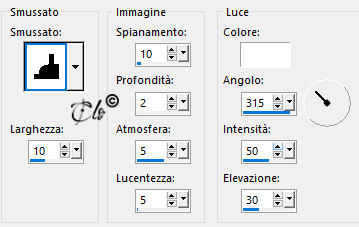
17) Efectos 3D > Bisel interior x 2 veces