*Tutorial creato il 5 Ottobre 2025*
© Clo 2016/28 - All Rights Reserved
Variantes
Para la realización de este tutorial he usado la versión
Corel PaintShop Pro 2020
, pero puedes usar otras.
Las imágenes usadas las he conseguido a través de grupos de intercambio.
Tube
Woman2997_byClo
Misted_Foliage_byClo
calguisLotusDanae03102011
Cigni_byClo
elementofoglie byClo
Elemento1
Narah_mask_Abstract124
Narah_mask_Nature034
watermark Clo ©Creation
Materiales
Filtros:
AQUI
Mura's Meister
Flaming Pear / Flood
FM Tile Tools
Nik Softwere Color Efex Pro 3.0 Complete
Filter Attaks
N.B.
Filtro Attaks:
instrucciones en el filtro
Instalar filtros
en la carpetas que les corresponde.
Abrir todos los tubes en el PSP, duplicarlos y cerrar los originales.
1)
Paletta de Colores
Poner en primer plano
#cf7f3a
,
y en segundo plano
#3f1500
Abrir una nueva imagen transparente de
1000 x 600 px
2)
Efectos Complementos
>
Mura's Meister / Cloud
valores por defecto
3)
Abrir
Misted_Foliage_byClo
copiar y pegar como nueva capa
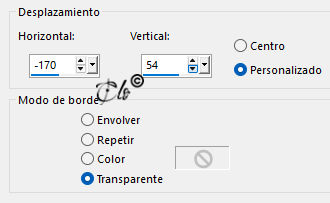
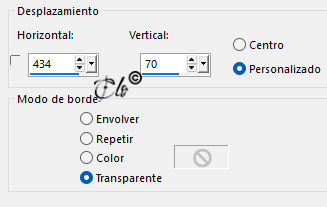
Efectos de la imagen > Desplezamiento
4)
Capas > Duplicar
Imagen > (Espejo) Espejo horizontal
Capas > Fusionar hacia abajo
Ajustar > Nitidez > Enfocar
5)
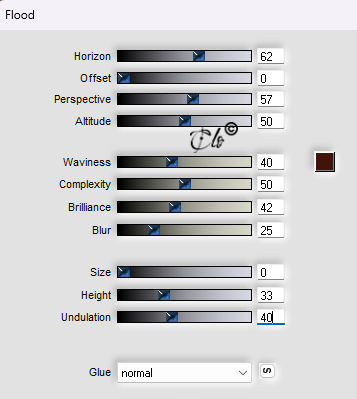
Efectos Complementos >Flaming Pear / Flood
color
#40140a
6)
Capas > Nueva capa de trama
Llenar con
color #fafabc
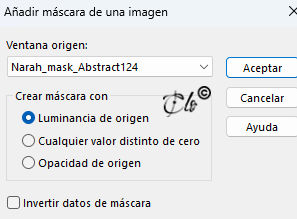
Capas > Nueva capa de máscara > A partir de una imagen
agregar la:
Narah_mask_Abstract124
7) Capas > Duplicar
Capas > Fusionar grupo
Modo de capa -
Superposición
-
Opacidad al 59%
Efectos
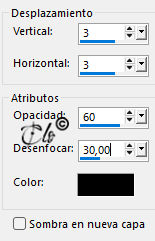
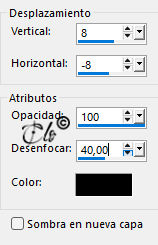
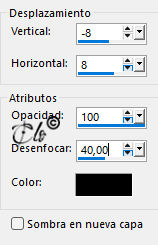
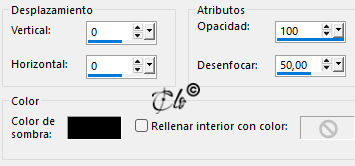
3D > Sombra color negro 2 veces
8)
Capas > Nueva capa de trama
Llenar con
color
#ffffc0
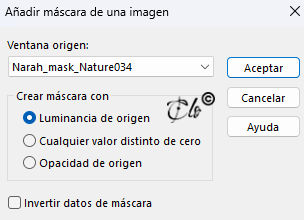
Capas > Nueva capa de máscara > A partir de una imagen
agregar la:
Narah_mask_Nature034
Capas > Fusionar grupo
Modo de capa -
Superposición
-
Opacidad a 75%
Efectos 3D > Sombra
mismos valores anteriores
9) Abrir
elementofoglie byClo
copiar y pegar como nueva capa
Efectos de la imagen > Desplezamiento
10)
Efectos Complementos
>
FM Tile Tools / Blend Emboss 2 veces
valores por defecto
Efectos
3D > Sombra color negro
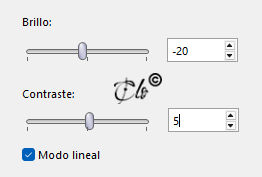
11) Adjust > Brillo y contraste > Brillo/contraste
12) Capas > Duplicar
Imagen > (Espejo) Espejo horizontal
Capas > Fusionar hacia abajo
13) Capas > Duplicar
Imagen > (Voltear) Espejo vertical
Capas > Fusionar hacia abajo
Effetti > Plug-in > FM Tile Tools / Saturation Emboss
valores por defecto
Opacifad a 75%
14)
Abrir el tube
"calguisLotusDanae03102011"
copiar y pegar como nueva capa
Imagen > Cambiar de tamaño > Redimensionar un
80%
(solo esta capa)
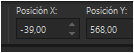
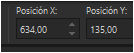
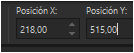
Posiciónar
15) Efectos Complementos >Flaming Pear / Flood
color
#40140a
16)
Efectos Complementos >
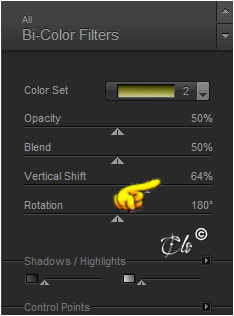
Nik Color Efex Pro 3.0 Complete / Bi-Color Filters
Color Set Bown 2
Efectos 3D > Sombra
mismos valores anteriores
Adjust > Brillo y contraste > Brillo/contraste
mismos valores anteriores
17) Capas > Duplicar
Imagen > (Espejo) Espejo horizontal
Capas > Fusionar hacia abajo
18)
Abrir el tube
Woman2997_byClo
copiar y pegar como nueva capa
Imagen > Cambiar de tamaño > Redimensionar un
80%
(solo esta capa)
Posiciónar
19) Efectos Complementos >Flaming Pear / Flood
color
#40140a
Efectos 3D > Sombra
mismos valores anteriores
20) Abrir
el tube
Cigni_byClo
copiar y pegar como nueva capa
Capas > Organizar > Bajar 2 veces
Posiciónar
Modo de capa - Luz fuerte -
21)
Capas > Fusionar visibles
Copiar
22) Imagen > Agregar bordes simétrico
40 px color #ffffff
Seleccionar este borde con la varita magica
Pegar en la selección
23) Efectos Complementos >
Filter Attaks
Filters guardar
abajo
Border: Sinus
OK
Ajustar > Nitidez > Enfocar
24) Selección invertir
Efectos
3D > Sombra color negro
25) Capas > Nueva capa de trama
Efectos 3D > Recortar
Selecciones > Anular selección
26) Abrir
Elemento1
copiar y pegar como nueva capa
Ya posicionado
27) Firmar, colocar il watermark Clo ©Creation y fusionar todo
Guardar en formato JPG.
Gracias por hacerlo, Clo.