*Tutorial  creado en 21 Ottobre 2024*
© Clo 2016/25 - All Rights Reserved.


Variantes

Para la realización de este tutorial he usado la versión 
Corel PaintShop Pro 2020, pero puedes usar otras.
Las imágenes usadas las he conseguido a través de grupos de intercambio.


Tube
Woman2695_byClo
Elemento1_byClo
Elementi dello ScrapKit aigenbycaz_autumnplaidkit
watermark Clo ©Creation


Materiales


Filtros:  AQUI
Toadies
MuRa's Meister
Unlimited 2
Simple


 Instalar filtros en la carpeta que le corresponde.
Abrir todos los tubes en el PSP, duplicarlos  y cerrar los originales.


1) 
Paletta de Colores
Poner en primer plano
#65211e y en segundo plano #bb580d

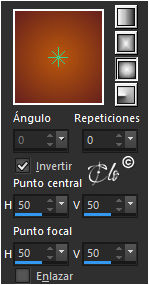
Configurar un Gradiente Refleyos según captura


2) Abrir una nueva imagen transparente de 1000 x 800 px
Pintar con el gradiente

3) Capas > Duplicar

Efectos Complementos > Toadies / Rasterline
valores por defecto

Ajustar > Nitidez > Enfocar

4)
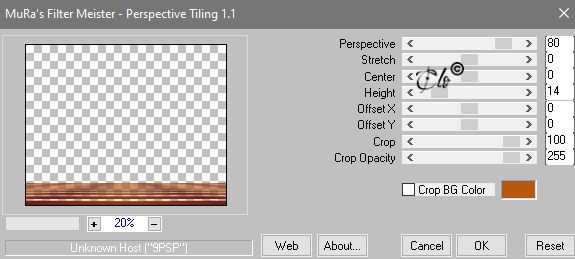
Efectos Complementos > MuRa's Meister / Perspective Tiling


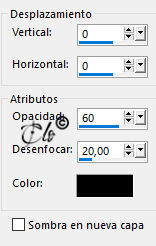
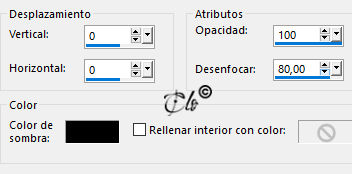
Efectos 3D > Sombra color negro


Ajustar > Nitidez > Enfocar

5) Capas > Nueva capa de trama 
Capas > Organizar > Bajar

Selecciones > Seleccionar todo

Abrir imagen pp3
copiar y pegar en la selección
Selecciones > Anular selección

Modo de capa Luz débil
Opacidad a 50%

6) Abrir elemento WAGON WHEEL 1 NO BACK
copiar y pegar como nueva capa

Imagen > Cambiar de tamaño > Redimensionar un 65%
(todas las capas sin seleccionar)

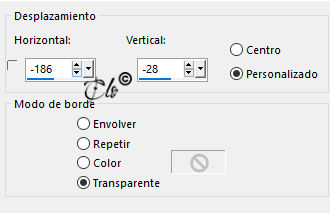
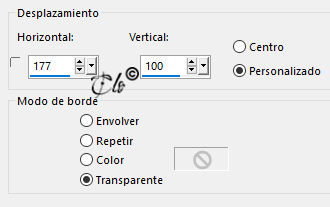
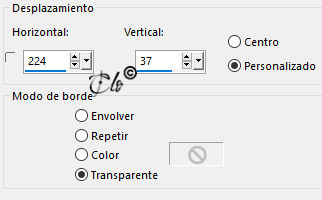
Efectos de la imagen > Desplazamiento


Ajustar > Nitidez > Enfocar

Efectos 3D > Sombra
mismos valores anteriores

Capas > Duplicar
Imagen > (Espejo) Espejo horizontal

Capas > Fusionar hacia abajo

7) Capas > Duplicar
Imagen > (Voltear) Espejo vertical

Posiciónar


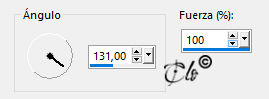
8) Ajustar > Desenfocar > Desenfoque de movimiento 


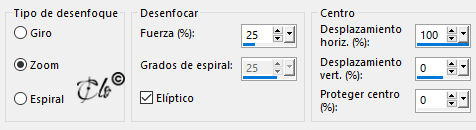
Ajustar > Desenfocar > Desenfoque radial


Modo de capa Luz fuerte

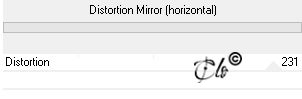
Efectos Complementos > Unlimited 2| Tile & Mirror / Distortion Mirror [horizontal]


Capas > Organizar > Bajar

9) Abrir elemento aigenbycaz_autumnplaidframe (4)
copiar y pegar como nueva capa

Capas > Organizar > Traer al frente

Imagen > Cambiar de tamaño > Redimensionar un 65%
(todas las capas sin seleccionar)


Ajustar > Nitidez > Enfocar

Efectos de la imagen > Desplazamiento


8) Clicar
el centro con la Varita Mágica 

Selecciones > Modificar > Espandir 8 px

Capas > Nueva capa de trama 
Capas > Organizar > Bajar

9) Abrir imagen aigenbycaz_autumnplaidpaper (2)
copiar y pegar en la selección

Ajustar > Nitidez > Enfocar más

Capas > Nueva capa de trama 

Selecciones > Modificar > Contraer 6 px

Efectos 3D > Recortar


Selecciones > Anular selección

10)
Abrir elemento aigenbycaz_autumnplaidelement (179)
copiar y pegar como nueva capa

Capas > Organizar > Traer al frente

Imagen > Cambiar de tamaño > Redimensionar un 15%
(todas las capas sin seleccionar)

Ajustar > Nitidez > Enfocar

Imagen > (Espejo) Espejo horizontal

Efectos 3D > Sombra
mismos valores anteriores

Posiciónar


Capas > Fusionar hacia abajo 3 veces

Efectos 3D > Sombra
mismos valores anteriores


11)
Colocarse en la Capa Trama 2

Abrir elemento aigenbycaz_autumnplaidelement (132)
copiar y pegar como nueva capa

Imagen > Cambiar de tamaño > Redimensionar un 80%
(todas las capas sin seleccionar)

Efectos de la imagen > Desplazamiento


Capas > Duplicar
Imagen > (Espejo) Espejo horizontal

Capas > Fusionar hacia abajo

12)
Abrir elemento aigenbycaz_autumnplaidelement (155)
copiar y pegar como nueva capa

Capas > Organizar > Traer al frente

Imagen > Cambiar de tamaño > Redimensionar un 30%
(todas las capas sin seleccionar)

Ajustar > Nitidez > Enfocar

Imagen > (Espejo) Espejo horizontal

Posiciónar abajo a la derecha
(ver modelo final)

Efectos 3D > Sombra
mismos valores anteriores

13)
Abrir elemento aigenbycaz_autumnplaidelement (189)
copiar y pegar como nueva capa

Imagen > Cambiar de tamaño > Redimensionar un 10%
(todas las capas sin seleccionar)


Ajustar > Nitidez > Enfocar

Posiciónar abajo a la derecha
(ver modelo final)

Efectos 3D > Sombra
mismos valores anteriores


14) Abrir elemento MOUSE 4 NO BACK
copiar y pegar como nueva capa

Imagen > Cambiar de tamaño > Redimensionar un 35%
(todas las capas sin seleccionar)


Ajustar > Nitidez > Enfocar

Posiciónar abajo a la izquierda
(ver modelo final)

Efectos 3D > Sombra
mismos valores anteriores


15) Abrir el tube "Woman2695_byClo"
copiar y pegar como nueva capa

Imagen > Cambiar de tamaño > Redimensionar un 68%
(todas las capas sin seleccionar)


Ajustar > Nitidez > Enfocar

Posiciónar a la izquierda
(ver modelo final)

Efectos 3D > Sombra
mismos valores anteriores


16) Imagen > Añadir bordes
1 px color #65211e

Selecciones > Seleccionar todo

Imagen > Añadir bordes
40 px color #bb580d

17) Selecciones > Invertir

Efectos de reflexión > Caleidosopio
Predeterminadas

Ajustar > Desenfocar > Desenfoque radial
como antes

18) Efectos Complementos > Simple / Top Left Mirror

Ajustar > Nitidez > Enfocar más

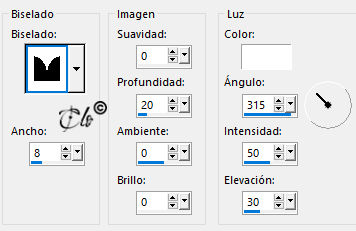
Efectos 3D > Bisel interior


Efectos Complementos > FM Tile Tools / Saturation Emboss
valores por defecto

19) Selecciones > Invertir

Efectos 3D > Recortar
como antes

Selecciones > Anular selección

20) Abrir Elemento1_byClo
copiar y pegar como nueva capa
Ya posicionado

21) 
Firmar y colocar il watermark Clo ©Creation

Capas > Fusionar todo (aplanar)

Guardar en formato JPG.

Gracias por hacerlo, Clo.