Filtre: ICI Nik Softwere Color Efex Pro 3.0
Complete Installer le filtre etla sélection dans le dossier correspondant. Ouvrir les tubes faire une copie et fermer les originaux.
1) Ouvrir une nouvelle image transparente 1000 x 600 px Remplir avec le couleur #111112
2) Calques > Nouveau calque Raster
Sélection > Sélectionner tout
Ouvrir Narah_mask_0530
Édition > Copier
Édition > Coller dans la sélection
Désélectionner
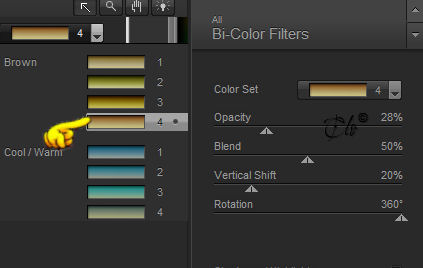
3) Effets > Modules externes > Nik Softwere Color Efex Pro 3.0
Complete / Bi-Color Filters
Opacité du calque à 20%
4) Calques > Nouveau calque Raster Remplir avec le couleur blanc
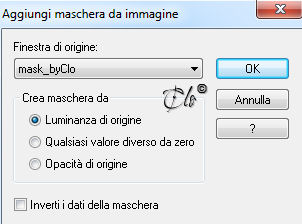
Calques > Nouveau calque de masque > A partir d'une image
appliquer le masque mask_byClo
Calques > Fusionner le groupe
Opacité du calque à 20%
5)Calques > Nouveau calque Raster
Sélection > Sélectionner tout
Ouvrir Sfondo 1 Édition > Copier
Édition > Coller dans la sélection
Désélectionner
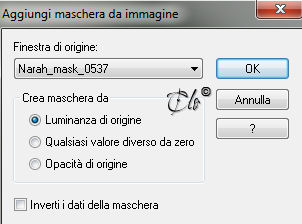
Calques > Nouveau calque de masque > A partir d'une image
appliquer le masque Narah_mask_0537
Calques > Fusionner le groupe
6) Calques > Nouveau calque Raster
Sélection > Sélectionner tout
Ouvrir Sfondo 2 Édition > Copier
Édition > Coller dans la sélection
Désélectionner Calques > Nouveau calque de masque > A partir d'une image
appliquer le masque Narah_mask_0537
Calques > Fusionner le groupe
Image > Renverser
Opacité du calque à 60%
7) Ouvrir Elemento 1
Édition > Copier
Édition > Coller comme nouveau calque
Positionner
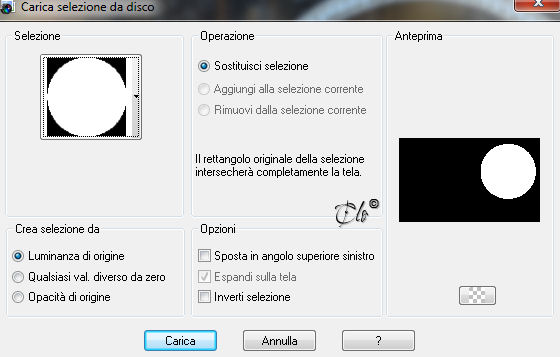
8) Sélection > Charger une sélection > A partir du disque
Charger la sélection Clo
9) Calques > Nouveau calque Raster Calques > Agencer > Déplacer vers le bas
Ouvrir Sfondo 1 Édition > Copier
Édition > Coller dans la sélection
Opacité du calque à 80%
10) Calques > Nouveau calque Raster
Ouvrir le tube "Capodanno_byClo" Édition > Copier
Édition > Coller dans la sélection
Réglage > Nétteté > Nétteté Désélectionner
11) Activé le calque supérieur (la cadre)
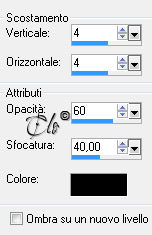
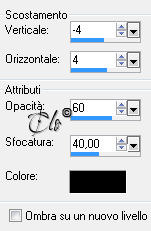
Effets 3D > Ombre portée noir
Calques > Fusionner avec le calque du dessous x 2 fois
Effets 3D > Ombre portée noir
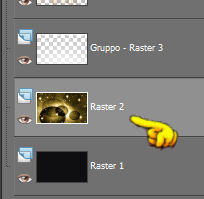
12) Activé le calque Raster 2
13) Calques > Nouveau calque Raster Sélection > Sélectionner tout
Ouvrir elemento 2 Édition > Copier
Édition > Coller dans la sélection Désélectionner
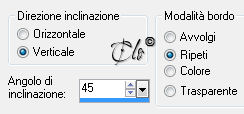
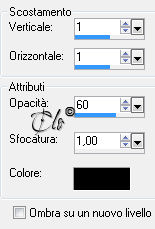
14) Effets > Effets géométriques > Inclinaison
Calques > Dupliquer
Image > Miroir
Calques > Fusionner avec le calque du dessous
Opacité du calque à 40%
15) Activé le calque supérieur (Raster 4)
Ouvrir tube "WomanbyClo531" Édition > Copier
Édition > Coller comme nouveau calque
Positionner
16) OuvrirCornice_byClo Édition > Copier
Édition > Coller comme nouveau calque 17) Ouvrir wordart "KaraT1167" Édition > Copier
Édition > Coller comme nouveau calque
Image > Redimensionner à 50%
(tous les calques non coché)