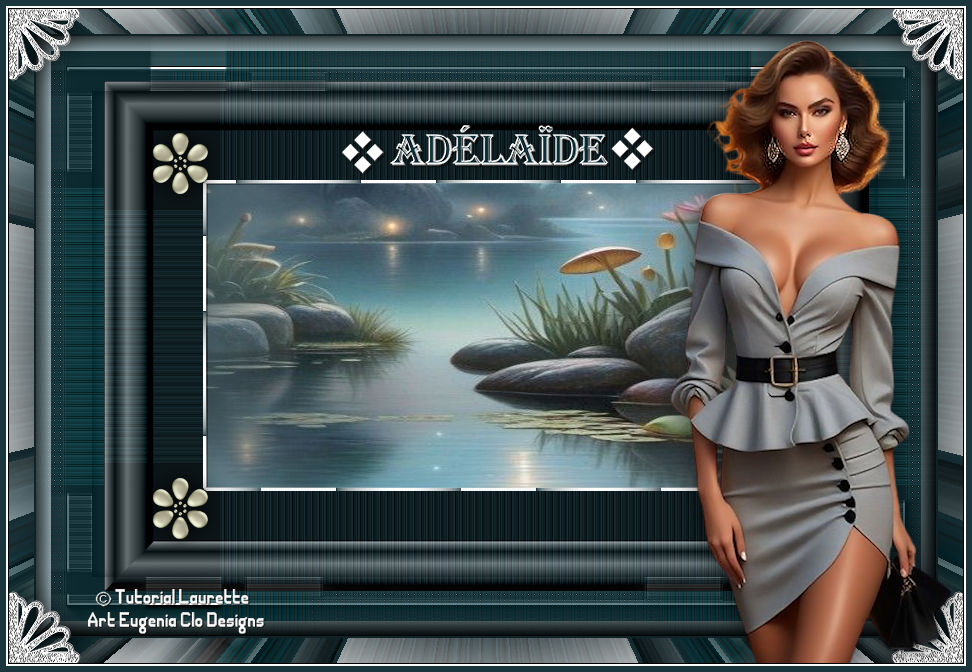
Este tutorial ha sido realizado por
Laurette
Todos los derechos reservados.
Luglio 2025

Original aqui

Tube
femme_359_laurette
paysage_adelaide
deco_1, deco_n°2
deco-coins
titre_adelaide
Imagen calque_alpha_adelaide 
©tuto.Laurette 


Tube elegido por mí
Woman2640_byClo


Materiales


Filtros: AQUI
Unlimited2
Medhi
AP 01 [Innovation]
Adjust Variations
Simple
Filter Factory Gallery B
VM Toolbox


Instalar filtros en la carpeta que le corresponde.
Abrir los tubes en el PSP, duplicarlos y cerrar los originales.


1) Paletta de Colores
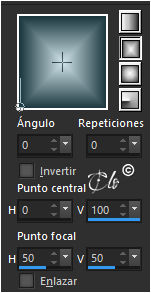
Poner en primer plano
#d0e4eb y en segundo plano #1b363d

Configurar un Gradiente Rectangular según captura


Abrir imagen calque_alpha_adelaide 
Ventana > Duplicar
cerrar l'original


Pintar con el gradiente
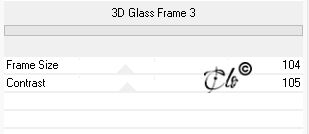
2) Efectos Complementos > Unlimited2 | Buttons & Frames / 3D Glass Frame 3


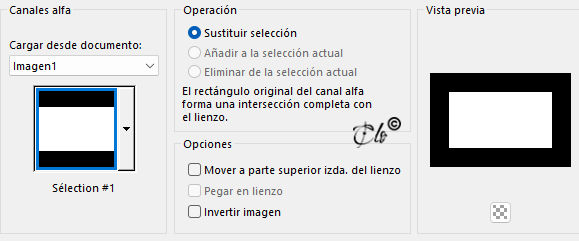
Selecciones/cargar o guardar selección/cargar selección de canal alfa
cargar la Selección #1


Selecciones > Invertir

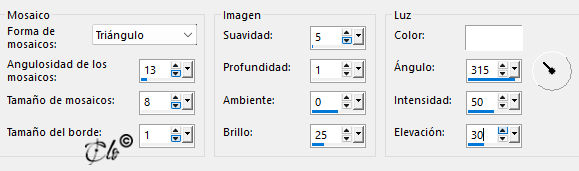
3) Efecto Textura > Mosaicos


Dejar seleccionado

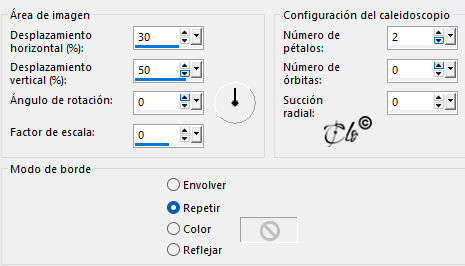
Efectos de reflexión > Caleidosopio


Selecciones > Invertir

4) Capas > Nueva capa de trama 
Pintar con el gradiente
Selecciones > Anular selección

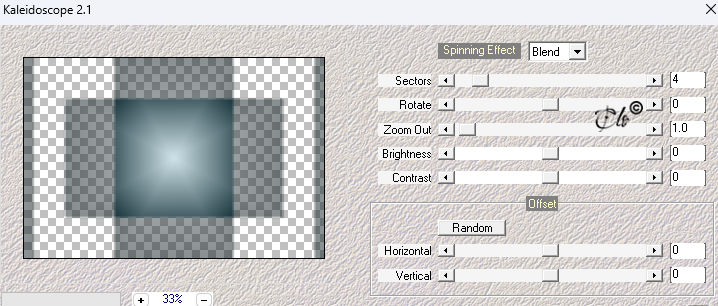
Efectos Complementos > Medhi / Kaléidoscope 2.1


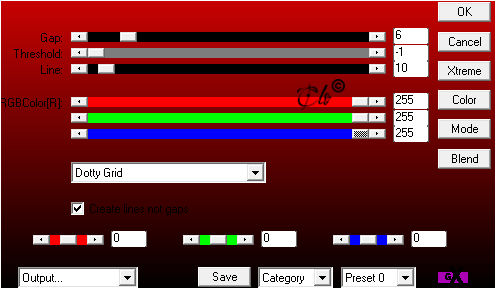
Efectos Complementos > AP 01 [Innovation] / Lines-SilverLining


Efectos de los bordes > Realzar

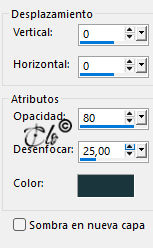
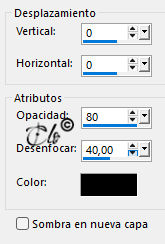
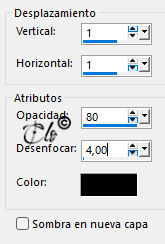
Efectos 3D > Sombra color #1b363d


5) Colocarse en la Capa Raster 1

Capas > Duplicar

Efectos Complementos > Unlimited2 | Buttons & Frames / 3D Glass Frame 1
valores por defecto

Imagen > Cambiar de tamaño > Redimensionar un 85%
(todas las capas sin seleccionar)

Capas > Organizar > Traer al frente

6) Abrir deco_1
copiar y pegar como nueva capa
Ya posicionado

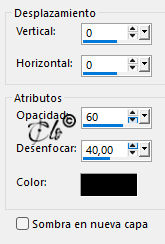
Efectos 3D > Sombra
mismos valores anteriores

Modo de capa  Luminancia (heredado)

7) Activar la Herramienta de Selección área
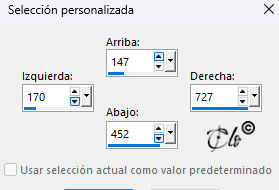
hacer una Selección Personalizada


Abrir paysage_adelaide
copiar y pegar como nueva capa

Selecciones > Invertir
Editar > Cortar

8) Selecciones > Invertir

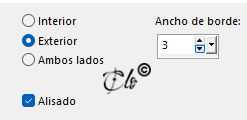
Selecciones > Modificar > Seleccionar bordes de selección


Capas > Nueva capa de trama 
Pintar con el color blanco

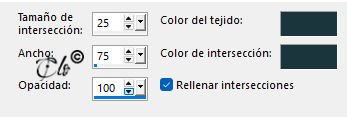
9) Efectos de textura > Textil
color de fondo


Capas > Fusionar hacia abajo

Selecciones > Anular selección

10)
Colocarse en la Capa Raster 1

Efectos Complementos > Adjust Variations
Midtones
1 click More Cyan
1 click su Ligghter
y Ok

11) Abrir deco_n°2
copiar y pegar como nueva capa

Capas > Organizar > Traer al frente

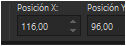
Posiciónar


Efectos Complementos > Simple / Top Left Mirror

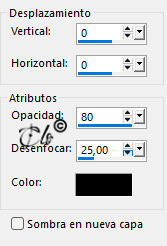
Efectos 3D > Sombra color negro


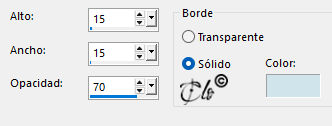
12) Efectos 3D > Botón
color #d0e4eb


13) Imagen > Añadir bordes
2 px color #1b363d

Selecciones > Seleccionar todo

Imagen > Añadir bordes
25 px color blanco

Selecciones > Invertir

Efectos Complementos > Filter Factory Gallery B / Button Deluxe
valores por defecto

Dejar seleccionado

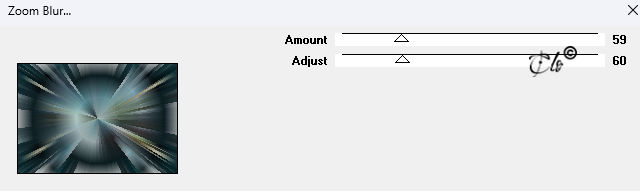
14) Efectos Complementos > VM Toolbox / Zoom Blur


Efectos 3D > Sombra color negro


Selecciones > Anular selección

15) Abrir deco-coins
copiar y pegar como nueva capa
Ya posicionado

Efectos 3D > Sombra
mismos valores anteriores

16) Abrir el tube "femme_359_laurette"
copiar y pegar como nueva capa

Imagen > Cambiar de tamaño > Redimensionar un 85%
(todas las capas sin seleccionar)

Posiciónar a elección

Ajustar > Nitidez > Enfocar

Efectos 3D > Sombra color negro


17)
Abrir titre_adelaide
copiar y pegar como nueva capa

Posiciónar arriba
(ver modelo final)

Efectos 3D > Sombra color negro


18) Imagen > Añadir bordes
1 px color negro
2 px color blanco
6 px color #1b363d

19)
Añadir vuestra firma en nueva capa y ©tuto.Laurette 

Imagen > Añadir bordes
1 px color negro

Imagen > Redimensionar a 950 px de Ancho

Guardar en formato Jpg.


26/07/2025