*Tutorial creato il 13 Aprile 2023*
© Eugenia-Clo 2016/25 - All Rights Reserved.
Varianti
Tutorial scritto con Corel PaintShop Pro 2020,
eseguibile anche con le altre versioni.
Questo Tutorial è di mia invenzione, qualsiasi coincidenza con altri è puramente casuale.
Occorrente:
Misted_Woman2010_byClo
Elemento 1
Narah_Mask_1307
Sel_Princesse
watermark Clo ©Creation
Materiale
Filtri:
qui
FM Tile Tools
&<Bkg Kaleidoscope>
Istallate i filtri e la selezione nella corrispondente cartella,
aprite i tube in PSP, duplicateli e chiudete gli originali.
1)
Paletta Materiali
colore di primo piano #0d3a58, colore di sfondo #e4dfe5
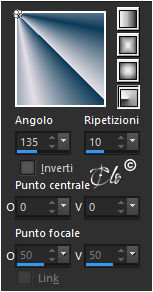
Formate un gradiente Radiale
2) Aprite una nuova immagine trasparente 1000 x 800 px
Riempite con il gradiente
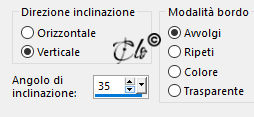
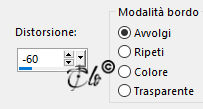
3) Effetti geometrici > Inclina
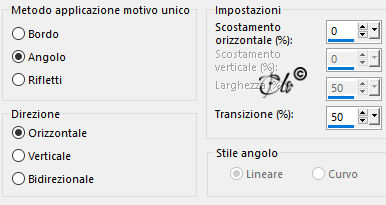
4) Effetti immagine > Motivo unico
5) Effetti bordo > Aumenta
Livelli > Duplica
Immagine > Ridimensiona all'80%
(tutti i livelli
non
spuntato)
6) Effetti geometrici > Prospettiva verticale
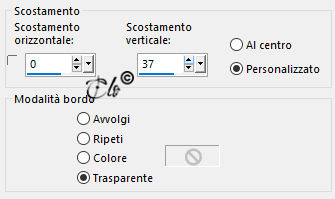
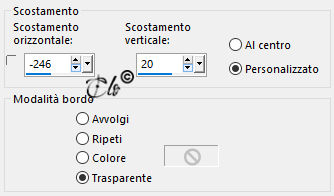
7) Effetti immagine > Scostamento
8) Livelli > Duplica
Immagine > Capovolgi
(Nelle versioni recenti: Rifletti verticalmente)
9)
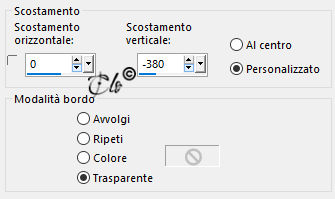
Effetti immagine > Scostamento
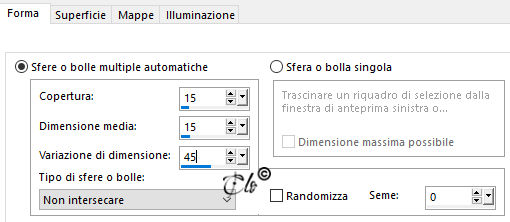
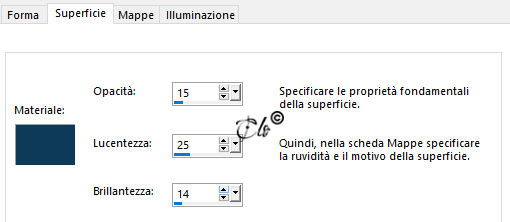
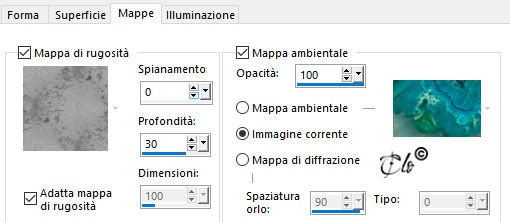
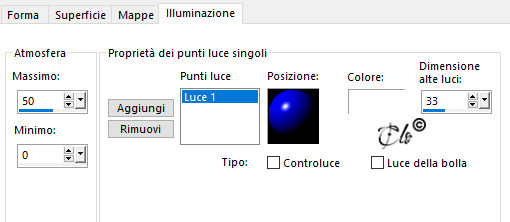
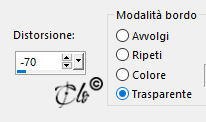
10) Effetti artistici > Sfere e bolle
colore di primo piano
Mappa di rugosità: Corel_02_004
11) Attivate il livello Raster 1
Effetti artistici > Sfere e bolle
come in precedenza
Regola > Messa a fuoco > Metti a fuoco
12) Livelli > Unisci visibile
Livelli > Duplica
13) Effetti geometrici > Prospettiva orizzontale
14) Livelli > Duplica
Immagine > Rifletti
(Nelle versioni recenti: Rifletti orizzontalmente)
Livelli > Disponi > Sposta giù
Attivate la Copia
Livelli > Unisci giù
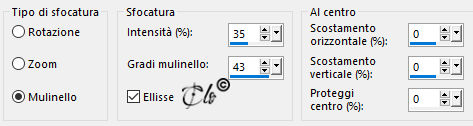
15) Regola > Sfocatura > Sfocatura radiale
Modalità di Miscelatura - Sovrapponi -
Opacità al 67%
16) Aprite il
Misted_Woman2010_byClo
copiate ed incollate come nuovo livello
17) Immagine > Ridimensiona all'80%
(tutti i livelli
non
spuntato)
Regola > Messa a fuoco > Metti a fuoco
Livelli > Duplica
Livelli > Unisci giù
18) Effetti immagine > Scostamento
19)
Aprite
Elemento 1
copiate ed incollate come nuovo livello
20) Oggetti > Allinea A destra
Oppure Posizionate
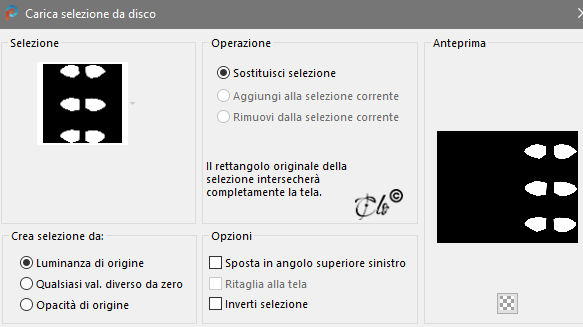
21) Selezioni > Carica/salva selezione > Carica selezione da disco
caricate la
Sel_Princesse
22) Aprite il
Misted_Woman2010_byClo
Immagine > Rifletti
(Nelle versioni recenti: Rifletti orizzontalmente)
Copiate ed incollate come nuovo livello
Posizionate sulla selezione
23) Selezioni > Inverti
Modifica > Taglia
Selezioni > Deseleziona tutto
24)
Selezioni > Carica/salva selezione > Carica selezione da disco
caricate nuovamente la
Sel_Princesse
Regola > Sfocatura > Sfocatura radiale
come in precedenza
Selezioni > Deseleziona tutto
25) Livelli > Disponi > Sposta giù
Effetti bordo > Aumenta di più
Modalità di Miscelatura - Luce netta -
Effetti > Plug-in > FM Tile Tools / Saturation Emboss
default
26) Effetti > Filtro definito dall'utente
applicate il Preset Emboss 3
Attivate il livello superiore
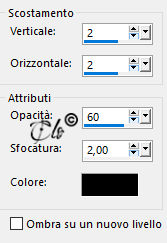
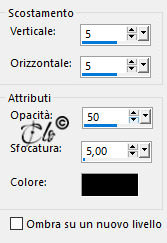
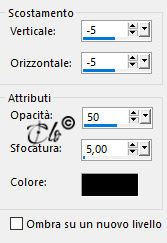
Effetti 3D > Sfalsa ombra colore nero
Livelli > Unisci giù
27) Attivate il livello Uniti
Livelli > Nuovo livello Raster
Riempite con il colore di sfondo
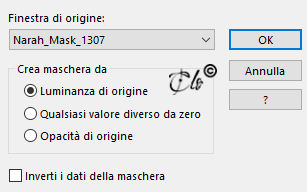
Livelli > Nuovo livello maschera > Da immagine
applicate la
Narah_Mask_1307
Livelli > Unisci gruppo
Posizionate
28)
Livelli > Duplica
Immagine > Rifletti
(Nelle versioni recenti: Rifletti orizzontalmente)
Immagine > Capovolgi
(Nelle versioni recenti: Rifletti verticalmente)
Livelli > Unisci giù
Modalità di Miscelatura - Sovrapponi -
Effetti > Plug-in > FM Tile Tools / Blend Emboss
default
29) Immagine > Aggiungi bordatura
1 px colore di primo piano
30 px colore di sfondo
Selezionate il bordo con la Bacchetta magica
Riempite con il gradiente
28) Effetti > Plug-in > Unlimited 2| &<Bkg Kaleidoscope> / @Mirrored & Scaled
Effetti bordo > Aumenta
Effetti 3D > Sfalsa ombra colore nero
Selezioni > Deseleziona tutto
29) Firmate il lavoro ed aggiungete
il watermark Clo ©Creation
Livelli > Unisci tutto
Salvate in jpg.
Spero vi sia piaciuto.